KiCad ist ein Open-Source-Softwarewerkzeug zur Erstellung elektronischer Schaltpläne und Leiterplattenlayouts. Unter seiner einheitlichen Oberfläche vereint KiCad ein elegantes Ensemble der folgenden eigenständigen Softwarewerkzeuge:
|
Programmname
|
Beschreibung
|
Dateierweiterung
|
| KiCAD |
Projektmanager |
*.pro |
| Eschema |
Schaltplaneditor (sowohl Schaltplan als auch Bauteil) |
*.sch, *.lib, *.net |
| CvPcb |
Footprint-Auswahl |
*.net |
| Pcbnew |
Leiterplatten-Editor |
*.kicad_pcb |
| Gerb-Ansicht |
Gerber-Viewer |
Alle üblichen Gerber |
| Bitmap2Komponente |
Bitmap-Bilder in Bauteile
oder Footprints umwandeln |
*.lib, *.kicad_mod,
*.kicad_wks |
| PCB-Rechner |
Rechner für Bauteile, Spurbreite, elektrische Abstände, Farbcodes und mehr |
Keine |
| Pl-Editor |
Seitenlayout-Editor |
*.kicad_wks |
KiCad kann als ausreichend ausgereift betrachtet werden, um für die erfolgreiche Entwicklung und Wartung komplexer elektronischer Leiterplatten eingesetzt zu werden. Es weist keine Begrenzung der Leiterplattengröße auf und kann problemlos bis zu 32 Kupferschichten, bis zu 14 technische Lagen und bis zu 4 Hilfslagen verarbeiten. KiCad kann alle Dateien erzeugen, die für die Herstellung von Leiterplatten erforderlich sind: Gerber-Dateien für Fotoplotter, Bohrdaten, Bestückungsdaten und vieles mehr. Da es Open Source ist (GPL-lizenziert), stellt es das ideale Werkzeug für Projekte dar, die auf die Entwicklung elektronischer Hardware mit Open-Source-Charakter ausgerichtet sind.
1. Starten Sie zunächst KiCad auf Ihrem Computer. Sie gelangen in das Hauptfenster des KiCad-Projektmanagers. Von hier aus haben Sie Zugriff auf acht eigenständige Software-Tools:Eeschema,Schematic-Bibliothekseditor,Pcbnew,PCB-Footprint-Editor,GerbView,Bitmap2Komponente,PCB-Rechner und Pl-Editor
2. Erstellen Sie ein neues Projekt: Klicken SieDatei > Neues Projekt. Benennen Sie die Projektdatei tutorial1. Die Projektdatei erhält automatisch die Erweiterung „.pro“. KiCad fordert dazu auf, ein eigenes Verzeichnis zu erstellen, und klicken SieJaZur Bestätigung: Alle Ihre Projektdateien werden hier gespeichert.
3. Beginnen wir mit der Erstellung eines Schaltplans. Starten Sie den Schaltplan-EditorEeschema  Es ist der erste Knopf von links.
4. Klicken Sie auf dieSeiteneinstellungenSymbol in der oberen Symbolleiste. Stellen Sie das Seitenformat auf A4 ein und geben Sie als Titel Tutorial1 ein. Sie werden sehen, dass hier bei Bedarf weitere Informationen eingegeben werden können. Klicken SieOKDiese Informationen werden das Schaltplanblatt in der rechten unteren Ecke ausfüllen. Verwenden Sie das Mausrad, um hinein zu zoomen. Speichern Sie das gesamte Schaltplanprojekt:Datei > Schaltplanprojekt speichern.
5. Wir werden nun unsere erste Komponente platzieren. Klicken Sie auf dieOrt-KomponenteSymbol in der rechten Symbolleiste.
6. Klicken Sie in die Mitte Ihres Schaltplanblatts. EinKomponente auswählenEin Fenster wird auf dem Bildschirm erscheinen. Wir werden einen Widerstand platzieren. Suche / filtere nach dem R von Resistor. Du wirst möglicherweise die Geräteüberschrift oberhalb desWiderstand. Diese Geräteüberschrift ist der Name der Bibliothek, in der sich die Komponente befindet, und es handelt sich um eine recht allgemeine und nützliche Bibliothek.
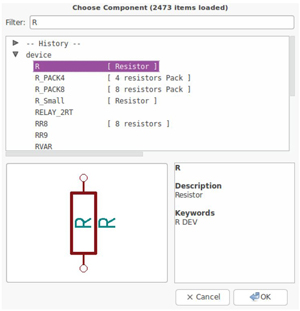
7. Doppelklicken Sie darauf. Dadurch wird das Fenster geschlossenKomponente auswählenFenster. Platzieren Sie die Komponente im Schaltplanblatt, indem Sie an die Stelle klicken, an der sie sich befinden soll.
8. Klicken Sie auf das Lupensymbol, um die Komponente zu vergrößern. Alternativ können Sie das Mausrad verwenden, um hinein- und herauszuzoomen. Drücken Sie die mittlere Maustaste (Mausrad), um horizontal und vertikal zu verschieben.
9. Bewegen Sie die Maus über die Komponente R und drücken Sie die Taste „r“, die Komponente sollte sich drehen. Sie müssen nicht auf die Komponente klicken, um sie zu drehen.
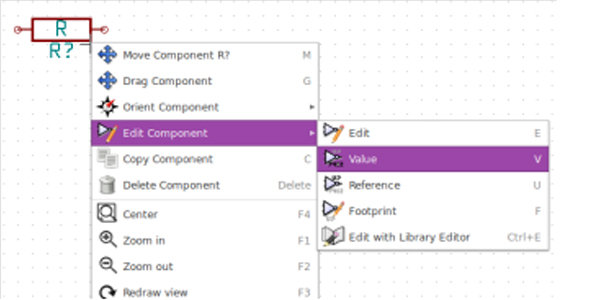
10. Klicken Sie mit der rechten Maustaste in die Mitte der Komponente und wählen SieKomponente bearbeiten > Wert. Sie können dasselbe Ergebnis erzielen, indem Sie mit der Maus über die Komponente fahren und die Taste „v“ drücken. Alternativ bringt Sie die Taste „e“ zum allgemeineren Bearbeitungsfenster. Beachten Sie, dass das Kontextmenü unten die Tastenkürzel für alle verfügbaren Aktionen anzeigt.
11. Das Fenster „Bauteilwert“ erscheint. Ersetzen Sie den aktuellen Wert R durch 1 k. Klicken SieOK.
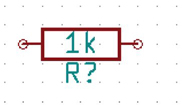
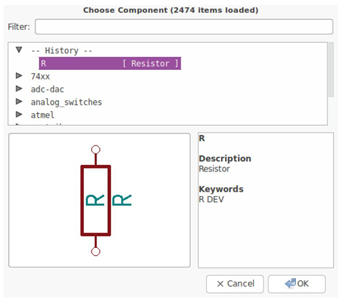
12. Um einen weiteren Widerstand zu platzieren, klicken Sie einfach an die Stelle, an der der Widerstand erscheinen soll. DerKomponentenauswahlFenster wird wieder erscheinen.
13. Der zuvor von Ihnen ausgewählte Widerstand befindet sich nun in Ihrer Verlaufsliste und wird als R angezeigt. Klicken SieOKund platzieren Sie die Komponente.
14. Falls Sie einen Fehler machen und eine Komponente löschen möchten, klicken Sie mit der rechten Maustaste auf die Komponente und klicken SieKomponente löschenDadurch wird die Komponente aus dem Schaltplan entfernt. Alternativ können Sie den Mauszeiger über die Komponente bewegen, die Sie löschen möchten, und die „Entf“-Taste drücken.
15. Sie können auch eine bereits auf Ihrem Schaltplan befindliche Komponente duplizieren, indem Sie den Mauszeiger darüber bewegen und die Taste „c“ drücken. Klicken Sie dann an die Stelle, an der Sie die neue, duplizierte Komponente platzieren möchten.
16. Klicken Sie mit der rechten Maustaste auf den zweiten Widerstand. Wählen SieZiehen-Komponente. Positionieren Sie die Komponente neu und klicken Sie mit der linken Maustaste, um sie abzulegen.
17. Ändern Sie die Rastergröße. Ihnen ist wahrscheinlich aufgefallen, dass auf dem Schaltplanblatt alle Bauteile an einem groben Raster ausgerichtet sind. Sie können die Größe des Rasters ganz einfach ändern, indem SieRechtsklick > Raster auswählenIm Allgemeinen wird empfohlen, ein Raster von 50,0 mil für das Schaltplanblatt zu verwenden.
18. Wir werden eine Komponente aus einer Bibliothek hinzufügen, die im Standardprojekt nicht konfiguriert ist. Wählen Sie im MenüEinstellungen > Komponentenbibliothekenund klicken Sie aufHinzufügenSchaltfläche für Komponentenbibliotheksdateien. Dann können Sie Strom- und Massesymbole platzieren, Pins hinzufügen und Verbindungen mithilfe von Beschriftungen mit ähnlichen Schritten wie oben herstellen, bis der elektronische Schaltplan fertiggestellt ist.
19. Wir werden nun unseren Schaltplan auf Fehler überprüfen. Klicken Sie auf dieElektrische Regelprüfung durchführenSymbol in der oberen Symbolleiste. Klicken Sie auf dieLaufenSchaltfläche. Es wird ein Bericht erstellt, der Sie über alle Fehler oder Warnungen wie z. B. nicht verbundene Leitungen informiert. Sie sollten 0 Fehler und 0 Warnungen haben. Im Falle von Fehlern oder Warnungen erscheint ein kleiner grüner Pfeil im Schaltplan an der Stelle, an der sich der Fehler oder die Warnung befindet. Prüfen SieERC-Dateibericht erstellenund drücken Sie dieLaufenklicken Sie erneut auf die Schaltfläche, um weitere Informationen zu den Fehlern zu erhalten.
20. Um eine Stückliste (BOM) zu erstellen, gehen Sie zu derEeschemaSchaltplan-Editor und klicken Sie auf das Stücklisten-Symbol in der oberen Symbolleiste. Standardmäßig ist kein Plugin aktiv. Sie fügen eines hinzu, indem Sie aufPlugin hinzufügenSchaltfläche. Wählen Sie die *.xsl-Datei aus, die Sie verwenden möchten, in diesem Fall wählen wir bom2csv.xsl. Drücken Sie nunGenerieren. Die Datei (mit demselben Namen wie Ihr Projekt) befindet sich in Ihrem Projektordner. Öffnen Sie die *.csv-Datei mit LibreOffice Calc oder Excel. Ein Importfenster wird erscheinen, drücken SieOK.
1. Klicken Sie im KiCad-Projektmanager auf diePcbnewSymbol . Das Pcbnew-Fenster wird geöffnet. Wenn Sie eine Fehlermeldung erhalten, dass eine *.kicad_pcb-Datei nicht existiert und gefragt werden, ob Sie sie erstellen möchten, klicken Sie einfachJa.
2. Beginnen Sie, indem Sie einige schematische Informationen eingeben. Klicken Sie auf das Symbol „Seiteneinstellungen“ in der oberen Symbolleiste. Stellen Sie das Papierformat auf A4 und den Titel auf Tutorial1 ein.
3. Es ist gut, zunächst den Abstand und die minimale Leiterbahnbreite auf die von Ihrem benötigten Werte einzustellenLeiterplattenhersteller. Im Allgemeinen können Sie den Abstand auf 0,25 und die minimale Leiterbahnbreite auf 0,25 einstellen. Klicken Sie auf dieDesignregeln > Menü „Designregeln“. Wenn es noch nicht angezeigt wird, klicken SieRegisterkarte „Netzklassen-Editor“. Ändern Sie dieFreigabeFeld oben im Fenster auf 0,25 und das Feld „Track Width“ auf 0,25, wie unten gezeigt. Die Maße sind in mm.
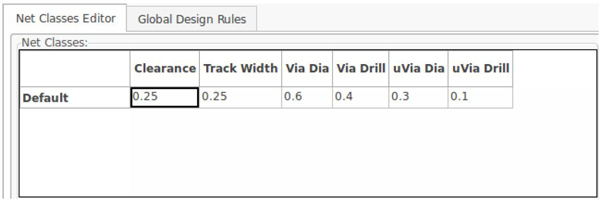
4. Klicken Sie auf dieGlobale DesignregelnTab und SetMinimale Spurweiteauf 0,25'. KlickenOKum Ihre Änderungen zu übernehmen und denEditor für EntwurfsregelnFenster.
5. Jetzt werden wir die Netlist-Datei importieren. Klicken Sie aufNetzliste lesenSymbol in der oberen Symbolleiste. Klicken Sie auf dieNetlist-Dateien durchsuchenSchaltfläche, wählen Sie tutorial.net im Dateiauswahldialog und klicken Sie aufAktuelle Netzliste lesen. Klicken Sie dann aufSchließenSchaltfläche.
6. Alle Komponenten sind über eine dünne Gruppe von Leitungen verbunden, die Ratsnest genannt wird. Stellen Sie sicher, dass die Schaltfläche „Hide board ratsnest“ gedrückt wird. Auf diese Weise können Sie das Rattennest sehen, das alle Komponenten verbindet.
7. Du kannst jede Komponente verschieben, indem du mit der Maus darüberfährst und die Taste „g“ drückst. Klicke dann an die Stelle, an der du sie platzieren möchtest. Verschiebe alle Komponenten so lange, bis du die Anzahl der Drahtkreuzungen minimiert hast. Anschließend kannst du hier Änderungen vornehmen, bis du ein ideales PCB-Layout erhältst.
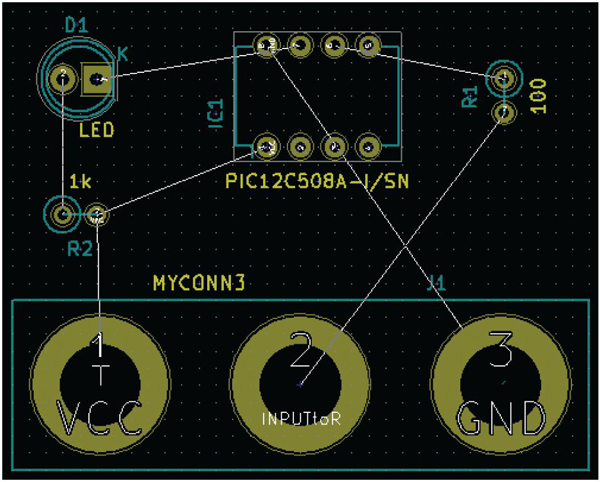
Sobald Ihr kundenspezifisches Schaltungsdesign fertiggestellt ist, können Sie für jede Lage Gerber-Dateien erzeugen und sie zur Leiterplattenfertigung an den Hersteller senden.
1. Öffnen Sie in KiCad das Softwaretool Pcbnew und laden Sie Ihre Board-Datei, indem Sie auf das Symbol klicken .
.
2. Klicken Sie aufDatei > Plot. Wählen Sie Gerber als Plotformat aus und wählen Sie den Ordner, in dem alle Gerber-Dateien abgelegt werden sollen. Fahren Sie fort, indem Sie auf dieHandlungSchaltfläche.
Alle in diesem Abschnitt erwähnten Vorgänge sind nur ein Teil der gesamten Funktionen von KiCad. Weitere Details werden Sie in der Praxis entdecken.




