KiCad es una herramienta de software de código abierto para la creación de diagramas esquemáticos electrónicos y diseños de PCB. Bajo su superficie singular, KiCad incorpora un elegante conjunto de las siguientes herramientas de software independientes:
|
Nombre del programa
|
Descripción
|
Extensión de archivo
|
| KiCAD |
Gerente de proyecto |
*.pro |
| Esquema |
Editor esquemático (tanto esquemático como
de componentes) |
*.sch, *.lib, *.net |
| CvPcb |
Selector de huella |
*.net |
| Pcbnew |
Editor de placas de circuito |
*.kicad_pcb |
| Vista de Gerber |
Visor de Gerber |
Todo el Gerber habitual |
| Bitmap2component |
Convertir imágenes de mapa de bits en componentes
o huellas |
*.lib, *.kicad_mod,
*.kicad_wks |
| Calculadora de PCB |
Calculadora para componentes, ancho de pista, separación eléctrica, códigos de colores y más |
Ninguno |
| Editor Pl |
Editor de diseño de página |
*.kicad_wks |
Se puede considerar que KiCad es lo suficientemente maduro como para utilizarse en el desarrollo y mantenimiento exitoso de placas electrónicas complejas. No presenta ninguna limitación en el tamaño de la placa y puede manejar fácilmente hasta 32 capas de cobre, hasta 14 capas técnicas y hasta 4 capas auxiliares. KiCad puede crear todos los archivos necesarios para la fabricación de placas impresas, archivos Gerber para fotoplotters, archivos de perforación, archivos de ubicación de componentes y mucho más. Al ser de código abierto (con licencia GPL), representa la herramienta ideal para proyectos orientados a la creación de hardware electrónico con un enfoque de código abierto.
1. Primero ejecuta KiCad en tu computadora. Puedes entrar en la ventana principal del gestor de proyectos de KiCad. Desde aquí tienes acceso a ocho herramientas de software independientes:Eeschema,Editor de biblioteca esquemática,Pcbnew,Editor de huellas de PCB,GerbView,MapaDeBits2Componente,Calculadora de PCB y Editor de Pl
2. Crear un nuevo proyecto: Haz clicArchivo > Nuevo proyecto. Nombra el archivo de proyecto tutorial1. El archivo de proyecto tomará automáticamente la extensión ".pro". KiCad solicita crear un directorio dedicado, y haz clicSípara confirmar. Todos los archivos de tu proyecto se guardarán aquí.
3. Comencemos creando un esquema. Inicia el editor de esquemasEeschema  Es el primer botón desde la izquierda.
4. Haz clic en elConfiguración de páginaicon en la barra de herramientas superior. Establece el tamaño de página como A4 e introduce el título como Tutorial1. Verás que se puede introducir más información aquí si es necesario. Haz clicVale. Esta información rellenará la hoja del esquema en la esquina inferior derecha. Use la rueda del ratón para acercar. Guarde todo el proyecto del esquema:Archivo > Guardar proyecto de esquema.
5. Ahora colocaremos nuestro primer componente. Haz clic en elComponente de lugaricono en la barra de herramientas derecha.
6. Haz clic en el centro de tu hoja de esquema. UnElegir componenteaparecerá una ventana en la pantalla. Vamos a colocar una resistencia. Busca / filtra por la R de Resistor. Puede que notes el encabezado del dispositivo encima delResistor. Este encabezado de dispositivo es el nombre de la biblioteca donde se encuentra el componente, que es una biblioteca bastante genérica y útil.
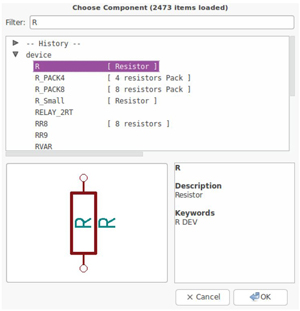
7. Haz doble clic en él. Esto cerrará elElegir componenteventana. Coloque el componente en la hoja del esquema haciendo clic donde desee que esté.
8. Haz clic en el icono de la lupa para acercar el componente. Alternativamente, usa la rueda del ratón para acercar y alejar. Pulsa el botón central de la rueda del ratón para desplazarte horizontal y verticalmente.
9. Pasa el cursor del ratón sobre el componente R y presiona la tecla "r"; el componente debería girar. No necesitas hacer clic en el componente para rotarlo.
10. Haz clic derecho en el medio del componente y seleccionaEditar componente > Valor. Puedes lograr el mismo resultado pasando el cursor sobre el componente y presionando la tecla "v". Alternativamente, la tecla "e" te llevará a la ventana de edición más general. Observa cómo el menú contextual que aparece al hacer clic derecho a continuación muestra las teclas de acceso rápido para todas las acciones disponibles.
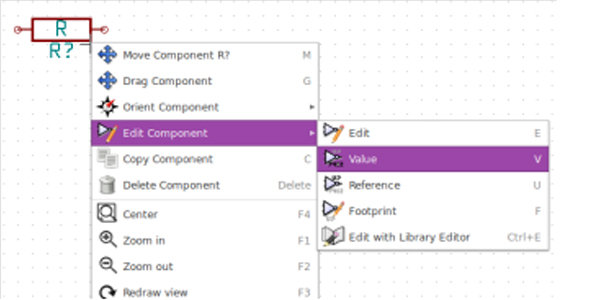
11. Aparecerá la ventana de valor del componente. Reemplace el valor actual R por 1 k. Haga clicVale.
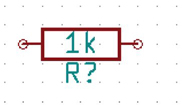
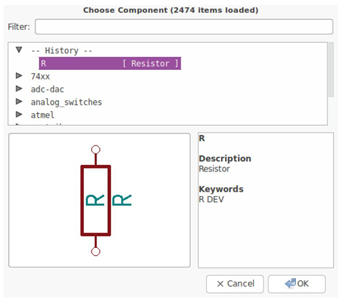
12. Para colocar otra resistencia, simplemente haz clic donde quieras que aparezca la resistencia. LaSelección de componentesla ventana volverá a aparecer.
13. La resistencia que seleccionaste anteriormente ahora está en tu lista de historial, apareciendo como R. Haz clicValey coloca el componente.
14. En caso de que cometas un error y quieras eliminar un componente, haz clic derecho en el componente y haz clicEliminar componente. Esto eliminará el componente del esquema. Alternativamente, puedes pasar el cursor sobre el componente que deseas eliminar y presionar la tecla "Supr".
15. También puedes duplicar un componente que ya esté en tu hoja de esquemático pasando el cursor sobre él y presionando la tecla "c". Haz clic donde quieras colocar el nuevo componente duplicado.
16. Haz clic derecho en la segunda resistencia. SeleccionaComponente de arrastre. Vuelva a colocar el componente y haga clic izquierdo para soltarlo.
17. Cambiar el tamaño de la cuadrícula. Probablemente hayas notado que en la hoja del esquema todos los componentes se ajustan a una cuadrícula de paso grande. Puedes cambiar fácilmente el tamaño de la cuadrícula medianteClic derecho > Seleccionar cuadrícula. En general, se recomienda utilizar una cuadrícula de 50,0 mils para la hoja del esquema.
18. Vamos a agregar un componente de una biblioteca que no está configurada en el proyecto predeterminado. En el menú, eligePreferencias > Bibliotecas de componentesy haz clic en elAgregarbotón para los archivos de la biblioteca de componentes. Luego, puede colocar símbolos de alimentación y tierra, añadir pines, realizar conexiones utilizando etiquetas con pasos similares a los anteriores hasta que el esquema electrónico esté completo.
19. Ahora comprobaremos nuestro esquema en busca de errores. Haz clic en elRealizar la verificación de reglas eléctricasicon en la barra de herramientas superior. Haz clic en elCorrerbotón. Se genera un informe que le informa de cualquier error o advertencia, como cables desconectados. Debería tener 0 errores y 0 advertencias. En caso de errores o advertencias, aparecerá una pequeña flecha verde en el esquema en la posición donde se encuentra el error o la advertencia. VerifiqueCrear informe de archivo ERCy pulsa elCorrervuelve a pulsar el botón para recibir más información sobre los errores.
20. Para crear una Lista de Materiales (BOM), ve a laEeschemaeditor esquemático y haz clic en el icono de Lista de materiales en la barra de herramientas superior. De forma predeterminada no hay ningún complemento activo. Añades uno haciendo clic enAgregar complementobotón. Seleccione el archivo *.xsl que desea usar, en este caso, seleccionamos bom2csv.xsl. Ahora presioneGenerar. El archivo (con el mismo nombre que tu proyecto) se encuentra en la carpeta de tu proyecto. Abre el archivo *.csv con LibreOffice Calc o Excel. Aparecerá una ventana de importación, pulsaVale.
1. Desde el gestor de proyectos de KiCad, haz clic en elPcbnewicon . Se abrirá la ventana de Pcbnew. Si aparece un mensaje de error indicando que no existe un archivo *.kicad_pcb y preguntando si desea crearlo, simplemente haga clicSí.
2. Comience introduciendo información esquemática. Haga clic en el ícono de Configuración de página en la barra de herramientas superior. Establece el tamaño de papel como A4 y el título como Tutorial1.
3. Es bueno comenzar estableciendo la separación y el ancho mínimo de pista requeridos por suFabricante de PCB. Generalmente, puede establecer la separación en 0,25 y el ancho mínimo de pista en 0,25. Haga clic en elReglas de diseño > Menú Reglas de diseño. Si aún no se muestra, haz clicPestaña del editor de clases de red. Cambia elLiquidacióncampo en la parte superior de la ventana a 0,25 y el campo Ancho de pista a 0,25 como se muestra a continuación. Las medidas están en mm.
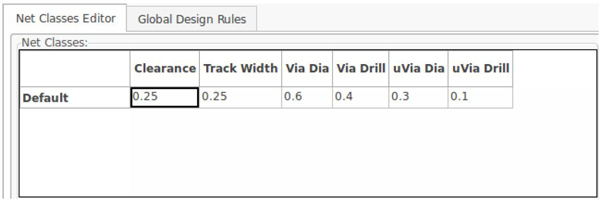
4. Haz clic en elReglas Globales de Diseñopestaña y conjuntoAncho mínimo de víaa 0,25'. Haga clicValepara confirmar tus cambios y cerrar elEditor de reglas de diseñoventana.
5. Ahora importaremos el archivo de lista de nodos (netlist). Haz clic en elLeer lista de conexionesicono en la barra de herramientas superior. Haz clic en elExaminar archivos de lista de redesbotón, selecciona tutorial.net en el cuadro de diálogo de selección de archivos y haz clic enLeer lista de conexiones actual. Luego haz clic enCerrarbotón.
6. Todos los componentes están conectados mediante un grupo delgado de cables llamado ratsnest. Asegúrate de que el botón Ocultar ratsnest de la placa se presiona. De este modo puedes ver la maraña de conexiones que enlaza todos los componentes.
7. Puedes mover cada componente pasando el cursor sobre él y presionando la tecla "g". Haz clic donde quieras colocarlos. Mueve todos los componentes hasta minimizar la cantidad de cruces de cables. Luego puedes hacer modificaciones aquí hasta obtener un diseño de PCB ideal.
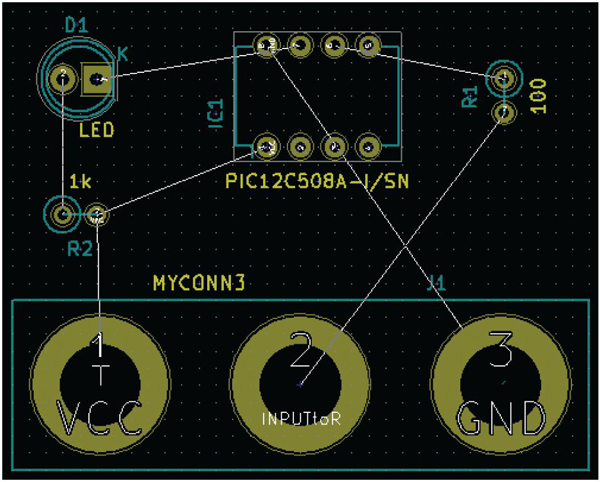
Una vez que tu diseño de circuito personalizado esté completo, puedes generar archivos Gerber para cada capa y enviarlos al fabricante para la producción de la PCB.
1. Desde KiCad, abre la herramienta de software Pcbnew y carga el archivo de tu placa haciendo clic en el ícono .
.
2. Haz clic enArchivo > Trazar. Seleccione Gerber como el formato de trazado y seleccione la carpeta en la que se guardarán todos los archivos Gerber. Continúe haciendo clic en elTramabotón.
Todas las operaciones mencionadas en este pasaje son solo una parte de las funciones generales de KiCad. Descubrirás más detalles en tu práctica.




