KiCad est un logiciel open source pour la création de schémas électroniques et de circuits imprimés (PCB). Sous son apparence unifiée, KiCad intègre un ensemble élégant des outils logiciels autonomes suivants :
|
Nom du programme
|
Description
|
Extension de fichier
|
| KiCAD |
Chef de projet |
*.pro |
| Eschema |
Éditeur de schémas (schéma et composant) |
*.sch, *.lib, *.net |
| CvPcb |
Sélecteur d’empreinte |
*.net |
| Pcbnew |
Éditeur de circuits imprimés |
*.kicad_pcb |
| Vue Gerb |
Visionneuse Gerber |
Tous les fichiers Gerber habituels |
| Bitmap2component |
Convertir des images bitmap en composants
ou empreintes |
*.lib, *.kicad_mod,
*.kicad_wks |
| Calculateur de PCB |
Calculatrice pour composants, largeur de piste, espacement électrique, codes de couleur et plus encore |
Aucun |
| Éditeur Pl |
Éditeur de mise en page |
*.kicad_wks |
On peut considérer que KiCad est suffisamment mature pour être utilisé pour le développement et la maintenance réussis de cartes électroniques complexes. Il ne présente aucune limitation de taille de carte et peut facilement gérer jusqu’à 32 couches de cuivre, jusqu’à 14 couches techniques et jusqu’à 4 couches auxiliaires. KiCad peut créer tous les fichiers nécessaires à la fabrication de circuits imprimés, des fichiers Gerber pour les phototraceurs, des fichiers de perçage, des fichiers de positionnement des composants et bien plus encore. Étant open source (sous licence GPL), il représente l’outil idéal pour les projets orientés vers la création de matériel électronique avec une approche open source.
1. Exécutez d’abord KiCad sur votre ordinateur. Vous pouvez entrer dans la fenêtre principale du gestionnaire de projets KiCad. À partir de là, vous avez accès à huit outils logiciels autonomes :Eeschema,Éditeur de bibliothèque de schémas,Pcbnew,Éditeur d’empreintes PCB,GerbView,Bitmap2Component,Calculateur de PCB et éditeur de PL
2. Créez un nouveau projet : CliquezFichier > Nouveau projet. Nommez le fichier de projet tutorial1. Le fichier de projet prendra automatiquement l’extension « .pro ». KiCad propose de créer un répertoire dédié, puis cliquezOuipour confirmer. Tous vos fichiers de projet seront enregistrés ici.
3. Commençons par créer un schéma. Lancez l’éditeur de schémasEeschema  C’est le premier bouton en partant de la gauche.
4. Cliquez sur leParamètres de la pageicône dans la barre d’outils supérieure. Définissez le format de page sur A4 et saisissez le titre « Tutorial1 ». Vous verrez que davantage d’informations peuvent être saisies ici si nécessaire. CliquezD'accord. Ces informations rempliront la feuille de schéma dans le coin inférieur droit. Utilisez la molette de la souris pour effectuer un zoom avant ou arrière. Enregistrez l’ensemble du projet de schéma :Fichier > Enregistrer le projet de schéma.
5. Nous allons maintenant placer notre premier composant. Cliquez sur leComposant de lieuicône dans la barre d’outils de droite.
6. Cliquez au milieu de votre feuille de schéma. UnChoisir un composantune fenêtre apparaîtra à l’écran. Nous allons placer une résistance. Recherchez / filtrez sur la lettre R de Resistor. Vous pouvez remarquer l’intitulé du dispositif au-dessus duRésistance. Cet en-tête de périphérique est le nom de la bibliothèque où se trouve le composant, qui est une bibliothèque assez générique et utile.
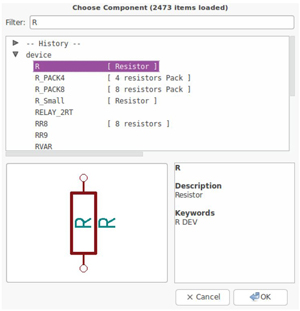
7. Double-cliquez dessus. Cela fermera leChoisir un composantfenêtre. Placez le composant sur la feuille du schéma en cliquant à l’endroit où vous souhaitez qu’il se trouve.
8. Cliquez sur l’icône en forme de loupe pour effectuer un zoom avant sur le composant. Vous pouvez également utiliser la molette de la souris pour zoomer et dézoomer. Appuyez sur le bouton central (molette) de la souris pour effectuer un panoramique horizontal et vertical.
9. Survolez le composant R avec la souris et appuyez sur la touche « r », le composant devrait pivoter. Vous n’avez pas besoin de cliquer sur le composant pour le faire pivoter.
10. Cliquez avec le bouton droit au milieu du composant et sélectionnezModifier le composant > Valeur. Vous pouvez obtenir le même résultat en survolant le composant et en appuyant sur la touche « v ». Vous pouvez également utiliser la touche « e » pour accéder à la fenêtre d’édition plus générale. Remarquez comment le menu contextuel ci-dessous affiche les raccourcis clavier pour toutes les actions disponibles.
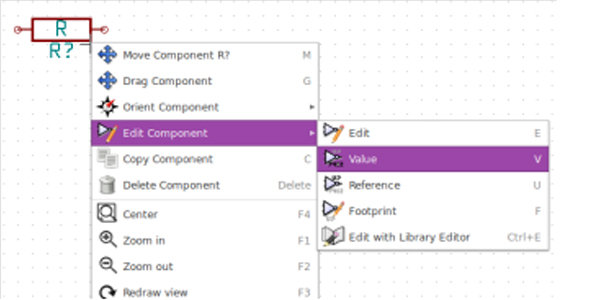
11. La fenêtre de valeur du composant apparaîtra. Remplacez la valeur actuelle R par 1 k. CliquezD'accord.
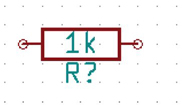
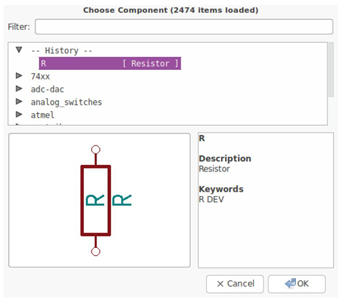
12. Pour placer une autre résistance, cliquez simplement à l’endroit où vous voulez que la résistance apparaisse. LeSélection de composantsla fenêtre réapparaîtra.
13. La résistance que vous avez précédemment choisie se trouve maintenant dans votre liste d’historique, apparaissant comme R. CliquezD'accordet placez le composant.
14. En cas d’erreur et si vous souhaitez supprimer un composant, faites un clic droit sur le composant et cliquezSupprimer le composant. Cela supprimera le composant du schéma. Vous pouvez également survoler le composant que vous souhaitez supprimer et appuyer sur la touche « Suppr ».
15. Vous pouvez également dupliquer un composant déjà présent sur votre feuille de schéma en le survolant et en appuyant sur la touche « c ». Cliquez à l’endroit où vous souhaitez placer le nouveau composant dupliqué.
16. Faites un clic droit sur la deuxième résistance. SélectionnezComposant de glissement. Repositionnez le composant et cliquez avec le bouton gauche pour le déposer.
17. Modifiez la taille de la grille. Vous avez probablement remarqué que sur la feuille du schéma, tous les composants sont alignés sur une grille à grand pas. Vous pouvez facilement modifier la taille de la grille enClic droit > Sélection de grille. En général, il est recommandé d’utiliser une grille de 50,0 mils pour la feuille de schéma.
18. Nous allons ajouter un composant à partir d’une bibliothèque qui n’est pas configurée dans le projet par défaut. Dans le menu, choisissezPréférences > Bibliothèques de composantset cliquez sur leAjouterbouton pour les fichiers de la bibliothèque de composants. Ensuite, vous pouvez placer les symboles d’alimentation et de masse, ajouter des broches, établir des connexions à l’aide de labels en suivant des étapes similaires à celles décrites ci-dessus jusqu’à ce que le schéma électronique soit terminé.
19. Nous allons maintenant vérifier notre schéma pour détecter d’éventuelles erreurs. Cliquez sur leEffectuer la vérification des règles électriquesicône sur la barre d’outils supérieure. Cliquez sur leCourirbouton. Un rapport vous informant de toute erreur ou alerte, comme des fils déconnectés, est généré. Vous devriez avoir 0 erreur et 0 alerte. En cas d’erreurs ou d’alertes, une petite flèche verte apparaîtra sur le schéma à l’endroit où l’erreur ou l’alerte est située. VérifiezCréer un rapport de fichier ERCet appuyez sur leCourirà nouveau sur le bouton pour recevoir plus d’informations sur les erreurs.
20. Pour créer une nomenclature (BOM), allez dans leEeschemaéditeur de schémas et cliquez sur l’icône Liste de matériaux sur la barre d’outils supérieure. Par défaut, aucun plugin n’est actif. Vous en ajoutez un en cliquant surAjouter un pluginbouton. Sélectionnez le fichier *.xsl que vous souhaitez utiliser, dans ce cas, nous sélectionnons bom2csv.xsl. Maintenant, appuyez surGénérer. Le fichier (portant le même nom que votre projet) se trouve dans le dossier de votre projet. Ouvrez le fichier *.csv avec LibreOffice Calc ou Excel. Une fenêtre d’importation apparaîtra, appuyez surD'accord.
1. Depuis le gestionnaire de projet KiCad, cliquez sur lePcbnewicône La fenêtre Pcbnew s’ouvrira. Si vous obtenez un message d’erreur indiquant qu’un fichier *.kicad_pcb n’existe pas et vous demandant si vous voulez le créer, cliquez simplementOui.
2. Commencez par saisir quelques informations schématiques. Cliquez sur l’icône Paramètres de page dans la barre d’outils supérieure. Définissez le format de papier sur A4 et le titre sur Tutorial1.
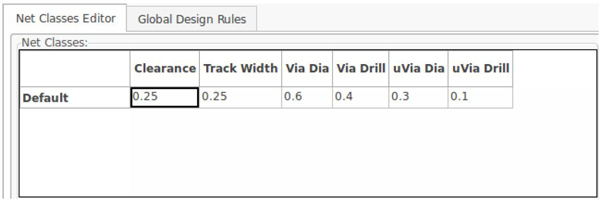
3. Il est bon de commencer par définir le jeu et la largeur minimale de piste selon les exigences de votreFabricant de circuits imprimés. En général, vous pouvez définir l’écartement sur 0,25 et la largeur minimale de piste sur 0,25. Cliquez sur leRègles de conception > menu Règles de conception. S’il n’apparaît pas déjà, cliquezOnglet de l’éditeur de classes réseau. Modifier leAutorisationchamp en haut de la fenêtre sur 0,25 et le champ Largeur de piste sur 0,25 comme indiqué ci‑dessous. Les mesures sont en mm.
4. Cliquez sur leRègles globales de conceptiononglet et ensembleLargeur de voie minimaleà 0,25'. CliquezD'accordpour valider vos modifications et fermer leÉditeur de règles de conceptionfenêtre.
5. Nous allons maintenant importer le fichier de netlist. Cliquez sur leLire le netlisticône sur la barre d’outils supérieure. Cliquez sur leParcourir les fichiers de netlistbouton, sélectionnez tutorial.net dans la boîte de dialogue de sélection de fichier, puis cliquez surLire la netlist actuelle. Puis cliquez sur leFermerbouton.
6. Tous les composants sont reliés par un fin groupe de fils appelé ratsnest. Assurez-vous que le bouton Masquer le ratsnest de la carte est enfoncé. De cette façon, vous pouvez voir le réseau de connexions reliant tous les composants.
7. Vous pouvez déplacer chaque composant en le survolant et en appuyant sur la touche « g ». Cliquez à l’endroit où vous souhaitez les placer. Déplacez tous les composants jusqu’à minimiser le nombre de croisements de fils. Vous pouvez ensuite effectuer des modifications ici jusqu’à obtenir un agencement idéal du circuit imprimé (PCB).
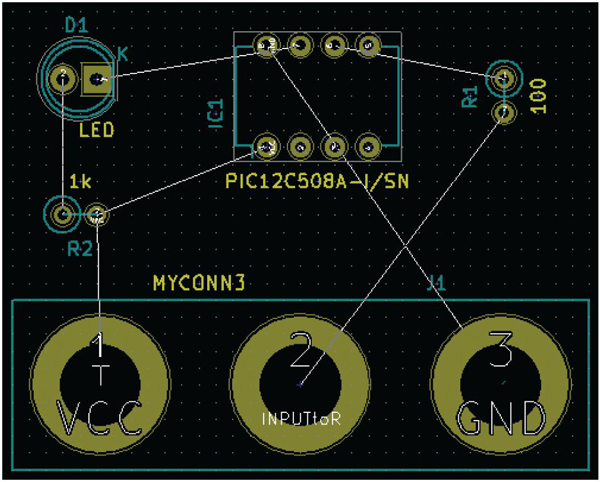
Une fois la conception de votre circuit personnalisé terminée, vous pouvez générer des fichiers Gerber pour chaque couche et les envoyer au fabricant pour la production du PCB.
1. Depuis KiCad, ouvrez l’outil logiciel Pcbnew et chargez votre fichier de carte en cliquant sur l’icône .
.
2. Cliquez surFichier > Tracer. Sélectionnez Gerber comme format de tracé et choisissez le dossier dans lequel placer tous les fichiers Gerber. Continuez en cliquant sur leIntriguebouton.
Toutes les opérations mentionnées dans ce passage ne représentent qu’une partie des fonctions globales de KiCad. Vous en découvrirez davantage au cours de votre pratique.




