KiCad è uno strumento software open source per la creazione di schemi elettrici e layout PCB. Sotto la sua superficie unitaria, KiCad integra un elegante insieme dei seguenti strumenti software autonomi:
|
Nome del programma
|
Descrizione
|
Estensione file
|
| KiCAD |
Project manager |
*.pro |
| Schema |
Editor di schemi (sia schema che
componente) |
*.sch, *.lib, *.net |
| CvPcb |
Selettore di impronta |
*.net |
| Pcbnew |
Editor di circuiti stampati |
*.kicad_pcb |
| Vista Gerber |
Visualizzatore Gerber |
Tutti i soliti Gerber |
| Bitmap2component |
Converti immagini bitmap in componenti
o footprint |
*.lib, *.kicad_mod,
*.kicad_wks |
| Calcolatrice PCB |
Calcolatore per componenti, larghezza delle piste,
distanze elettriche, codici colore e altro |
Nessuno |
| Editor Pl |
Editor layout di pagina |
*.kicad_wks |
KiCad può essere considerato sufficientemente maturo per essere utilizzato per lo sviluppo e la manutenzione con successo di schede elettroniche complesse. Non presenta alcuna limitazione nelle dimensioni della scheda e può gestire facilmente fino a 32 strati di rame, fino a 14 strati tecnici e fino a 4 strati ausiliari. KiCad può creare tutti i file necessari per la realizzazione di circuiti stampati, file Gerber per fotoplotter, file di foratura, file di posizionamento dei componenti e molto altro. Essendo open source (con licenza GPL), rappresenta lo strumento ideale per progetti orientati alla creazione di hardware elettronico con una connotazione open source.
1. Per prima cosa esegui KiCad sul tuo computer. Puoi entrare nella finestra principale del gestore di progetti di KiCad. Da qui hai accesso a otto strumenti software autonomi:Eeschema,Editor Libreria Schematico,Pcbnew,Editor impronte PCB,GerbView,Bitmap2Component,Calcolatore PCB e Editor Pl
2. Crea un nuovo progetto: fai clicFile > Nuovo progetto1. Assegna al file di progetto il nome tutorial1. Il file di progetto assumerà automaticamente l’estensione ".pro". KiCad richiede la creazione di una directory dedicata, quindi fai clicSìper confermare. Tutti i file del tuo progetto verranno salvati qui.
3. Iniziamo creando uno schema. Avvia l'editor di schemiEeschema  È il primo pulsante da sinistra.
4. Fare clic sulImpostazioni paginaicona sulla barra degli strumenti in alto. Imposta la Dimensione pagina su A4 e inserisci il Titolo come Tutorial1. Vedrai che qui è possibile inserire ulteriori informazioni, se necessario. Fai clicOK. Queste informazioni verranno inserite nel riquadro in basso a destra dello schema. Usa la rotellina del mouse per ingrandire. Salva l’intero progetto dello schema:File > Salva progetto dello schema.
5. Ora posizioneremo il nostro primo componente. Clicca sulComponente Luogoicona nella barra degli strumenti a destra.
6. Fai clic al centro del tuo foglio dello schema. UnScegli componentefinestra apparirà sullo schermo. Andremo a posizionare un resistore. Cerca / filtra sulla R di Resistor. Potresti notare l’intestazione del dispositivo sopra ilResistore. Questa intestazione del dispositivo è il nome della libreria in cui si trova il componente, che è una libreria piuttosto generica e utile.
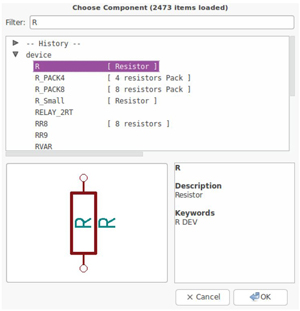
7. Fai doppio clic su di esso. Questo chiuderà ilScegli componentefinestra. Posiziona il componente nel foglio dello schema facendo clic nel punto in cui desideri che si trovi.
8. Fare clic sull'icona della lente d'ingrandimento per ingrandire il componente. In alternativa, utilizzare la rotellina del mouse per ingrandire e ridurre. Premere il pulsante centrale della rotellina del mouse per effettuare lo spostamento orizzontale e verticale.
9. Passa il mouse sopra il componente R e premi il tasto "r", il componente dovrebbe ruotare. Non è necessario fare clic sul componente per ruotarlo.
10. Fai clic con il tasto destro al centro del componente e selezionaModifica componente > Valore. Puoi ottenere lo stesso risultato passando il mouse sul componente e premendo il tasto "v". In alternativa, il tasto "e" ti porterà alla finestra di modifica più generale. Nota come il menu contestuale qui sotto mostri i tasti di scelta rapida per tutte le azioni disponibili.
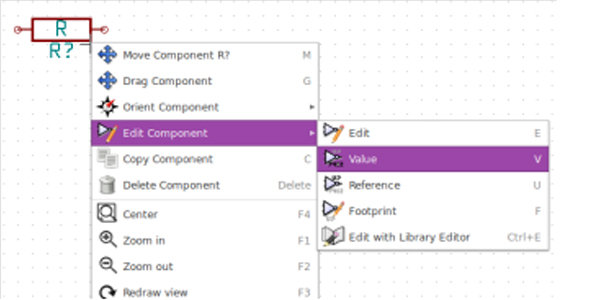
11. Verrà visualizzata la finestra del valore del componente. Sostituire il valore corrente R con 1 k. Fare clicOK.
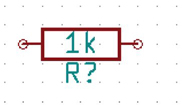
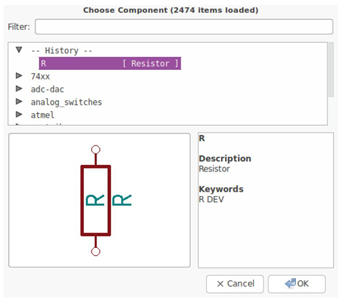
12. Per posizionare un'altra resistenza, fai semplicemente clic nel punto in cui vuoi che la resistenza appaia. TheSelezione dei componentila finestra riapparirà.
13. Il resistore che hai scelto in precedenza è ora presente nel tuo elenco cronologico e appare come R. Fai clicOKe posizionare il componente.
14. Nel caso in cui commetti un errore e desideri eliminare un componente, fai clic con il tasto destro sul componente e fai clicElimina componente. Questo rimuoverà il componente dallo schema. In alternativa, puoi passare il cursore sul componente che vuoi eliminare e premere il tasto "Canc".
15. Puoi anche duplicare un componente già presente sul tuo foglio dello schema passandoci sopra con il cursore e premendo il tasto "c". Fai clic nel punto in cui desideri posizionare il nuovo componente duplicato.
16. Fai clic con il tasto destro sul secondo resistore. SelezionaTrascina componente. Riposiziona il componente e fai clic con il tasto sinistro per rilasciarlo.
17. Modifica la dimensione della griglia. Probabilmente avrai notato che sul foglio dello schema tutti i componenti sono agganciati a una griglia con passo ampio. Puoi facilmente modificare la dimensione della griglia medianteClic destro > Selezione grigliaIn generale, si consiglia di utilizzare una griglia di 50,0 mil per il foglio dello schema.
18. Stiamo per aggiungere un componente da una libreria che non è configurata nel progetto predefinito. Nel menu, scegliPreferenze > Librerie di componentie fai clic sulAggiungipulsante per i file della libreria di componenti. Quindi, puoi posizionare i simboli di alimentazione e massa, aggiungere pin, creare connessioni utilizzando etichette seguendo passaggi simili a quelli sopra descritti fino al completamento dello schema elettronico.
19. Ora controlleremo il nostro schema alla ricerca di errori. Fai clic sulEseguire il controllo delle regole elettricheicona sulla barra degli strumenti in alto. Fai clic suCorripulsante. Viene generato un report che ti informa di eventuali errori o avvisi, come fili scollegati. Dovresti avere 0 Errori e 0 Avvisi. In caso di errori o avvisi, una piccola freccia verde apparirà sullo schema nella posizione in cui si trova l’errore o l’avviso. ControllaCrea il report del file ERCe premi ilCorripulsante di nuovo per ricevere ulteriori informazioni sugli errori.
20. Per creare una Distinta Base (BOM), vai allaEeschemaeditor schematico e fai clic sull'icona Distinta base nella barra degli strumenti in alto. Per impostazione predefinita non è attivo alcun plugin. Ne aggiungi uno facendo clic suAggiungi pluginpulsante. Seleziona il file *.xsl che vuoi utilizzare, in questo caso selezioniamo bom2csv.xsl. Ora premiGenera. Il file (con lo stesso nome del tuo progetto) si trova nella cartella del tuo progetto. Apri il file *.csv con LibreOffice Calc o Excel. Apparirà una finestra di importazione, premiOK.
1. Dal gestore di progetti di KiCad, fai clic suPcbnewicona . Si aprirà la finestra di Pcbnew. Se ricevi un messaggio di errore che dice che non esiste alcun file *.kicad_pcb e ti chiede se vuoi crearlo, fai semplicemente clicSì.
2. Inizia inserendo alcune informazioni schematiche. Fai clic sull'icona Impostazioni pagina nella barra degli strumenti in alto. Imposta il formato carta su A4 e il titolo su Tutorial1.
3. È bene iniziare impostando la distanza di sicurezza e la larghezza minima del tracciato a quelle richieste dal tuoProduttore di PCBIn generale, puoi impostare la distanza di sicurezza a 0,25 e la larghezza minima della traccia a 0,25. Clicca suRegole di progettazione > menu Regole di progettazione. Se non viene già visualizzato, fai clicScheda Editor delle classi di rete. Cambia ilSgomberocampo nella parte superiore della finestra su 0,25 e il campo Larghezza traccia su 0,25 come mostrato sotto. Le misure sono in mm.
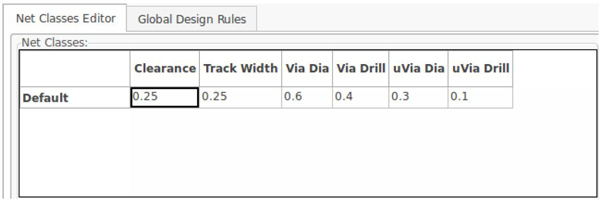
4. Fare clic suRegole globali di progettazionescheda e setLarghezza minima della carreggiataa 0,25'. Fai clicOKper confermare le modifiche e chiudere ilEditor delle regole di progettazionefinestra
5. Ora importeremo il file netlist. Clicca suLeggi netlisticona sulla barra degli strumenti in alto. Fai clic suSfoglia file netlistpulsante, seleziona tutorial.net nella finestra di dialogo Selezione file e fai clic suLeggi netlist corrente. Quindi fai clic sulChiudipulsante.
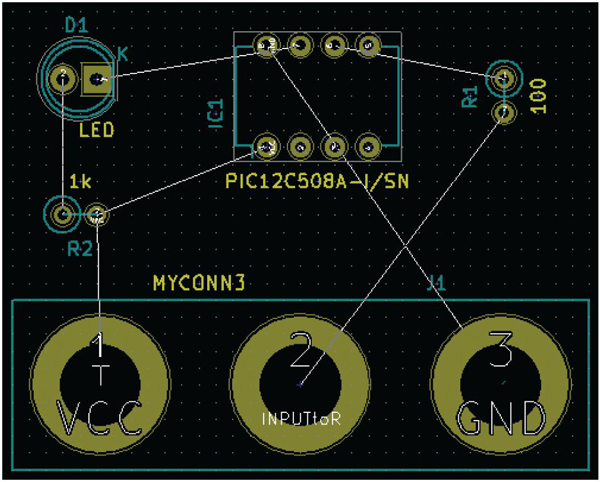
6. Tutti i componenti sono collegati tramite un sottile gruppo di fili chiamato ratsnest. Assicurati che il pulsante Nascondi ratsnest della scheda viene premuto. In questo modo puoi vedere il groviglio di collegamenti tra tutti i componenti.
7. Puoi spostare ciascun componente passandoci sopra con il mouse e premendo il tasto "g". Fai clic nel punto in cui vuoi posizionarli. Sposta tutti i componenti finché non riduci al minimo il numero di incroci dei fili. Poi puoi apportare modifiche qui finché non ottieni un layout PCB ideale.
Una volta completato il tuo progetto di circuito personalizzato, puoi generare i file Gerber per ogni strato e inviarli al produttore per la produzione del PCB.
1. Da KiCad, apri lo strumento software Pcbnew e carica il file della tua scheda facendo clic sull'icona .
.
2. Clicca suFile > Traccia. Selezionare Gerber come formato di plot e selezionare la cartella in cui inserire tutti i file Gerber. Procedere facendo clic suTramapulsante.
Tutte le operazioni menzionate in questo passaggio rappresentano solo una parte delle funzioni complessive di KiCad. Ulteriori dettagli verranno scoperti durante la pratica.




