KiCad は、電子回路図および PCB アートワークを作成するためのオープンソースソフトウェアツールです。その一体的な外観の裏側では、KiCad は以下のスタンドアロンソフトウェアツールから成る洗練された統合環境を備えています。
|
プログラム名
|
説明
|
ファイル拡張子
|
| KiCAD |
プロジェクトマネージャー |
*.pro |
| エスケマ |
回路図エディタ(回路図およびコンポーネントの両方) |
*.sch、*.lib、*.net |
| CvPcb |
フットプリントセレクター |
*.net |
| Pcbnew |
回路基板エディタ |
*.kicad_pcb |
| ガーブビュー |
ガーバービューアー |
いつものガーバー一式 |
| Bitmap2component |
ビットマップ画像をコンポーネントまたはフットプリントに変換する |
*.lib, *.kicad_mod,
*.kicad_wks |
| PCB計算機 |
コンポーネント、トラック幅、電気的間隔、カラーコードなどの計算機 |
なし |
| Pl エディター |
ページレイアウトエディター |
*.kicad_wks |
KiCad は、複雑な電子基板の開発および保守を問題なく行えるほど十分に成熟したツールと見なすことができます。基板サイズに制限はなく、最大 32 層の銅層、最大 14 層のテクニカル層、最大 4 層の補助層を容易に扱うことができます。KiCad は、プリント基板の製造に必要なすべてのファイル、フォトプロッタ用の Gerber ファイル、ドリルファイル、部品配置ファイルなど、多くのファイルを生成できます。オープンソース(GPL ライセンス)であることから、オープンソース志向の電子ハードウェアを作成するプロジェクトにとって理想的なツールとなっています。
1. まず、お使いのコンピューターで KiCad を起動します。KiCad プロジェクトマネージャーのメインウィンドウが表示されます。ここから、8 つのスタンドアロンソフトウェアツールにアクセスできます。Eeschema,回路図ライブラリエディタ,Pcbnew,PCBフットプリントエディタ,GerbView,ビットマップからコンポーネント,PCB 計算機と回路図エディタ
2. 新しいプロジェクトを作成する: クリックファイル > 新規プロジェクトプロジェクトファイルの名前を tutorial1 にします。プロジェクトファイルには自動的に「.pro」という拡張子が付きます。KiCad は専用ディレクトリの作成を促すので、クリックしてはい確認のためにお知らせします。あなたのすべてのプロジェクトファイルはここに保存されます。
3. まずは回路図を作成しましょう。回路図エディタを起動してくださいEeschema  左から数えて最初のボタンです。
4. をクリックしますページ設定アイコン 上部のツールバーで、ページサイズを A4 に設定し、タイトルを Tutorial1 と入力します。必要に応じて、ここにさらに情報を入力できることがわかります。クリックしてくださいOKこの情報は、回路図シートの右下隅に反映されます。マウスホイールを使ってズームインしてください。回路図プロジェクト全体を保存します。ファイル > 回路図プロジェクトを保存。
5. では、最初のコンポーネントを配置します。クリックしてプレースコンポーネントアイコン 右側のツールバーで。
6. 回路図シートの中央をクリックします。Aコンポーネントを選択ウィンドウが画面に表示されます。抵抗を配置します。Resistor の R で検索/フィルタします。デバイスの見出しが上にあることに気付くかもしれません。抵抗器このデバイス見出しは、そのコンポーネントが配置されているライブラリの名前であり、かなり汎用的で有用なライブラリです。
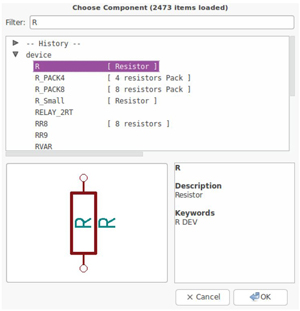
7. それをダブルクリックします。これで閉じますコンポーネントを選択ウィンドウで、配置したい場所をクリックして回路図シート上にコンポーネントを配置します。
8. コンポーネントを拡大表示するには、虫眼鏡アイコンをクリックします。あるいは、マウスホイールを使用して拡大・縮小します。ホイール(中央)のマウスボタンを押しながらドラッグして、水平方向および垂直方向にパンします。
9. コンポーネント R の上にマウスカーソルを乗せた状態で「r」キーを押すと、コンポーネントが回転します。回転させるためにコンポーネントをクリックする必要はありません。
10. コンポーネントの中央を右クリックして、次を選択しますコンポーネントを編集 > 値コンポーネントにカーソルを合わせて「v」キーを押すことで、同じ結果を得ることができます。あるいは、「e」キーを押すと、より汎用的な編集ウィンドウに移動します。下の右クリックメニューには、利用可能なすべての操作に対応するショートカットキーが表示されていることに注目してください。
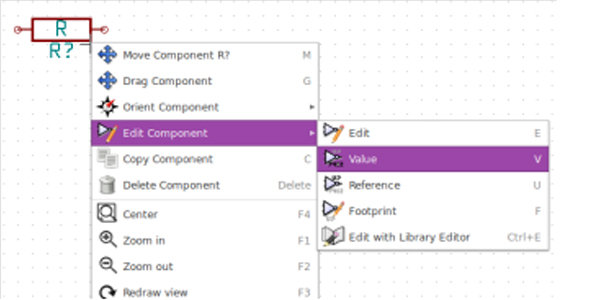
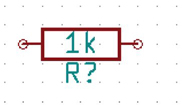
11. コンポーネント値ウィンドウが表示されます。現在の値 R を 1 k に置き換えます。クリックしますOK。
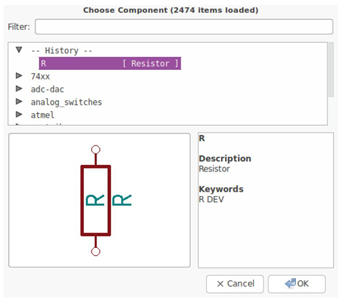
12. 別の抵抗を配置するには、抵抗を表示させたい場所をクリックするだけです。コンポーネントの選択ウィンドウが再び表示されます。
13. 先ほど選択した抵抗器は、現在履歴リストに R として表示されています。クリックしてくださいOKそしてコンポーネントを配置します。
14. もし操作を誤ってコンポーネントを削除したい場合は、そのコンポーネントを右クリックして、クリックしますコンポーネントを削除. これで回路図からコンポーネントが削除されます。別の方法として、削除したいコンポーネントにカーソルを合わせて「del」キーを押すこともできます。
15. すでに回路図シート上にあるコンポーネントを複製することもできます。コンポーネントにカーソルを合わせて「c」キーを押し、新しく複製されたコンポーネントを配置したい場所をクリックしてください。
16. 2つ目の抵抗を右クリックします。選択しますドラッグコンポーネントコンポーネントの位置を調整し、左クリックして配置します。
17. グリッドサイズを変更します。回路図シート上のすべてのコンポーネントが、大きなピッチのグリッドにスナップされていることに、すでにお気づきかもしれません。グリッドのサイズは、次のようにして簡単に変更できます。右クリック > グリッド選択一般的には、回路図シートには 50.0 mil のグリッドを使用することが推奨されます。
18. デフォルトのプロジェクトでは設定されていないライブラリからコンポーネントを追加します。メニューで次を選択します環境設定 > コンポーネントライブラリそして、クリックします追加コンポーネントライブラリファイル用のボタンです。その後、上記と同様の手順で、電源およびグラウンドシンボルを配置し、ピンを追加し、ラベルを使用して接続を行うことで、回路図が完成するまで作業を進めることができます。
19. これから回路図にエラーがないか確認します。~をクリックしてください電気的ルールチェックを実行アイコン 上部のツールバーで、 をクリックします走るボタンをクリックします。切断された配線などのエラーや警告を知らせるレポートが生成されます。エラー 0 件、警告 0 件である必要があります。エラーまたは警告がある場合は、回路図上のエラーまたは警告が発生している位置に小さな緑色の矢印が表示されます。確認してくださいERCファイルレポートを作成そして、…を押します走るエラーの詳細情報を確認するには、もう一度ボタンを押してください。
20. 部品表(BOM)を作成するには、 次に進みますEeschema回路図エディタで部品表アイコンをクリックします 上部のツールバーにあります。デフォルトではプラグインは有効になっていません。プラグインを追加するには、… をクリックします。プラグインを追加ボタンをクリックします。使用したい *.xsl ファイルを選択します。この場合は bom2csv.xsl を選択します。次に、 を押します。生成. ファイル(プロジェクトと同じ名前)はプロジェクトフォルダー内にあります。LibreOffice Calc または Excel で *.csv ファイルを開きます。インポートウィンドウが表示されるので、押してくださいOK。
1. KiCad プロジェクトマネージャから、 をクリックしますPcbnewアイコン . Pcbnew ウィンドウが開きます。*.kicad_pcb ファイルが存在しないというエラーメッセージが表示され、その作成を求められた場合は、「作成」をクリックしてくださいはい。
2. まずは回路図の情報を入力します。ページ設定アイコンをクリックしてください 上部のツールバーで、用紙サイズを A4、タイトルを Tutorial1 に設定します。
3. 最初に、クリアランスと最小トラック幅を、あなたの要件で求められる値に設定しておくと良いでしょうPCBメーカー一般的に、クリアランスを0.25、最小配線幅を0.25に設定できます。 をクリックしてデザインルール > デザインルールメニュー. まだ表示されていない場合は、クリックしてくださいネットクラスエディタタブ. を変更するクリアランスウィンドウ上部のフィールドを 0.25 に、トラック幅フィールドを 0.25 に、下図のように設定してください。寸法は mm 単位です。
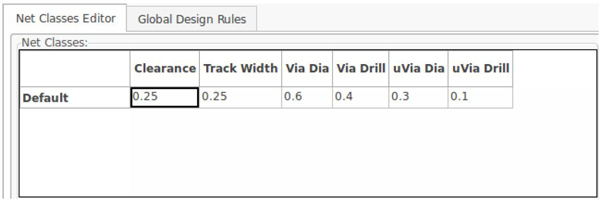
4. をクリックしますグローバルデザインルールタブとセット最小トラック幅0.25' にします。クリックOK変更をコミットして、…を閉じるデザインルールエディターウィンドウ
5. ここでネットリストファイルをインポートします。 をクリックしますネットリストを読み込むアイコン 上部のツールバーで、 をクリックします。ネットリストファイルを参照ボタンを押し、ファイル選択ダイアログで tutorial.net を選択し、クリックします現在のネットリストを読み込むその後、クリックします閉じるボタン
6. すべてのコンポーネントは、ratsnest と呼ばれる細い配線グループによって接続されています。Hide board ratsnest ボタンを必ず 押されます。このようにして、すべてのコンポーネントを結ぶラッツネストを確認できます。
7. 各コンポーネントの上にカーソルを合わせて「g」キーを押すことで、それぞれを移動できます。配置したい場所をクリックしてください。配線の交差数が最小になるまで、すべてのコンポーネントを動かしましょう。その後、理想的なPCBレイアウトになるまで、ここで修正を加えることができます。
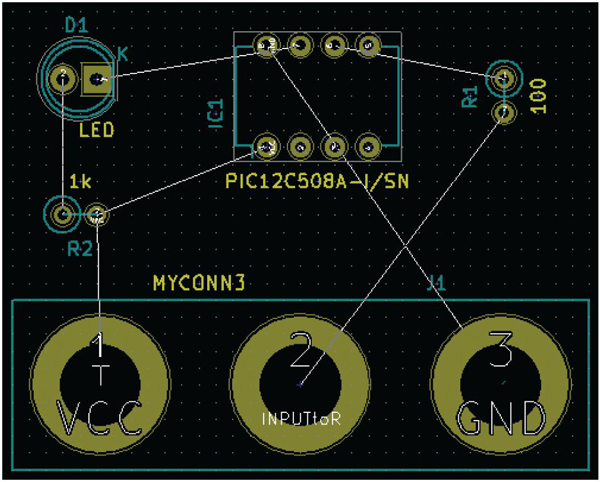
カスタム回路設計が完了したら、各レイヤーのガーバーデータを生成し、それらをメーカーに送ってPCBの製造を依頼できます。
1. KiCad から Pcbnew ソフトウェアツールを開き、アイコンをクリックしてボードファイルを読み込みます .
.
2. をクリックしますファイル > プロットプロット形式として Gerber を選択し、すべての Gerber ファイルを保存するフォルダーを選択します。 をクリックして続行します。プロットボタン
この文章で述べられている操作は、KiCad の全機能の一部に過ぎません。より詳しい内容は、実際の操作を通じて発見していくことになるでしょう。




