KiCad ialah alat perisian sumber terbuka untuk penciptaan rajah skematik elektronik dan karya seni PCB. Di sebalik antara muka tunggalnya, KiCad menggabungkan satu himpunan elegan yang terdiri daripada alat-alat perisian kendiri berikut:
|
Nama Program
|
Penerangan
|
Sambungan Fail
|
| KiCAD |
Pengurus projek |
*.pro |
| Eschema |
Penyunting skematik (skematik dan komponen) |
*.sch, *.lib, *.net |
| CvPcb |
Pemilih jejak |
*.net |
| Pcbnew |
Penyunting papan litar |
*.kicad_pcb |
| Paparan Gerb |
Pemapar Gerber |
Semua Gerber biasa |
| Bitmap2component |
Tukar imej bitmap kepada komponen
atau jejak kaki |
*.lib, *.kicad_mod,
*.kicad_wks |
| Kalkulator PCB |
Kalkulator untuk komponen, lebar jejak, jarak elektrik, kod warna, dan banyak lagi |
Tiada |
| Penyunting Pl |
Penyunting susun atur halaman |
*.kicad_wks |
KiCad boleh dianggap cukup matang untuk digunakan bagi pembangunan dan penyelenggaraan papan elektronik kompleks dengan jayanya. Ia tidak mempunyai sebarang had saiz papan dan boleh mengendalikan sehingga 32 lapisan kuprum, sehingga 14 lapisan teknikal dan sehingga 4 lapisan tambahan dengan mudah. KiCad boleh menghasilkan semua fail yang diperlukan untuk membina papan bercetak, fail Gerber untuk foto-plotter, fail penggerudian, fail lokasi komponen dan banyak lagi. Sebagai perisian sumber terbuka (dilesenkan di bawah GPL), ia merupakan alat yang ideal untuk projek yang berorientasikan kepada penciptaan perkakasan elektronik dengan cita rasa sumber terbuka.
1. Mula-mula jalankan KiCad pada komputer anda. Anda boleh memasuki tetingkap utama pengurus projek KiCad. Dari sini anda mempunyai akses kepada lapan alat perisian kendiri:Eeschema,Penyunting Pustaka Skematik,Pcbnew,Penyunting Jejak PCB,GerbView,Bitmap2Komponen,Kalkulator PCB dan Penyunting Pl
2. Cipta projek baharu: KlikFail > Projek Baru. Namakan fail projek sebagai tutorial1. Fail projek akan secara automatik menerima sambungan ".pro". KiCad akan meminta untuk mencipta direktori khusus, dan klikYauntuk mengesahkan. Semua fail projek anda akan disimpan di sini.
3. Mari kita mulakan dengan mencipta skematik. Mulakan penyunting skematikEeschema  . Ia adalah butang pertama dari sebelah kiri.
4. Klik padaTetapan Halamanikon pada bar alat bahagian atas. Tetapkan Saiz Halaman sebagai A4 dan masukkan Tajuk sebagai Tutorial1. Anda akan melihat bahawa lebih banyak maklumat boleh dimasukkan di sini jika perlu. KlikOK. Maklumat ini akan mengisi helaian skematik di sudut kanan bawah. Gunakan roda tetikus untuk zum masuk. Simpan keseluruhan projek skematik:Fail > Simpan Projek Skematik.
5. Sekarang kita akan meletakkan komponen pertama kita. Klik padaKomponen Tempatikon di bar alat sebelah kanan.
6. Klik pada bahagian tengah helaian skematik anda. APilih Komponentetingkap akan muncul pada skrin. Kita akan meletakkan sebuah perintang. Cari / tapis pada huruf R bagi Resistor. Anda mungkin perasan tajuk peranti di atasPerintang. Tajuk peranti ini ialah nama pustaka tempat komponen itu berada, iaitu sebuah pustaka yang agak umum dan berguna.
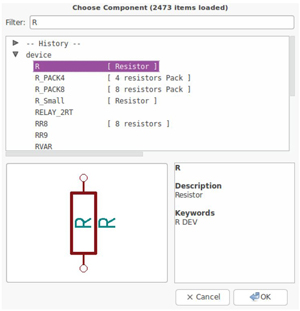
7. Klik dua kali padanya. Ini akan menutupPilih Komponentetingkap. Letakkan komponen pada helaian skematik dengan mengklik di tempat yang anda mahu letakkannya.
8. Klik pada ikon kanta pembesar untuk zum masuk pada komponen. Sebagai alternatif, gunakan roda tetikus untuk zum masuk dan zum keluar. Tekan butang tetikus roda (tengah) untuk mengalih secara mendatar dan menegak.
9. Arahkan tetikus ke atas komponen R dan tekan kekunci "r", komponen tersebut sepatutnya berputar. Anda tidak perlu mengklik komponen itu untuk memutarkannya.
10. Klik kanan di tengah komponen dan pilihEdit Komponen > Nilai. Anda boleh mencapai hasil yang sama dengan mengarahkan kursor ke atas komponen dan menekan kekunci "v". Sebagai alternatif, kekunci "e" akan membawa anda ke tetingkap Edit yang lebih umum. Perhatikan bagaimana menu klik kanan di bawah menunjukkan kekunci pintasan untuk semua tindakan yang tersedia.
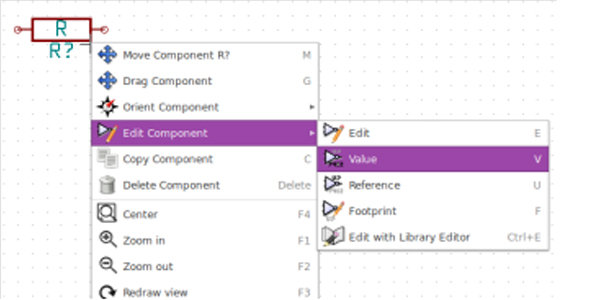
11. Tetingkap nilai Komponen akan muncul. Gantikan nilai semasa R dengan 1 k. KlikOK.
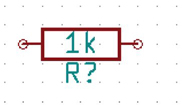
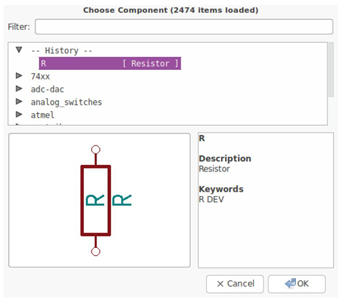
12. Untuk meletakkan perintang lain, hanya klik pada tempat yang anda mahu perintang itu muncul. ThePemilihan Komponentetingkap akan muncul semula.
13. Perintang yang anda pilih sebelum ini kini berada dalam senarai sejarah anda, dipaparkan sebagai R. KlikOKdan letakkan komponen tersebut.
14. Sekiranya anda membuat kesilapan dan ingin memadamkan komponen, klik kanan pada komponen tersebut dan klikPadam Komponen. Ini akan mengalih keluar komponen daripada skematik. Sebagai alternatif, anda boleh menggerakkan kursor ke atas komponen yang ingin dipadam dan menekan kekunci "del".
15. Anda juga boleh menduplikasi komponen yang sudah berada pada helaian skematik anda dengan mengarahkan kursor ke atasnya dan menekan kekunci "c". Klik pada tempat yang anda mahu letakkan komponen pendua yang baharu.
16. Klik kanan pada perintang kedua. PilihKomponen Seret. Letakkan semula komponen dan klik kiri untuk melepaskannya.
17. Tukar saiz grid. Anda mungkin telah perasan bahawa pada helaian skematik semua komponen diselaraskan pada grid padang yang besar. Anda boleh menukar saiz grid dengan mudah denganKlik Kanan > Pilih gridSecara umum, adalah disyorkan untuk menggunakan grid 50.0 mil untuk helaian skematik.
18. Kita akan menambah satu komponen daripada pustaka yang tidak dikonfigurasi dalam projek lalai. Dalam menu, pilihKeutamaan > Pustaka Komponendan klik butangTambahbutang untuk fail Perpustakaan Komponen. Kemudian, anda boleh meletakkan simbol kuasa dan bumi, menambah pin, membuat sambungan menggunakan label dengan langkah yang serupa seperti di atas sehingga skematik elektronik siap.
19. Sekarang kita akan menyemak skematik kita untuk kesilapan. Klik padaLakukan semakan peraturan elektrikikon pada bar alat bahagian atas. Klik padaLaributang. Satu laporan yang memaklumkan anda tentang sebarang ralat atau amaran seperti wayar terputus akan dijana. Anda sepatutnya mempunyai 0 Ralat dan 0 Amaran. Jika terdapat ralat atau amaran, satu anak panah hijau kecil akan muncul pada skematik di kedudukan tempat ralat atau amaran itu berada. SemakCipta laporan fail ERCdan tekan butangLaributang sekali lagi untuk menerima maklumat lanjut tentang ralat tersebut.
20. Untuk mencipta Senarai Bahan (BOM), pergi keEeschemaeditor skematik dan klik pada ikon Senarai bahan pada bar alat bahagian atas. Secara lalai tiada pemalam yang aktif. Anda menambah satu dengan mengklikTambah Pemalambutang. Pilih fail *.xsl yang anda mahu gunakan, dalam kes ini, kami memilih bom2csv.xsl. Sekarang tekanJana. Fail (nama yang sama seperti projek anda) terletak dalam folder projek anda. Buka fail *.csv dengan LibreOffice Calc atau Excel. Tetingkap import akan muncul, tekanOK.
1. Dari pengurus projek KiCad, klik padaPcbnewikon . Tetingkap Pcbnew akan dibuka. Jika anda mendapat mesej ralat yang mengatakan bahawa fail *.kicad_pcb tidak wujud dan bertanya sama ada anda mahu menciptanya, hanya klikYa.
2. Mulakan dengan memasukkan beberapa maklumat skematik. Klik pada ikon Tetapan halaman pada bar alat bahagian atas. Tetapkan saiz kertas sebagai A4 dan tajuk sebagai Tutorial1.
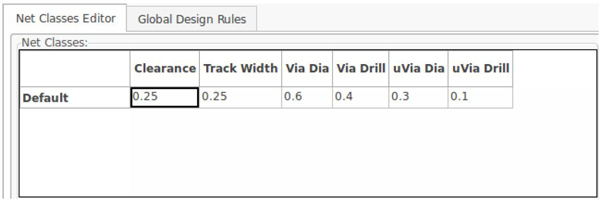
3. Adalah baik untuk bermula dengan menetapkan jarak kelegaan dan lebar jejak minimum kepada yang diperlukan oleh andaPengeluar PCBSecara amnya, anda boleh menetapkan jarak bebas kepada 0.25 dan lebar jejak minimum kepada 0.25. Klik padaPeraturan Reka Bentuk > menu Peraturan Reka Bentuk. Jika ia belum dipaparkan, klikTab Editor Kelas Rangkaian. TukarPelepasanmedan di bahagian atas tetingkap kepada 0.25 dan medan Track Width kepada 0.25 seperti yang ditunjukkan di bawah. Ukuran adalah dalam mm.
4. Klik padaPeraturan Reka Bentuk Globaltab dan setLebar jejak minimumke 0.25'. KlikOKuntuk mengesahkan perubahan anda dan menutupEditor Peraturan Reka Bentuktingkap.
5. Sekarang kita akan mengimport fail netlist. Klik padaBaca Netlistikon pada bar alat bahagian atas. Klik padaSemak Imbas Fail Netlistbutang, pilih tutorial.net dalam dialog Pemilihan Fail, dan klik padaBaca Netlist Semasa. Kemudian klik tombolTutupbutang.
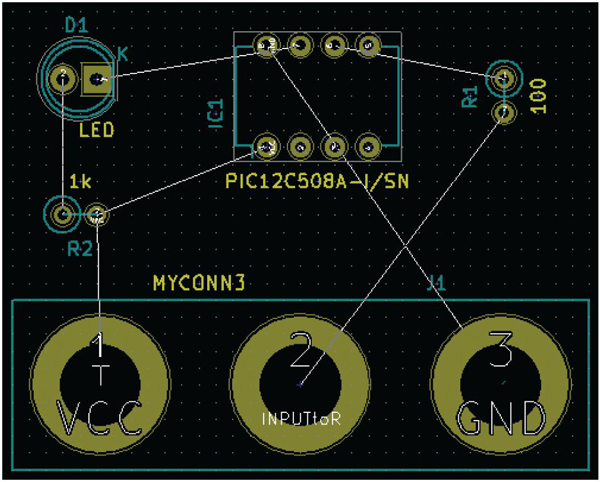
6. Semua komponen disambungkan melalui sekumpulan wayar nipis yang dipanggil ratsnest. Pastikan butang Sembunyi ratsnest papan ditekan. Dengan cara ini anda boleh melihat rangkaian sambungan yang menghubungkan semua komponen.
7. Anda boleh menggerakkan setiap komponen dengan mengarahkan kursor ke atasnya dan menekan kekunci "g". Klik pada tempat yang anda mahu letakkannya. Gerakkan semua komponen sehingga anda meminimumkan bilangan persilangan wayar. Kemudian anda boleh membuat pengubahsuaian di sini sehingga anda mendapat susun atur PCB yang ideal.
Setelah reka bentuk litar tersuai anda siap, anda boleh menjana fail Gerber untuk setiap lapisan dan menghantarnya kepada pengeluar untuk pengeluaran PCB.
1. Daripada KiCad, buka alat perisian Pcbnew dan muatkan fail papan anda dengan mengklik pada ikon .
.
2. Klik padaFail > Plot. Pilih Gerber sebagai Format Plot dan pilih folder untuk meletakkan semua fail Gerber. Teruskan dengan mengklik padaPlotbutang.
Semua operasi yang disebutkan dalam petikan ini hanyalah sebahagian daripada fungsi keseluruhan KiCad. Lebih banyak perincian akan ditemui melalui latihan anda.




