KiCad เป็นเครื่องมือซอฟต์แวร์โอเพนซอร์สสำหรับการสร้างแผนผังวงจรอิเล็กทรอนิกส์และลายวงจรพิมพ์ (PCB) ภายใต้ส่วนติดต่อที่เป็นหนึ่งเดียว KiCad ผสานรวมชุดเครื่องมือซอฟต์แวร์แบบสแตนด์อโลนที่สวยงามดังต่อไปนี้:
|
ชื่อโปรแกรม
|
คำอธิบาย
|
นามสกุลไฟล์
|
| KiCAD |
ผู้จัดการโครงการ |
*.pro |
| Eschema |
ตัวแก้ไขแผนผัง (ทั้งแผนผังและส่วนประกอบ) |
*.sch, *.lib, *.net |
| CvPcb |
ตัวเลือกขนาดรอยเท้า |
*.net |
| Pcbnew |
ตัวแก้ไขแผงวงจร |
*.kicad_pcb |
| มุมมอง Gerb |
โปรแกรมดู Gerber |
เกอร์เบอร์แบบปกติทั้งหมด |
| Bitmap2component |
แปลงภาพบิตแมปเป็นคอมโพเนนต์
หรือฟุตพรินต์ |
*.lib, *.kicad_mod,
*.kicad_wks |
| เครื่องคำนวณ PCB |
เครื่องคำนวณสำหรับส่วนประกอบ ความกว้างรางเดินไฟ ระยะห่างทางไฟฟ้า รหัสสี และอื่น ๆ |
ไม่มี |
| ตัวแก้ไข Pl |
ตัวแก้ไขเค้าโครงหน้า |
*.kicad_wks |
KiCad สามารถถือได้ว่ามีความสมบูรณ์เพียงพอสำหรับการพัฒนาและบำรุงรักษาบอร์ดอิเล็กทรอนิกส์ที่มีความซับซ้อนได้อย่างประสบความสำเร็จ โดยไม่มีข้อจำกัดด้านขนาดบอร์ด และสามารถจัดการได้อย่างง่ายดายสูงสุดถึง 32 เลเยอร์ทองแดง สูงสุด 14 เลเยอร์ทางเทคนิค และสูงสุด 4 เลเยอร์เสริม KiCad สามารถสร้างไฟล์ทั้งหมดที่จำเป็นสำหรับการผลิตแผงวงจรพิมพ์ ไฟล์ Gerber สำหรับเครื่องอัดภาพ ไฟล์เจาะรู ไฟล์ระบุตำแหน่งอุปกรณ์ และอื่น ๆ อีกมากมาย ด้วยความที่เป็นซอฟต์แวร์โอเพนซอร์ส (ภายใต้สัญญาอนุญาต GPL) จึงถือเป็นเครื่องมือที่เหมาะอย่างยิ่งสำหรับโครงการที่มุ่งเน้นการสร้างฮาร์ดแวร์อิเล็กทรอนิกส์ในแนวทางโอเพนซอร์ส
1. ขั้นแรกให้รัน KiCad บนคอมพิวเตอร์ของคุณ คุณสามารถเข้าสู่หน้าต่างหลักของตัวจัดการโปรเจกต์ KiCad ได้ จากที่นี่คุณสามารถเข้าถึงเครื่องมือซอฟต์แวร์แบบสแตนด์อโลนได้แปดตัว:Eeschema,ตัวแก้ไขไลบรารีสเกแมติก,Pcbnew,ตัวแก้ไขฟุตพริ้นต์ PCB,GerbView,บิตแมปทูคอมโพเนนต์,เครื่องคำนวณ PCB และตัวแก้ไข Pl
2. สร้างโปรเจกต์ใหม่: คลิกไฟล์ > โปรเจกต์ใหม่ตั้งชื่อไฟล์โปรเจกต์ว่า tutorial1 ไฟล์โปรเจกต์จะมีนามสกุล “.pro” โดยอัตโนมัติ KiCad จะแจ้งเตือนให้สร้างไดเรกทอรีเฉพาะ แล้วคลิกใช่เพื่อยืนยัน ไฟล์โปรเจกต์ทั้งหมดของคุณจะถูกบันทึกไว้ที่นี่
3. มาเริ่มต้นด้วยการสร้างสเกแมติก เปิดโปรแกรมแก้ไขสเกแมติกEeschema  เป็นปุ่มแรกจากทางซ้าย
4. คลิกที่การตั้งค่าหน้าไอคอน บนแถบเครื่องมือด้านบน ตั้งค่าขนาดหน้าเป็น A4 และป้อนชื่อเรื่องเป็น Tutorial1 คุณจะเห็นว่าสามารถป้อนข้อมูลเพิ่มเติมได้ที่นี่หากจำเป็น คลิกโอเคข้อมูลนี้จะถูกเติมลงในแผ่นสเกแมติกที่มุมล่างขวา ใช้ล้อเมาส์เพื่อซูมเข้า บันทึกโครงการสเกแมติกทั้งหมดไฟล์ > บันทึกโครงการสเกแมติก.
5. ตอนนี้เราจะวางคอมโพเนนต์แรกของเรา คลิกที่ส่วนประกอบสถานที่ไอคอน ในแถบเครื่องมือด้านขวา
6. คลิกที่ตรงกลางของแผ่นงานแผนผังของคุณ Aเลือกคอมโพเนนต์หน้าต่างจะปรากฏบนหน้าจอ เราจะวางตัวต้านทาน ค้นหา / กรองด้วยตัวอักษร R ของ Resistor คุณอาจสังเกตเห็นหัวข้ออุปกรณ์ที่อยู่ด้านบนของตัวต้านทานหัวข้ออุปกรณ์นี้คือชื่อของไลบรารีที่ส่วนประกอบตั้งอยู่ ซึ่งเป็นไลบรารีที่ค่อนข้างทั่วไปและมีประโยชน์
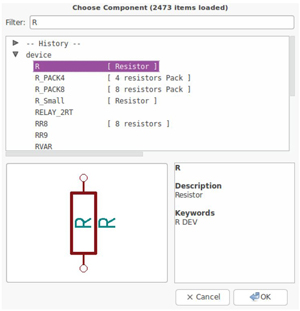
7. ดับเบิลคลิกที่มัน ขั้นตอนนี้จะปิดเลือกคอมโพเนนต์หน้าต่าง วางคอมโพเนนต์ลงในแผ่นสเกแมติกโดยคลิกตรงตำแหน่งที่คุณต้องการให้มันอยู่
8. คลิกที่ไอคอนรูปแว่นขยายเพื่อซูมเข้าไปที่คอมโพเนนต์ หรือใช้ล้อเมาส์เพื่อซูมเข้าและซูมออก กดปุ่มเมาส์ล้อ (ปุ่มกลาง) เพื่อเลื่อนมุมมองในแนวนอนและแนวตั้ง
9. เลื่อนเมาส์ไปวางเหนือคอมโพเนนต์ R แล้วกดปุ่ม "r" คอมโพเนนต์ควรจะหมุน คุณไม่จำเป็นต้องคลิกที่คอมโพเนนต์เพื่อหมุนมัน
10. คลิกขวาที่ตรงกลางของคอมโพเนนต์แล้วเลือกแก้ไขคอมโพเนนต์ > ค่าคุณสามารถทำผลลัพธ์แบบเดียวกันได้โดยเลื่อนเมาส์ไปวางบนคอมโพเนนต์แล้วกดปุ่ม "v" หรือกดปุ่ม "e" เพื่อไปยังหน้าต่างแก้ไข (Edit) ที่ทั่วไปมากกว่า สังเกตว่ารายการเมนูคลิกขวาด้านล่างจะแสดงปุ่มลัดสำหรับการทำงานทั้งหมดที่มีให้ใช้งาน
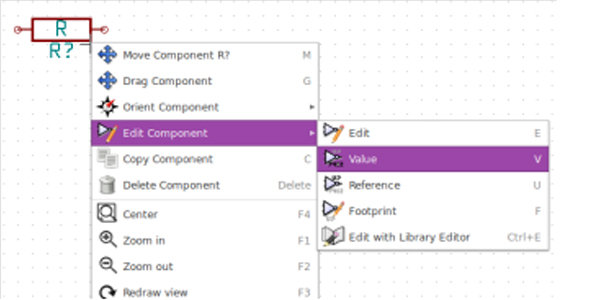
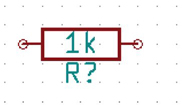
11. หน้าต่างค่า Component จะปรากฏขึ้น แทนที่ค่า R ปัจจุบันด้วย 1 k แล้วคลิกโอเค.
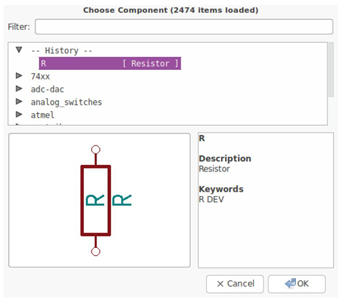
12. หากต้องการวางตัวต้านทานตัวอื่น เพียงคลิกตรงตำแหน่งที่คุณต้องการให้ตัวต้านทานปรากฏ ตัวการเลือกส่วนประกอบหน้าต่างจะปรากฏขึ้นอีกครั้ง
13. ตัวต้านทานที่คุณเลือกไว้ก่อนหน้านี้จะอยู่ในรายการประวัติของคุณ ปรากฏเป็น R คลิกโอเคและวางคอมโพเนนต์
14. ในกรณีที่คุณทำผิดพลาดและต้องการลบคอมโพเนนต์ ให้คลิกขวาที่คอมโพเนนต์แล้วคลิกลบคอมโพเนนต์. วิธีนี้จะลบคอมโพเนนต์ออกจากแผนผังวงจร อีกวิธีหนึ่งคือเลื่อนเมาส์ไปวางบนคอมโพเนนต์ที่คุณต้องการลบแล้วกดปุ่ม "del"
15. คุณยังสามารถทำซ้ำคอมโพเนนต์ที่อยู่บนแผ่นสเกแมติกของคุณได้โดยเลื่อนเมาส์ไปวางเหนือคอมโพเนนต์นั้นแล้วกดปุ่ม "c" จากนั้นคลิกตำแหน่งที่คุณต้องการวางคอมโพเนนต์ที่ทำซ้ำใหม่
16. คลิกขวาที่ตัวต้านทานตัวที่สอง เลือกลากคอมโพเนนต์. จัดวางคอมโพเนนต์ใหม่แล้วคลิกซ้ายเพื่อวางลง
17. เปลี่ยนขนาดกริด คุณอาจสังเกตเห็นว่าในแผ่นผังวงจร ส่วนประกอบทั้งหมดจะถูกจัดวางให้อยู่บนกริดที่มีระยะห่างค่อนข้างกว้าง คุณสามารถเปลี่ยนขนาดของกริดได้อย่างง่ายดายโดยคลิกขวา > เลือกกริดโดยทั่วไป ขอแนะนำให้ใช้กริดขนาด 50.0 mils สำหรับแผ่นสเกแมติก
18. เรากำลังจะเพิ่มคอมโพเนนต์จากไลบรารีที่ไม่ได้ถูกกำหนดค่าไว้ในโปรเจกต์เริ่มต้น ในเมนู ให้เลือกการตั้งค่า > ไลบรารีคอมโพเนนต์และคลิกที่เพิ่มปุ่มสำหรับไฟล์ไลบรารีคอมโพเนนต์ จากนั้นคุณสามารถวางสัญลักษณ์ไฟและกราวด์ เพิ่มขา ทำการเชื่อมต่อโดยใช้ป้ายกำกับด้วยขั้นตอนที่คล้ายกันดังที่กล่าวไว้ข้างต้นจนกว่าจะแบบแผนวงจรอิเล็กทรอนิกส์จะเสร็จสมบูรณ์
19. ตอนนี้เราจะตรวจสอบผังวงจรของเราว่ามีข้อผิดพลาดหรือไม่ คลิกที่ทำการตรวจสอบกฎทางไฟฟ้าไอคอน บนแถบเครื่องมือด้านบน คลิกที่วิ่งปุ่ม รายงานจะแจ้งให้คุณทราบถึงข้อผิดพลาดหรือคำเตือนใด ๆ เช่น สายไฟที่ถูกตัดการเชื่อมต่อ รายงานจะถูกสร้างขึ้น คุณควรมีข้อผิดพลาด 0 รายการและคำเตือน 0 รายการ หากมีข้อผิดพลาดหรือคำเตือน ลูกศรสีเขียวขนาดเล็กจะปรากฏบนแผนผังในตำแหน่งที่มีข้อผิดพลาดหรือคำเตือน ตรวจสอบสร้างรายงานไฟล์ ERCแล้วกดวิ่งกดปุ่มอีกครั้งเพื่อรับข้อมูลเพิ่มเติมเกี่ยวกับข้อผิดพลาด
20. ในการสร้างบิลวัสดุ (BOM) ให้ไปที่Eeschemaตัวแก้ไขเชิงสเกแมติกแล้วคลิกที่ไอคอนบิลล์ออฟแมททีเรียลส์ บนแถบเครื่องมือด้านบน ตามค่าเริ่มต้นจะไม่มีปลั๊กอินที่ใช้งานอยู่ คุณสามารถเพิ่มปลั๊กอินได้โดยคลิกที่เพิ่มปลั๊กอินปุ่ม จากนั้นเลือกไฟล์ *.xsl ที่คุณต้องการใช้ ในที่นี้เราเลือก bom2csv.xsl ตอนนี้กดสร้างไฟล์ (ชื่อเดียวกับโปรเจกต์ของคุณ) จะอยู่ในโฟลเดอร์โปรเจกต์ของคุณ เปิดไฟล์ *.csv ด้วย LibreOffice Calc หรือ Excel หน้าต่างนำเข้าจะปรากฏขึ้น กดโอเค.
1. จากตัวจัดการโปรเจกต์ของ KiCad ให้คลิกที่Pcbnewไอคอน หน้าต่าง Pcbnew จะเปิดขึ้น หากคุณได้รับข้อความแสดงข้อผิดพลาดว่ามีไฟล์ *.kicad_pcb ไม่อยู่ และถามว่าคุณต้องการสร้างไฟล์หรือไม่ ให้คลิกใช่.
2. เริ่มต้นด้วยการป้อนข้อมูลแผนผังบางส่วน คลิกที่ไอคอนการตั้งค่าหน้า บนแถบเครื่องมือด้านบน ตั้งค่าขนาดกระดาษเป็น A4 และตั้งชื่อเรื่องเป็น Tutorial1
3. ควรเริ่มต้นด้วยการตั้งค่าระยะห่างและความกว้างร่องรอยขั้นต่ำให้เป็นไปตามที่ต้องการโดยผู้ผลิตแผงวงจรพิมพ์โดยทั่วไป คุณสามารถตั้งค่าระยะห่างเป็น 0.25 และความกว้างลายทองแดงขั้นต่ำเป็น 0.25 จากนั้นคลิกที่กฎการออกแบบ > เมนูกฎการออกแบบหากยังไม่แสดง ให้คลิกแท็บตัวแก้ไขคลาสเน็ต. เปลี่ยนเคลียร์แรนซ์ช่องด้านบนของหน้าต่างเป็น 0.25 และช่อง Track Width เป็น 0.25 ตามที่แสดงด้านล่าง หน่วยวัดเป็นมม.
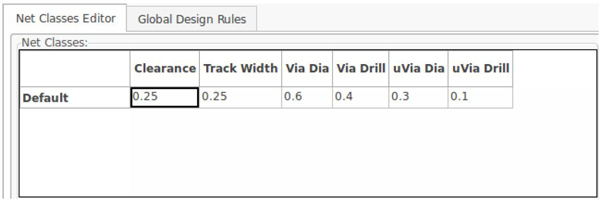
4. คลิกที่กฎการออกแบบทั่วโลกแท็บและตั้งค่าความกว้างรางขั้นต่ำถึง 0.25' คลิกโอเคเพื่อยืนยันการเปลี่ยนแปลงของคุณและปิดตัวแก้ไขกฎการออกแบบหน้าต่าง
5. ตอนนี้เราจะทำการนำเข้าไฟล์เน็ทลิสต์ คลิกที่อ่านเน็ตลิสต์ไอคอน บนแถบเครื่องมือด้านบน คลิกที่เรียกดูไฟล์เน็ตรายการปุ่ม เลือก tutorial.net ในกล่องโต้ตอบการเลือกไฟล์ แล้วคลิกอ่านเน็ตลิสต์ปัจจุบันจากนั้นคลิกที่ปิดปุ่ม
6. ส่วนประกอบทั้งหมดเชื่อมต่อกันผ่านกลุ่มสายไฟเส้นเล็กที่เรียกว่า ratsnest ตรวจสอบให้แน่ใจว่าปุ่มซ่อน ratsnest ของบอร์ด ถูกกดไว้ ด้วยวิธีนี้คุณจะสามารถเห็นเส้นเชื่อมต่อ (ratsnest) ที่เชื่อมโยงส่วนประกอบทั้งหมด
7. คุณสามารถย้ายแต่ละคอมโพเนนต์ได้โดยเลื่อนเมาส์ไปวางเหนือคอมโพเนนต์นั้นแล้วกดปุ่ม "g" จากนั้นคลิกตรงตำแหน่งที่คุณต้องการวาง ย้ายคอมโพเนนต์ทั้งหมดไปรอบ ๆ จนกว่าคุณจะลดจำนวนจุดตัดกันของสายไฟให้เหลือน้อยที่สุด จากนั้นคุณสามารถแก้ไขปรับปรุงที่นี่ต่อไปได้จนกว่าจะได้เลย์เอาต์ PCB ที่เหมาะสม
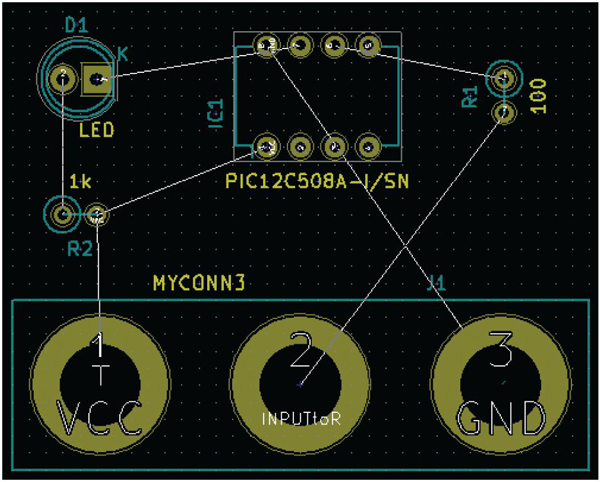
เมื่อการออกแบบวงจรแบบกำหนดเองของคุณเสร็จสมบูรณ์แล้ว คุณสามารถสร้างไฟล์ Gerber สำหรับแต่ละเลเยอร์และส่งให้ผู้ผลิตเพื่อทำการผลิตแผ่นวงจรพิมพ์ (PCB)
1. จาก KiCad ให้เปิดเครื่องมือซอฟต์แวร์ Pcbnew และโหลดไฟล์บอร์ดของคุณโดยคลิกที่ไอคอน .
.
2. คลิกที่ไฟล์ > พล็อต2. เลือก Gerber เป็นรูปแบบการพล็อต และเลือกโฟลเดอร์ที่ต้องการจัดเก็บไฟล์ Gerber ทั้งหมด ดำเนินการต่อโดยคลิกที่โครงเรื่องปุ่ม
การดำเนินการทั้งหมดที่กล่าวถึงในบทความนี้เป็นเพียงส่วนหนึ่งของฟังก์ชันทั้งหมดของ KiCad เท่านั้น รายละเอียดเพิ่มเติมจะถูกค้นพบในการฝึกปฏิบัติของคุณ




