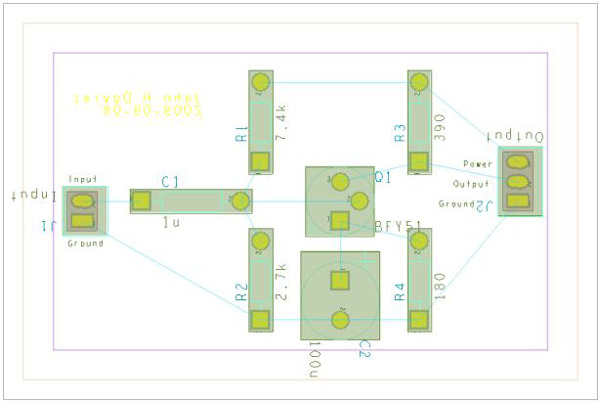
OrCAD est une solution PCB complète dotée d’une technologie avancée de placement et de routage. Elle offre une solution de conception PCB hiérarchisée et évolutive, qui fournit des fonctionnalités avancées et des flux hautement intégrés. Que vos conceptions soient simples ou plus sophistiquées, avec des densités plus élevées, des règles complexes, des circuits mixtes analogiques-numériques et/ou des interfaces conformes aux normes, la solution PCB OrCAD dispose de tout ce dont vous avez besoin pour accroître la productivité et l’efficacité de votre équipe tout en réduisant vos coûts globaux et votre délai de mise sur le marché.
• Éprouvé, évolutif, facile à utiliserÉdition de PCBet solution de routage
• Une intégration étroite des applications et un ensemble de fonctionnalités complet offrent une solution globale pour faire passer les conceptions de circuits imprimés du concept à la production, augmentant la productivité et garantissant l’intégrité des données.
• Le Gestionnaire de contraintes offre une validation en temps réel et l’état des règles physiques/d’espacement, de même nœud, de région, de paire différentielle et de longueur afin de garantir la réussite dès la première fois.
• L’édition de gravure automatique et interactive et le placement fournissent une automatisation intelligente afin de maintenir le contrôle de l’utilisateur tout en maximisant la productivité.
• La technologie de formes dynamiques offre un labourage et une réparation en temps réel des plans de cuivre afin d’éliminer les évidements manuels sujets aux erreurs et les retouches.
• La prise en charge d’IPC-2581, STEP et IDX apporte un niveau d’intelligence et d’intégration qui rationalise la fabrication ainsi que les flux MCAD-ECAD.
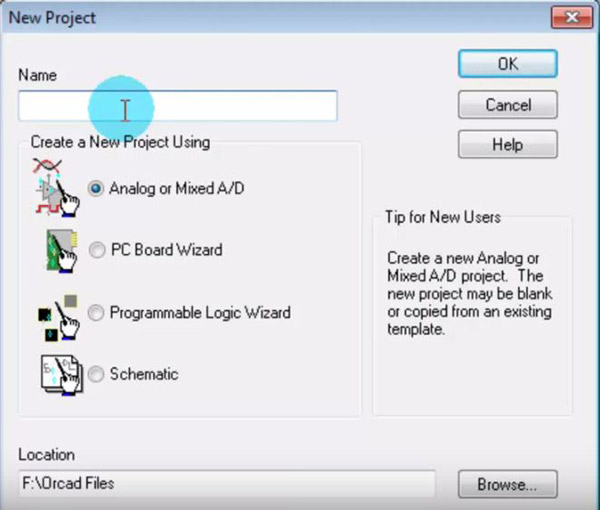
1. CliquerFichier, et sélectionnezNouveau >> Projet. Créez un nouveau projet en remplissant un nouveau et choisissez le type de mission dans leNouveau projetfenêtre.
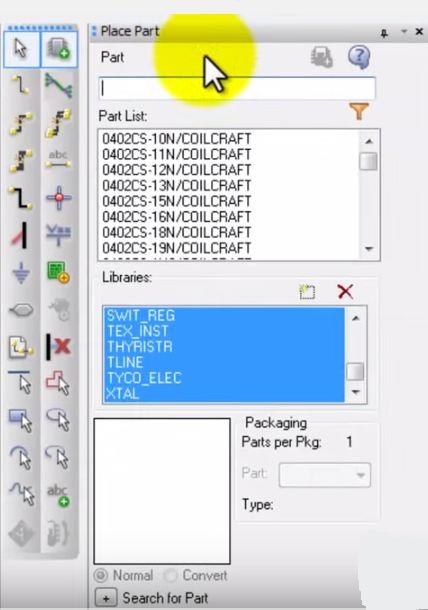
2. Lorsque la fenêtre de l’éditeur de page de schéma apparaît, vous pouvez commencer à dessiner votre schéma dessus. Sur la droite, il y a unPièce de rechangefenêtre où vous pouvez choisir le适当Bibliothèqueset ensuite toutes les pièces apparaîtront dans leListe des piècescomme votre sélection.
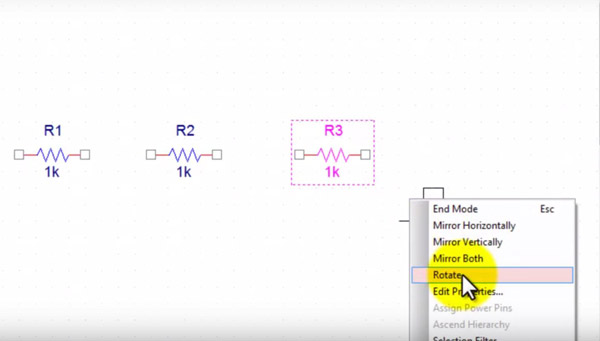
3. Après avoir choisi les bons composants, vous pouvez les placer dans la fenêtre de votre éditeur de schémas et les disposer où vous le souhaitez. Faites un clic droit sur le composant pour le faire pivoter et changer son orientation.
4. Sur les barres verticales situées à droite, il existe différents types d’outils d’édition, notamment des fils, l’alimentation, la masse (GND) et d’autres encore parmi lesquels vous pouvez choisir. Vous pouvez sélectionner le bon composant pour connecter votre circuit. Le nom de chaque composant peut être modifié.

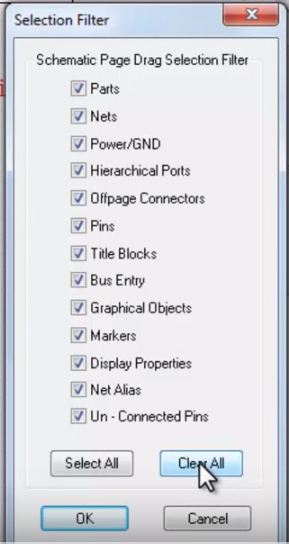
5. Dans le processus de modification de la conception schématique, il y a unFiltre de sélectionTant que vous faites un clic droit sur la zone vide de la fenêtre d’édition du schéma, vous pouvez utiliser le filtre de sélection pour spécifier votre zone de sélection et les objets à modifier.
6. Tout comme dans Microsoft Word, vous pouvez couper, copier et coller vos composants électroniques en cliquant avec le bouton droit et en choisissantCouperCoupez,CopieretColler.
7. ChoisirModifier >> Propriétésdans la barre de menus, ce qui fait apparaître leFeuille de calcul des propriétésoù vous pouvez saisir chaque nom dans le champ d’empreinte de circuit imprimé (PCB).
8. Ensuite, il est nécessaire de vérifier vos règles de conception avantRoutage de PCB. Cliquez sur leChef de projetfenêtre et mettez en valeur votre conception. SélectionnezOutils >> Vérification des règles de conceptiondans la barre de menus. SousRègles de conception, sélectionnez les deuxExécuter les règles électriquesetExécuter les règles physiques. Cliquez sur OK. S’il y a un avis d’erreurs, retournez à votre dessin et corrigez toutes les erreurs, indiquées par des cercles verts. Répétez jusqu’à ce queVérification des règles de conceptionfonctionne sans problème.
9. Il est maintenant temps d’organiser l’emplacement des composants. CliquezLieuet sélectionnerManuellement. Ensuite, le graphique de la répartition des composants sera affiché. Vous pouvez modifier l’emplacement de ces composants en fonction de votre innovation.
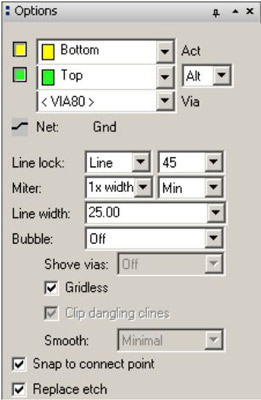
10. Le routage est une procédure importante dans la conception de circuits imprimés. Bien sûr, la méthode de routage la plus simple est le routage automatique, mais ce n’est pas la méthode idéale. Dans OrCAD, avant de procéder au routage, vous devez vous assurer qu’aucun objet n’est sélectionné. Puis cliquez surItinéraire >> Connecterdans la barre de menus. Et vous devez définir les caractéristiques du routage, y compris les couches, les pastilles, les vias, etc.
11. Les fichiers d’usinage requis pourFabrication de circuits impriméssont générés par le « post-processeur ». Dans le menu des options, choisissezPost-traitement. Dans la feuille de calcul, sélectionnez les couches dont vous avez besoin pour la fabrication. Vous avez besoin au minimum des couches de routage que vous avez utilisées et des informations de perçage. ChoisissezAuto >> PublierProcessus de génération des fichiers. Les fichiers générés par le post-processeur sont les seuls nécessaires à l’usine de circuits imprimés pour fabriquer la carte.
Jusqu’à présent, les étapes présentées dans ce passage ne relèvent que de la prise en main rapide. Les fonctions et les capacités d’OrCAD vont bien au-delà des étapes ci-dessus. Nous vous encourageons à tirer pleinement parti de ce logiciel et nous croyons que vous en obtiendrez et en découvrirez davantage.