Pour les ingénieurs en conception de PCB travailleurs et occupés, comme vous, un outil de conception facile à utiliser est tout à fait essentiel pour votre tâche de conception. Parmi toutes sortes deLogiciel de conception de circuits imprimésEAGLE peut être considéré comme l’un des outils de conception de PCB les plus répandus en raison de son interface d’utilisation claire et simple ainsi que de son coût relativement faible, et il est utilisé aussi bien par les amateurs d’électronique que par les ingénieurs professionnels. Dans cet article, j’aimerais partager trois outils pour la conception de PCB avec le logiciel EAGLE afin de vous permettre de mener à bien votre tâche rapidement et efficacement.
Outil 1 : Les raccourcis clavier sont le premier accélérateur de votre conception.
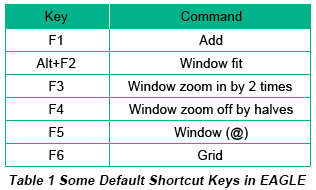
Tant que les claviers existeront, les raccourcis clavier joueront un rôle important dans l’utilisation de l’ordinateur par les gens. Même les iPad, qui autrefois ne dépendaient pas des claviers, sont aujourd’hui équipés de claviers dans leurs nouvelles versions. Dans EAGLE, l’utilisation des raccourcis clavier vous permet réellement de gagner davantage de temps. En plus de certains raccourcis clavier par défaut dans EAGLE, comme ceux présentés dans le Tableau 1, EAGLE permet à ses utilisateurs d’attribuer et de définir des raccourcis clavier en fonction de leurs besoins personnels.
Après avoir configuré un schéma, cliquez sur Options, choisissez Attribuer et définissez les raccourcis, comme illustré à la Figure 1 ci‑dessous. Ici, vous pouvez attribuer des commandes ou des libellés qui sont toujours appliqués à certaines touches, telles que Suppr, Net, Invoke, Copy, etc.
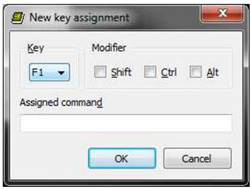
Pour ma part, j’aimerais attribuer des commandes aux touches situées sur la partie gauche du clavier, car j’aime garder ma main gauche sur le clavier et la droite sur la souris pendant le processus de conception.
Outil 2 : Tirer le meilleur parti de la ligne de commande.
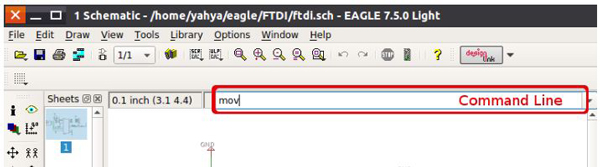
La ligne de commande est une boîte vide située sous la barre de fonctions. Elle peut être considérée comme un passe rapide vers les fonctions que vous souhaitez mettre en œuvre.
a. Recherche de commandes
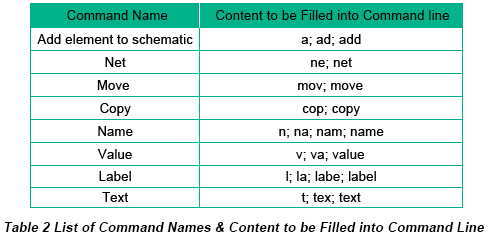
Lorsque vous saisissez dans la ligne de commande les noms complets ou partiels des commandes puis appuyez sur la touche Entrée, la fenêtre de commande correspondante s’affiche immédiatement. Le tableau 2 présente un aperçu des noms de commandes.
b. Envoi de SMS
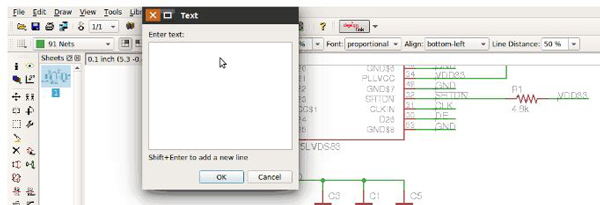
Lorsque vous ajoutez du texte sur le circuit imprimé ou à proximité de certains composants, la ligne de commande peut également être utilisée pour accélérer votre conception. Saisissez « text » dans la ligne de commande, et une fenêtre de texte apparaîtra où vous pourrez entrer le contenu du texte. Après avoir cliqué sur OK, vous verrez le texte apparaître à l’emplacement de la flèche de votre souris à l’écran.
c. Affichage du composant
Si le projet dans lequel vous êtes engagé est si complexe qu’il contient de nombreux composants et qu’un même composant apparaît plus d’une ou deux fois, vous pouvez, lors de l’examen de votre schéma, utiliser la ligne de commande en mettant en surbrillance ces commandes lorsque vous saisissez le nom du composant. Par exemple, si vous entrez R1 dans la ligne de commande, tous les R1 du schéma s’illumineront, ce qui est pratique pour le test de ce circuit.
d. Largeur du fil
La largeur du fil peut être modifiée en saisissant un nombre dans la ligne de commande lorsque vous tenez ce fil avec votre souris.
En fait, la ligne de commande peut exécuter la plupart de vos commandes au cours du processus de conception. Elle peut même traduire certains langages de script.
Outil 3 : Le manuel d’aide aide toujours.
Bien que cet article ne soit pas un completTutoriel de conception de circuits imprimés Eagleil est capable de vous conduire à certains outils de conception pratiques pour EAGLE. En fait, le manuel d’aide est le professeur gratuitement et durablement disponible qui vous guide vers la réussite d’une conception rapide de PCB avec EAGLE. Cependant, il semble que nous ayons pris conscience de l’importance du manuel, mais nous préférons le négliger la plupart du temps. Référez-vous donc au manuel aussi souvent que possible. Bien que le manuel contienne les instructions les plus complètes pour les ingénieurs, certains raccourcis ou astuces ne seront ni mémorisés ni utilisés à moins que les ingénieurs n’en aient une pleine expérience. C’est en forgeant qu’on devient forgeron, telle est la règle de conception à laquelle vous devez adhérer.




