As the Chinese New Year holiday is approaching, please note that our office will be closed from February 14th to 23rd (10 days). During this period, responses to inquiries may be delayed, but you can still submit quotes and orders online as usual.

Usine PCBCart Thaïlande — pleinement prête pour la production !   En savoir plus closed

Simulation à l'aide d'OrCAD PSpice

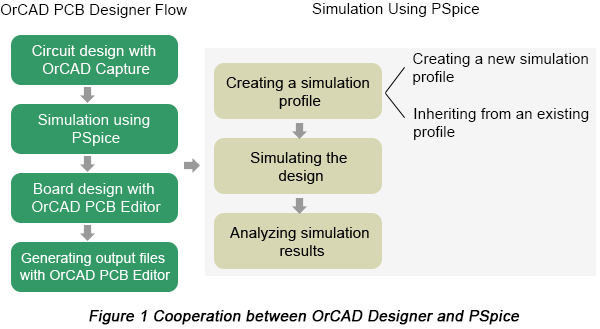
La simulation est un maillon essentiel dans le processus de conception de PCB. PSpice est un simulateur fourni parConception de circuits imprimés OrCADlogiciel. Associé au flux de travail d’OrCAD Capture, PSpice fournit une vérification rapide avant la conception de la carte afin d’augmenter l’efficacité de fabrication des PCB et de garantir les performances finales des PCB. La coopération entre OrCAD Capture et PSpice est illustrée à la Figure 1 ci-dessous.

PSpice simulator | PCBCart


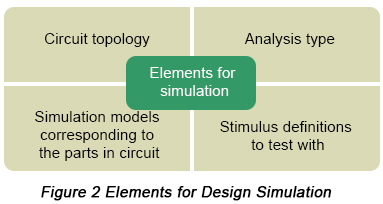
Au fait, quatre éléments doivent être connus avant la simulation de conception, lesquels sont répertoriés dans la figure suivante.

Circuit simulation | PCBCart


Les types d’analyses que PSpice peut effectuer incluent l’analyse en régime continu (DC), l’analyse en régime alternatif (AC), l’analyse transitoire et l’analyse avancée. Chaque type d’analyse contient ses propres sous-types d’analyse, présentés dans le tableau suivant.


Analyse en régime continu Analyse de balayage DC Balayer une source, un paramètre global, un paramètre de modèle ou la température sur une plage de valeurs
Analyse du point de polarisation Pour mettre en œuvre toute analyse
Analyse de sensibilité en régime continu Pour calculer et rapporter la sensibilité de la tension d’un nœud à chaque paramètre de dispositif
Analyse CA Analyse en balayage AC Pour calculer la réponse en petit signal
Analyse du bruit Pour calculer et rapporter le bruit de l’appareil et le bruit de sortie total ainsi que le bruit d’entrée équivalent
Analyse transitoire Analyse paramétrique Effectuer plusieurs itérations d’une analyse standard spécifiée
Analyse de la température Pour revenir aux analyses standard définies dans la boîte de dialogue Paramètres de simulation à différentes températures
Analyse de Monte-Carlo Pour calculer la réponse du circuit aux variations des valeurs des composants
Analyse avancée Analyse du pire cas Pour trouver la pire sortie probable d’un circuit ou d’un système

Après une brève introduction à PSpice, une série d’étapes suit pour expliquer comment mettre en œuvre des simulations basées sur celui-ci.
Créer un profil de simulation

Avant de lancer la simulation PSpice, vous devez créer un profil de simulation dans lequel les paramètres de simulation pour un type d’analyse sont enregistrés afin que vous puissiez les réutiliser facilement. L’édition et les modifications peuvent être effectuées sur les profils de simulation en fonction des exigences de votre conception.

Exécuter PSpice

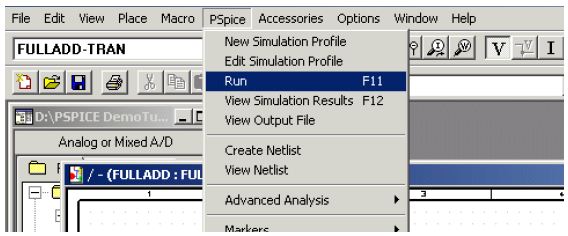
Choisissez Exécuter dans le menu PSpice d’OrCAD Capture.


PSpice simulator | PCBCart


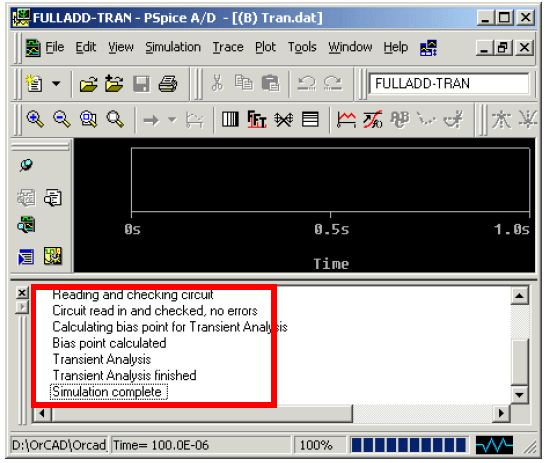
Ensuite, la boîte de progression de génération du netlist PSpice apparaît, indiquant chaque étape de l’ensemble du processus. Lorsque la simulation est terminée, vous pouvez en être informé depuis la fenêtre de sortie.


PSpice simulator | PCBCart

Afficher les formes d’onde de sortie

Les formes d’onde de sortie peuvent être vérifiées après la simulation d’un circuit à l’aide de PSpice, ce qui vous permet d’examiner les performances du circuit et de garantir la validité de votre conception. L’observation des ondes de sortie peut être utilisée pour évaluer les performances de votre circuit au moyen de différentes analyses.


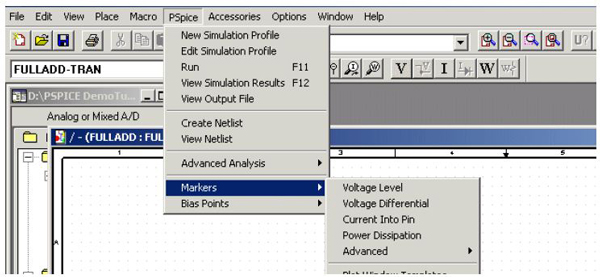
Ici, des marqueurs doivent être placés dans votre schéma de circuit dans OrCAD Capture pour indiquer les points où vous souhaitez voir les formes d’onde de simulation affichées dans PSpice. Pour ajouter des marqueurs, vous pouvez les choisir dans le menu PSpice de Capture.


PSpice simulator | PCBCart


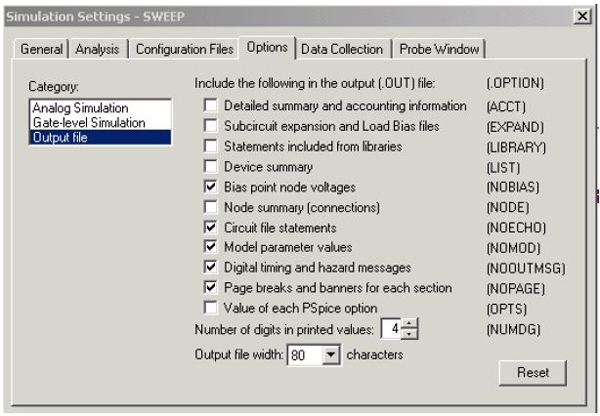
Remarque : Au fur et à mesure que la simulation se poursuit, PSpice enregistre les résultats de la simulation dans deux fichiers, le fichier de données de formes d’onde et le fichier de sortie PSpice. Le premier contient les résultats de simulation pouvant être affichés graphiquement, tandis que le second peut ou non contenir des informations. Pour configurer le fichier de sortie, vous pouvez utiliser l’onglet Options dans la boîte de dialogue Paramètres de simulation, comme illustré dans la figure suivante.


PSpice simulator | PCBCart

Prêt à passer au prototype ou à la fabrication de circuits imprimés ? Laissez PCBCart s’occuper de la production !

Default titleform PCBCart
default content

PCB ajouté avec succès à votre panier

Merci pour votre soutien ! Nous examinerons en détail vos commentaires afin d’optimiser notre service. Si votre suggestion est retenue comme la plus précieuse, nous vous contacterons immédiatement par e-mail avec un coupon de 100 $ inclus.

Après 10secondes Retour à l’accueil