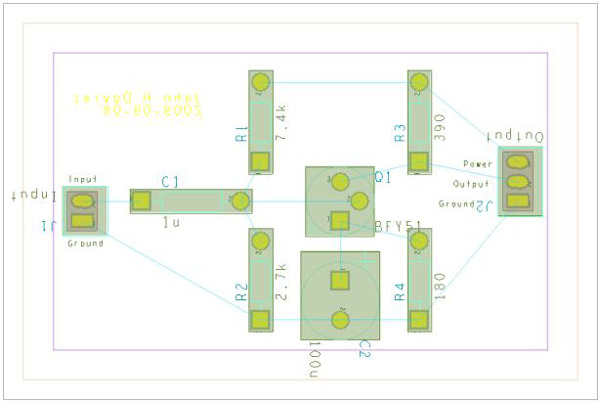
OrCAD è una soluzione PCB completa con tecnologia avanzata di posizionamento e instradamento. Fornisce una soluzione di progettazione PCB a livelli e scalabile che offre funzionalità avanzate e flussi altamente integrati. Che i tuoi progetti siano semplici o più sofisticati, con densità più elevate, regole complesse, circuiti mixed-signal e/o interfacce basate su standard, la soluzione PCB OrCAD ha tutto ciò di cui hai bisogno per aumentare la produttività e l’efficienza del tuo team, riducendo al contempo i costi complessivi e il time-to-market.
• Collaudato, scalabile, facile da usareModifica PCBe soluzione di instradamento
• L’integrazione stretta delle applicazioni e un set di funzionalità completo offrono una soluzione completa per portare i progetti PCB dal concetto alla produzione, aumentando la produttività e garantendo l’integrità dei dati.
• Constraint Manager offre la convalida e lo stato in tempo reale delle regole fisiche/di spaziatura, stesso net, regione, coppia differenziale e lunghezza per garantire il successo al primo tentativo.
• La modifica dell’incisione automatica e interattiva e il posizionamento offrono un’automazione intelligente per mantenere il controllo dell’utente massimizzando al contempo la produttività.
• La tecnologia delle forme dinamiche offre aratura e ripristino in tempo reale del rame colato per eliminare le operazioni manuali soggette a errori di svuotamento e rilavorazione.
• Il supporto per IPC-2581, STEP e IDX offre un livello di intelligenza e integrazione che semplifica i flussi di produzione e MCAD-ECAD.
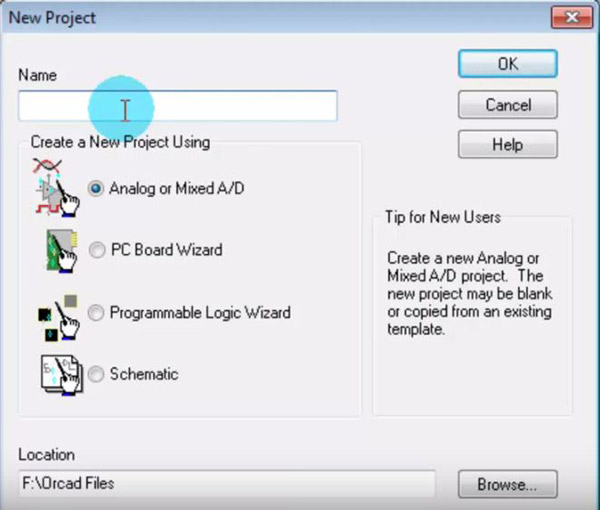
1. CliccaFile, e selezionaNuovo >> Progetto. Crea un nuovo progetto compilando un nuovo e scegli il tipo di missione nelNuovo progettofinestra
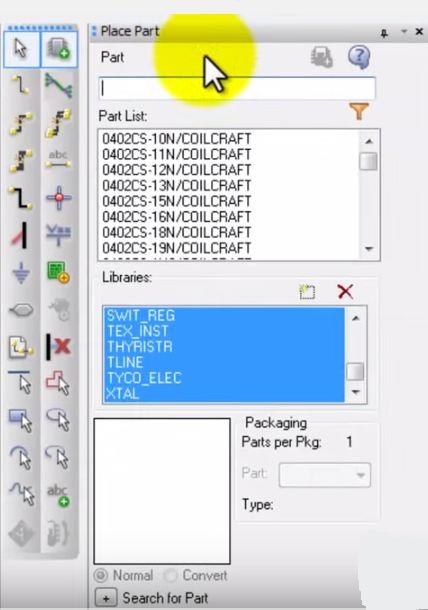
2. Quando viene visualizzata la finestra dell’editor della pagina dello schema, puoi iniziare a disegnare il tuo progetto dello schema su di essa. Sulla destra c’è unParte del luogofinestra in cui puoi scegliere quella adattaBibliotechee poi tutte le parti appariranno nelElenco delle particome da tua selezione.
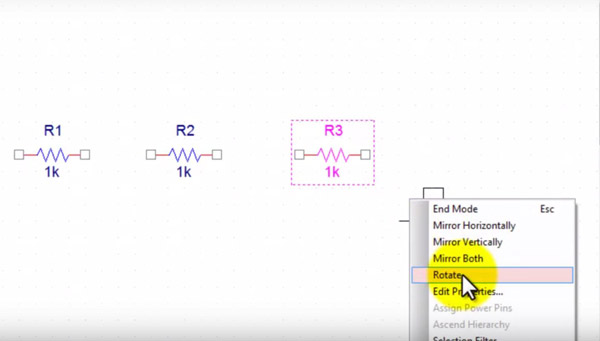
3. Dopo aver scelto i componenti giusti, puoi trascinarli nella finestra dell’editor dello schema e posizionarli ovunque desideri. Fai clic con il tasto destro sul componente per ruotarlo e cambiarne l’orientamento.
4. Sulle barre verticali a destra sono presenti diversi tipi di strumenti di modifica, tra cui fili, alimentazione, GND e altri ancora tra cui puoi scegliere. Puoi selezionare il componente giusto per collegare il tuo circuito. Il nome di ciascun componente può essere modificato.

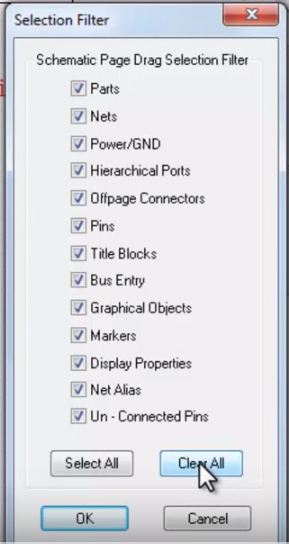
5. Nel processo di modifica della progettazione schematica, c'è unFiltro di selezionefinché fai clic con il tasto destro sullo spazio vuoto della finestra di modifica dello schema, puoi usare il filtro di selezione per specificare l’area di selezione e gli oggetti per la tua modifica.
6. Proprio come nella modifica in Microsoft Word, puoi tagliare, copiare e incollare le tue parti elettroniche facendo clic con il tasto destro e scegliendoTagliaTaglia,CopiaeIncolla.
7. ScegliModifica >> Proprietàdalla barra dei menu, che apre ilFoglio di calcolo delle proprietàdove puoi digitare ciascun nome nel campo dell’impronta PCB.
8. Quindi è necessario controllare le regole di progettazione prima diLayout PCB. Clicca sulProject Managerfinestra e metti in risalto il tuo design. SelezionaStrumenti >> Controllo delle regole di progettazionedalla barra dei menu. SottoRegole di progettazione, seleziona entrambiEsegui regole elettricheeEsegui regole fisiche. Fai clic su OK. Se viene visualizzato un avviso di errori, torna al tuo disegno e correggi tutti gli errori, indicati da cerchi verdi. Ripeti finchéControllo delle regole di progettazionefunziona senza intoppi.
9. Ora è il momento di sistemare le posizioni dei componenti. CliccaLuogoe selezionaManuale. Quindi verrà visualizzata la grafica della distribuzione dei componenti. Puoi modificare la posizione di questi componenti in base alla tua innovazione.
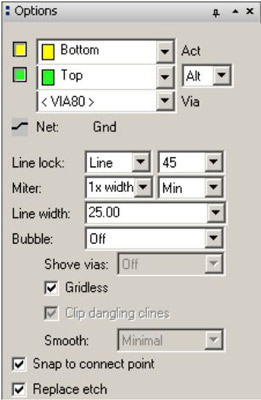
10. L'instradamento è una procedura importante nella progettazione di circuiti stampati. Naturalmente, il modo più semplice di instradare è l'instradamento automatico, ma non è il metodo ideale. In OrCAD, prima di instradare, è necessario assicurarsi che nessun oggetto sia selezionato. Quindi fare clicInstrada >> Connettinella barra dei menu. E devi impostare le caratteristiche del routing, inclusi layer, pin, via e così via.
11. I file di lavorazione richiesti perProduzione di PCBsono generati dal "post processor". Dal menu delle opzioni scegliPost-elaborazione. Nel foglio di calcolo, seleziona i layer di cui hai bisogno per la produzione. Ti servono almeno i layer di instradamento che hai utilizzato e le informazioni di foratura. ScegliAuto >> PubblicaProcesso per generare i file. I file generati dal post-processore sono gli unici necessari all’impianto PCB per realizzare la scheda.
Finora, i passaggi che questo testo ti ha mostrato rientrano solo nell’ambito dell’avvio rapido. Le funzioni e le capacità di OrCAD vanno ben oltre i passaggi sopra descritti. Ti invitiamo a sfruttare appieno questo software e crediamo che otterrai e scoprirai molto di più.