As the Chinese New Year holiday is approaching, please note that our office will be closed from February 14th to 23rd (10 days). During this period, responses to inquiries may be delayed, but you can still submit quotes and orders online as usual.

Stabilimento PCBCart Thailandia—Pienamente pronto per la produzione!   Scopri di più closed

Simulazione con OrCAD PSpice

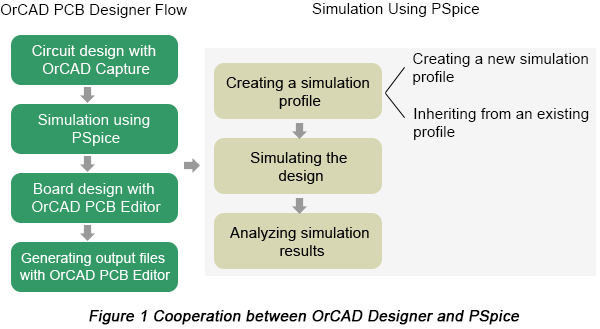
La simulazione è un anello essenziale nel processo di progettazione PCB. PSpice è un simulatore fornito daProgettazione PCB OrCADsoftware. Insieme al flusso di lavoro di OrCAD Capture, PSpice fornisce una rapida anteprima prima della progettazione della scheda, al fine di aumentare l’efficienza di produzione dei PCB e garantire le prestazioni finali dei PCB. La cooperazione tra OrCAD Capture e PSpice è mostrata nella Figura 1 qui sotto.

PSpice simulator | PCBCart


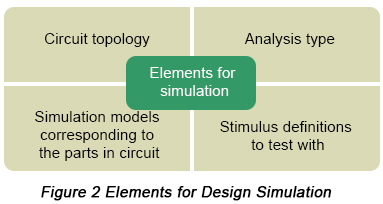
Tra l'altro, quattro elementi devono essere noti prima della simulazione di progettazione, i quali sono elencati nella figura seguente.

Circuit simulation | PCBCart


I tipi di analisi che si possono eseguire con PSpice includono l’analisi in corrente continua (DC), l’analisi in corrente alternata (AC), l’analisi transitoria e l’analisi avanzata. Ciascun tipo di analisi comprende a sua volta propri sottotipi di analisi, riportati nella tabella seguente.


Analisi in continua Analisi sweep in continua Per eseguire una scansione di un sorgente, di un parametro globale, di un parametro di modello o della temperatura attraverso un intervallo di valori
Analisi del punto di polarizzazione Per implementare qualsiasi analisi
Analisi di sensibilità in corrente continua Calcolare e riportare la sensibilità della tensione di un nodo a ciascun parametro del dispositivo
Analisi CA Analisi in sweep AC Per calcolare la risposta ai piccoli segnali
Analisi del rumore Per calcolare e riportare il rumore del dispositivo e l’uscita totale e il rumore di ingresso equivalente
Analisi transitoria Analisi parametrica Per eseguire più iterazioni di una specifica analisi standard
Analisi della temperatura Per restituire le analisi standard impostate nella finestra di dialogo Impostazioni di simulazione a temperature diverse
Analisi Monte Carlo Per calcolare la risposta del circuito alle variazioni dei valori dei componenti
Analisi avanzata Analisi del caso peggiore Per trovare la peggiore uscita probabile di un circuito o sistema

Dopo una breve introduzione a PSpice, segue una serie di passaggi su come implementare simulazioni basate su di esso.
Crea un profilo di simulazione

Prima di avviare la simulazione PSpice, è necessario creare un profilo di simulazione in cui vengano salvate le impostazioni di simulazione per un tipo di analisi, in modo da poterle riutilizzare comodamente. È possibile apportare modifiche e modificazioni ai profili di simulazione in base alle esigenze del proprio progetto.

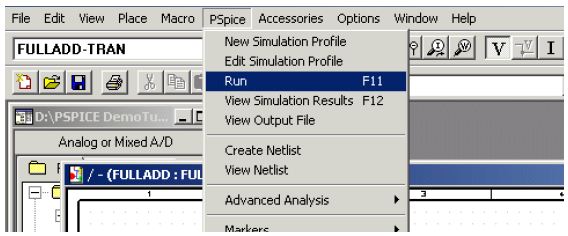
Esegui PSpice

Scegli Esegui dal menu PSpice in OrCAD Capture.


PSpice simulator | PCBCart


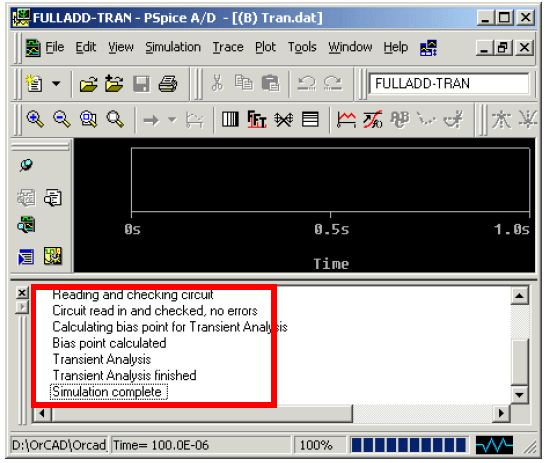
Quindi, viene visualizzata la finestra di avanzamento della generazione del netlist PSpice che indica ogni collegamento dell’intero processo. Quando la simulazione è completata, puoi esserne informato dalla finestra di output.


PSpice simulator | PCBCart

Visualizza le forme d'onda di uscita

Le forme d’onda di uscita possono essere verificate dopo aver simulato un progetto utilizzando PSpice, che consente di esaminare le prestazioni del circuito e garantire la validità del progetto. La visualizzazione delle onde di uscita può essere utilizzata per valutare le prestazioni del circuito attraverso diverse analisi.


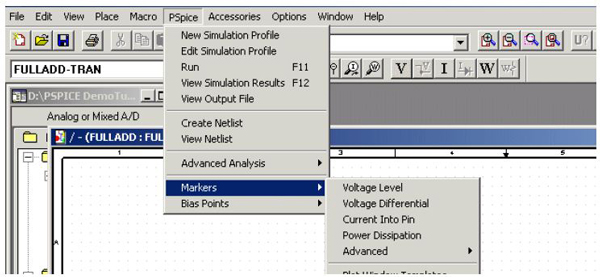
Qui è necessario inserire dei marker nel progetto del circuito in OrCAD Capture per indicare i punti in cui si desidera visualizzare le forme d’onda di simulazione in PSpice. Per aggiungere i marker, è possibile selezionarli dal menu PSpice in Capture.


PSpice simulator | PCBCart


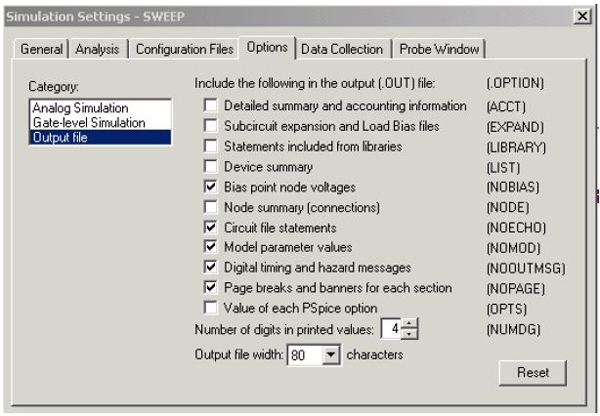
Nota: Man mano che la simulazione procede, PSpice salva i risultati della simulazione in due file, il file di dati della forma d’onda e il file di output di PSpice. Il primo include i risultati della simulazione che possono essere visualizzati graficamente, mentre il secondo può contenere o meno delle informazioni. Per configurare il file di output, è possibile utilizzare la scheda Options nella finestra di dialogo Simulation Settings, come mostrato nella figura seguente.


PSpice simulator | PCBCart

Pronto a passare al prototipo o alla fabbricazione del PCB? Lascia che PCBCart si occupi della produzione!

Default titleform PCBCart
default content

PCB aggiunto con successo al carrello

Grazie per il tuo supporto! Esamineremo nel dettaglio il tuo feedback per ottimizzare il nostro servizio. Se il tuo suggerimento verrà selezionato come il più prezioso, ti contatteremo immediatamente via email includendo un coupon da 100 $.

Dopo 10secondi Torna alla home