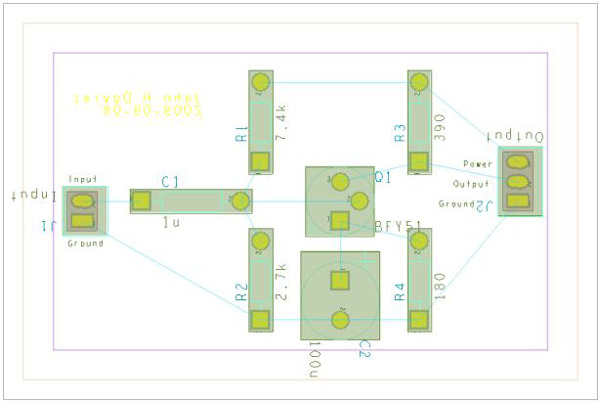
OrCAD は、高度な配置および配線テクノロジーを備えた包括的な PCB ソリューションです。階層化されたスケーラブルな PCB 設計ソリューションを提供し、高度な機能と高い統合性を持つフローを実現します。設計がシンプルなものであっても、高密度、複雑なルール、ミックスドシグナル回路、標準規格に基づくインターフェースなどを備えた高度なものであっても、OrCAD PCB ソリューションには、チームの生産性と効率を向上させると同時に、総コストと市場投入までの時間を削減するために必要なすべてが揃っています。
・実績があり、スケーラブルで、使いやすいPCB編集およびルーティングソリューション
・緊密なアプリケーション統合と包括的な機能セットにより、PCB設計をコンセプトから製造まで進めるための完全なソリューションを提供し、生産性を向上させるとともに、データの完全性を確保します。
・Constraint Manager は、物理/スペーシング、同一ネット、リージョン、差動ペア、長さルールのリアルタイム検証とステータス表示を提供し、初回からの成功を確実にします。
・自動および対話型のエッチ編集と配置により、ユーザーの操作性を維持しつつ、生産性を最大化するインテリジェントな自動化を実現します。
・ダイナミックシェイプ技術は、リアルタイムの銅ポアの除去および修復を提供し、エラーが発生しやすい手動でのボイド処理や手直しを不要にします。
・IPC-2581、STEP、および IDX への対応により、製造および MCAD-ECAD フローを合理化する高度なインテリジェンスと統合性がもたらされます。
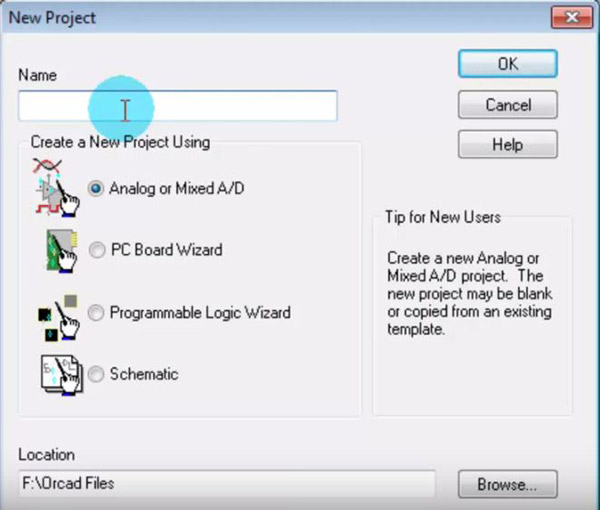
1. クリックファイル、選択します新規 >> プロジェクト. 新規を入力して新しいプロジェクトを作成し、でミッションタイプを選択します新規プロジェクトウィンドウ
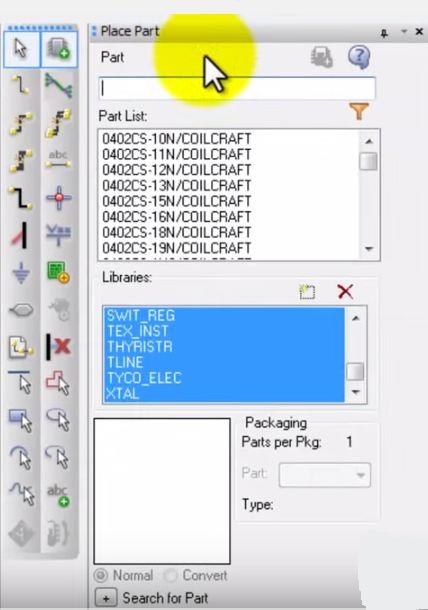
2. 回路図ページエディタウィンドウが表示されたら、その上で回路図設計の作成を開始できます。右側には場所パーツ適切なものを選択できるウィンドウライブラリそして、すべての部品がその中に表示されます部品リストあなたの選択として
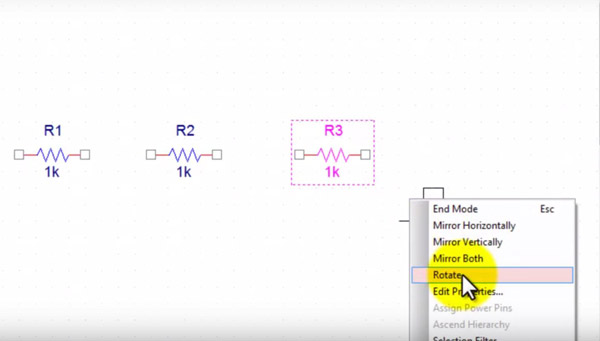
3. 適切な部品を選択したら、回路図エディタウィンドウ上に配置し、好きな場所に置くことができます。部品を右クリックすると、回転させたり向きを変更したりできます。
4. 右側の縦バーには、ワイヤー、電源、GND など、さまざまな種類の編集ツールが用意されており、選択して使用できます。回路を接続するために適切な部品を選ぶことができます。各部品の名称は編集可能です。

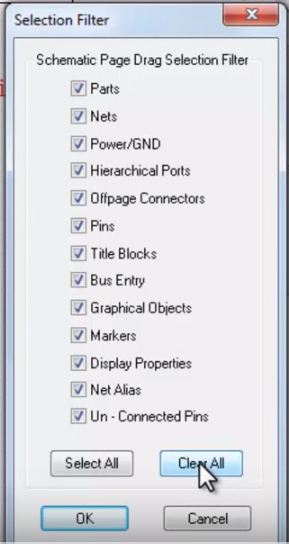
5. 回路図設計の編集プロセスにおいて、 there is a選択フィルター回路図編集ウィンドウの空白部分を右クリックさえすれば、選択フィルタを使用して、編集のための選択範囲や対象オブジェクトを指定できます。
6. Microsoft Word での編集と同様に、右クリックして選択することで、電子部品を切り取り、コピーし、貼り付けることができますカットカット、コピーそして貼り付け。
7. 選択編集 >> プロパティメニューバーから、これにより…が表示されますプロパティスプレッドシートここで、各名前をPCBフットプリント欄に入力することができます。
8. それから、その前に設計ルールを確認する必要がありますPCBレイアウト. をクリックしてプロジェクトマネージャーウィンドウを表示してデザインを強調します。選択ツール >> デザインルールチェックメニューバーから。下にデザインルール両方を選択してください電気ルールの実行そして物理ルールを実行[OK]をクリックします。エラーの通知が表示された場合は、図面に戻り、緑色の円で示されたすべてのエラーを修正してください。完了するまで繰り返します。デザインルールチェックスムーズに動作します。
9. では、コンポーネントの配置を行いましょう。クリックしてください場所そして選択します手動でその後、コンポーネント分布のグラフィックが表示されます。あなたの創意工夫に基づいて、これらのコンポーネントの配置を編集できます。
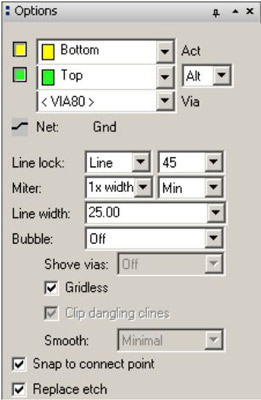
10. 配線は回路基板設計において重要な手順です。もちろん、最も簡単な配線方法は自動配線ですが、それが理想的な方法というわけではありません。OrCAD では、配線を行う前に、どのオブジェクトも選択されていないことを確認する必要があります。その後、クリックします。ルート >> 接続メニューバー上で行います。また、レイヤー、ピン、ビアなどを含む配線の各種機能を設定する必要があります。
11. に必要な加工ファイルPCB製造は「ポストプロセッサ」によって生成されます。オプションメニューから選択してくださいポストプロセッシング. スプレッドシートで、製造に必要なレイヤーを選択します。少なくとも、使用した配線レイヤーとドリル情報が必要です。選択してください自動 >> 投稿ファイルを生成する手順。ポストプロセッサによって生成されたファイルだけが、PCB工場が基板を製造するために必要な唯一のファイルです。
これまでに本節で示してきた手順は、クイックスタートの範囲内にとどまるものです。OrCAD の機能と性能は、上記の手順をはるかに上回ります。ぜひ本ソフトウェアを十分に活用し、より多くのことを習得し発見していただけると信じています。