勤勉で多忙なPCB設計エンジニアであるあなたにとって、使いやすい設計ツールは設計業務に欠かせない存在です。あらゆる種類のPCB設計ソフトウェアEAGLE は、そのすっきりとしたシンプルな操作画面と比較的低コストであることから、最も普及している PCB 設計ツールのひとつと見なすことができ、電子工作愛好家とプロのエンジニアの両方に利用されています。本記事では、EAGLE ソフトウェアを用いた PCB 設計のための 3 つのツールを紹介し、あなたが作業を迅速かつ効果的に完了できるようにしたいと思います。
ツール1:ショートカットキーは、あなたのデザインにとって最初の加速装置です。
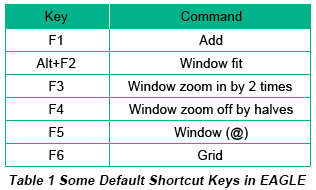
キーボードが存在する限り、ショートカットキーは人々がコンピュータを利用するうえで重要な役割を果たし続けます。かつてはキーボードに依存していなかった iPad でさえ、現在の新しいバージョンではキーボードが組み合わされるようになっています。EAGLE では、ショートカットキーを活用することで、実際に多くの時間を節約することができます。表1に示されているような EAGLE のデフォルトのショートカットキーに加えて、EAGLE ではユーザーが自分のニーズに応じてショートカットキーを割り当て、設定することができます。
回路図を設定した後、[Options]をクリックし、[Assign]を選択してショートカットを設定します(下の図1参照)。ここでは、Delete、Net、Invoke、Copy などの特定のキーに対して、常に適用されるコマンドやラベルを割り当てることができます。
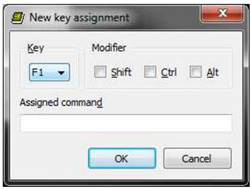
私の場合、デザイン作業中は左手をキーボード、右手をマウスに置いておきたいので、キーボードの左側に配置されているキーにコマンドを割り当てたいと思います。
ツール2:コマンドラインを最大限に活用する
コマンドラインは、機能バーの下にある空白のボックスです。実行したい機能へ素早くアクセスするためのファストパスカードとみなすことができます。
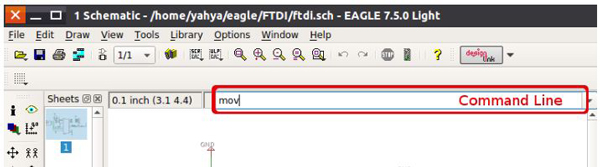
a. コマンド検索
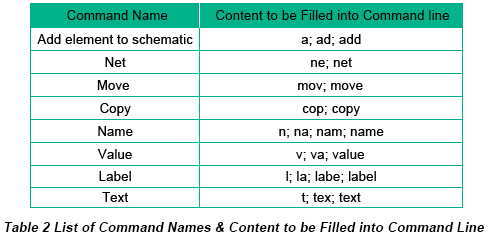
コマンドラインにコマンド名を完全または一部入力し、Enterキーを押すと、対応するコマンドウィンドウがすぐに表示されます。表2はコマンド名の概要を示したものです。
b. テキストメッセージ
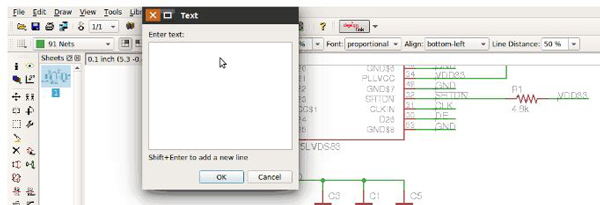
回路基板上や一部の部品の近くにテキストを追加する際、コマンドラインを使用することで設計作業を効率化することもできます。コマンドラインに「text」と入力すると、テキストを入力できるウィンドウが表示されます。OK を押すと、画面上のマウスカーソルの矢印が指している位置にテキストが表示されます。
c. コンポーネントの表示
取り組んでいるプロジェクトが非常に複雑で、多くのコンポーネントを含み、同じコンポーネントが1回や2回以上繰り返し登場する場合があります。回路図を確認する際には、コンポーネント名を入力すると同時に、それらのコマンドをハイライトすることで、コマンドラインを利用することができます。例えば、コマンドラインに R1 と入力すると、回路図上のすべての R1 が点灯し、この回路のテストに便利です。
d. 配線幅
このワイヤをマウスで保持しているときに、コマンドラインに数値を入力することで、ワイヤの太さを変更できます。
実際のところ、コマンドラインは設計の過程で行うほとんどの操作を実行できます。いくつかのスクリプト言語を変換することさえ可能です。
ツール3:ヘルプマニュアルは常に役に立ちます。
ただし、この記事は完全なものではなくEagle PCB設計チュートリアルそれは、EAGLE 用の実用的な設計ツールへとあなたを導くことができます。実際のところ、ヘルプマニュアルは、EAGLE を使った高速な PCB 設計を成功へと導いてくれる、常に無料で安定した教師なのです。しかし、私たちはマニュアルの重要性を理解しているようでいて、たいていそれを軽視しがちです。ですから、できるだけ頻繁にマニュアルを参照してください。マニュアルにはエンジニア向けの最も完全な手順が含まれていますが、いくつかのショートカットやコツは、エンジニアがそれらに十分習熟しない限り、記憶されたり活用されたりすることはありません。習うより慣れろ、これこそがあなたが従わなければならない設計ルールです。




