誰もプリント基板(PCB)の注文が遅れることを望んでいません。理想的なのは、あなたが設計ファイルをPCBメーカーに送信し、そのファイルに基づいてメーカーが基板の製造を手配し、製品をあなたに納品するという状況です。しかし、現実の状況はそれほど単純ではありません。
設計したファイルを送ってから基板が最終的に到着するまでには、通常とても長い時間がかかります。リードタイムが長くなるにつれて、PCBメーカーに対する不満は高まっていくでしょう。実際には、この全工程において、あなたの立場からでもこの期間を短縮するためにできることは多くあります。結局のところ、あなたにとって重要なのは有効性と効率性なのです。
Gerberファイルは、PCB設計エンジニアとPCBメーカーの間のコネクタおよびトランスレーターとして重要な役割を果たし、設計エンジニアの考慮事項やコンセプトがメーカーに理解されることで、正確で信頼性の高い製品が効果的かつ効率的に製造できるようにしています。
ガーバーデータの定義と必要性
もともとは、という名称の企業によって開発されましたガーバーGerberフォーマットは現在、広く受け入れられている標準的なPCB業界のソフトウェアが採用している形式を指し、導体層、ソルダーマスク層、シルク(レジェンド)層などの基板イメージの状態を記述することができます。
プリント基板は、専用の EDA(Electronic Design Automation:電子設計自動化)または CAD(Computer-Aided Design:コンピュータ支援設計)システムで設計され、そのシステムから生成される基板製造データに基づいて基板の製造が開始されます。PCB メーカーは、参照および指針として Gerber フォーマットファイルが含まれていない限り、PCB 設計ファイルのすべての詳細を完全には理解できません。Gerber フォーマットファイルは、プリント基板の各イメージの設計要件を記述するために用いられ、ベアボード製造と PCB 実装の両方に使用することができます。
〜ということになるとベアボード製造Gerberフォーマットは、標準的なフォトプロッタだけでなく、レジェンドプリンタ、ダイレクトイメージャ、AOI(自動光学検査)装置など、画像データを必要とする他の製造装置によっても要求されます。簡単に言えば、Gerberフォーマットのファイルは、PCB製造プロセスの最初から最後まで依存されなければなりません。
〜に関して言えばPCB組立Gerber形式にはステンシルレイヤーが含まれており、部品の位置も規定されています。これらは、SMT(表面実装技術)実装、スルーホール実装、およびそれらの混載実装にとって重要な参照データと見なされます。
ガーバーデータのバージョン
現在では、Gerber フォーマットには 3 つのバージョンが利用可能です。
・Gerber X2 - スタックアップデータと属性情報を含む最新の Gerber フォーマットです。
・RS-274-X - Gerberフォーマットの拡張版であり、広く適用されています。
• RS-274-D - 最も古いバージョンのGerberフォーマットであり、現在RS-274-Xに徐々に置き換えられつつあります。
ガーバーファイルの生成
PCB設計エンジニアは、次の2つの理由から、自分でガーバーデータを生成することを決して面倒くさがってはいけません。
あなたはそのことを確実にすることがほとんどできないPCB設計ソフトウェアあなたが使用しているものが、PCBメーカーが使用しているものと同じであることです。もしPCBメーカーが異なるPCB設計ソフトを使用している場合は、自分でガーバーデータを生成しなければなりません。さらにやり取りや確認が必要になり、より多くの時間を要し、その分生産プロセスが遅れてしまいます。
たとえ基板メーカーがあなたと同じPCB設計ソフトウェアを使用していたとしても、使用されるソフトウェアの違いによってエラーが発生する可能性があるため、依然として自分でガーバーデータを生成することを推奨します。
したがって、納期と最終製品の信頼性を確保するために、PCB設計エンジニアは自らGerberファイルを生成できるようになるべきです。Gerberファイルには一般的に、導体層、ソルダーマスク層、シルクスクリーン層の設計データが含まれます。さらに、同一の設計データを持つ2つの層であっても、誤解を避けるためにGerberファイルはそれぞれ個別に生成する必要があります。
異なるPCB設計ソフトウェアでは、Gerberファイル生成の操作手順がそれぞれ異なります。この記事の次の部分では、PCB設計ソフトウェアごとのGerberファイル生成方法を紹介します。
Altium Designer
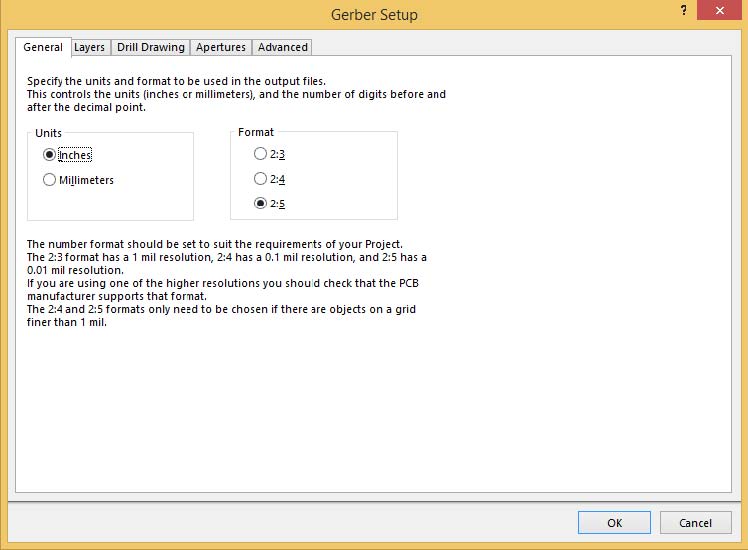
あなたの .pcb ファイルを開いた状態でAltium Designer ソフトウェア、クリックファイル>>製造出力>>ガーバーファイルその後、Gerberセットアップダイアログウィンドウが表示されます。このウィンドウでは、エンジニアがGerberファイル内の対応するパラメータを設定するための5つの項目「General」「Layers」「Drilling Drawing」「Apertures」「Advanced」が利用可能です。
・一般ボタン
「General」ボタンの下では、「Units」と「Format」の2つのパラメータを設定する必要があります。Units では、Inches か Millimeters のいずれかを選択できます。Format では、3つの選択肢が用意されています。最高解像度は 2:5 で、最も低い解像度は 2:3 です。
• レイヤー
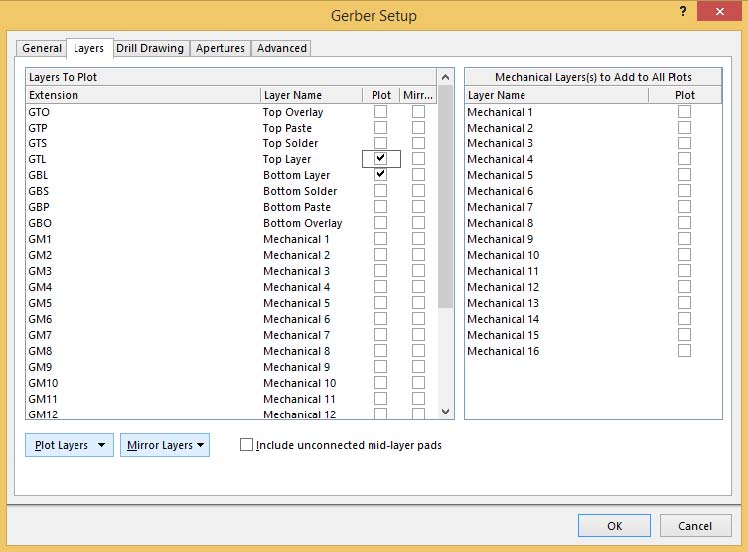
このタブでは、プロットおよびミラー表示するレイヤーを指定します。プロットまたはミラー表示が必要なレイヤーの末尾には、チェックマークを付けることができます。すべてのプロットに追加されるメカニカルレイヤーは無視してかまいません。
・ドリル図面
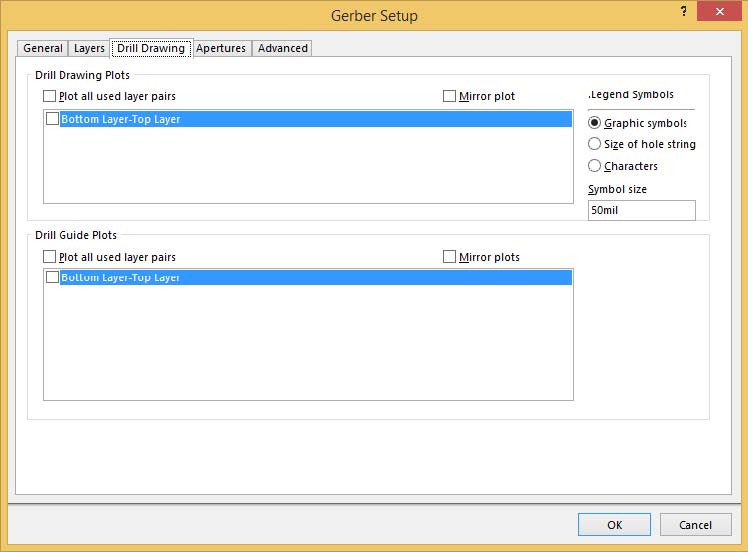
このタブで行うべきことはほとんどなく、凡例のシンボルはあまり重要ではありません。
・絞り
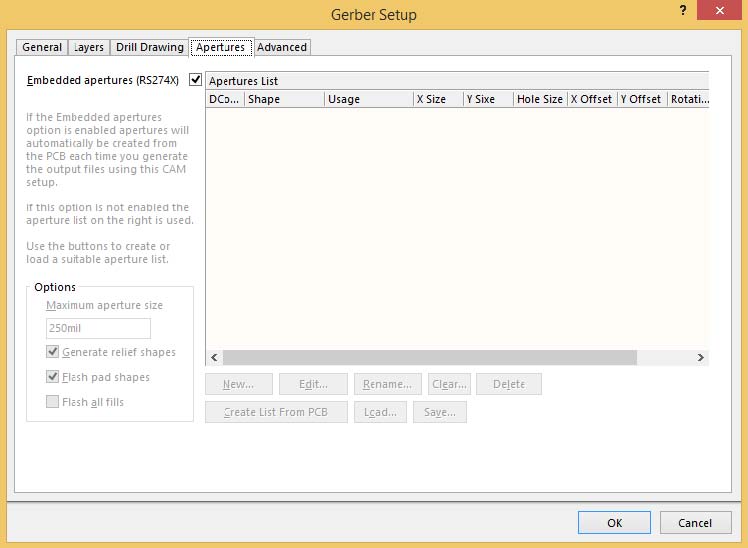
この記事で前述した議論に基づくと、「Embedded apertures(RS274X)」にチェックを入れ、他の項目はグレーアウトされた状態にし、それ以上の操作は不要です。
• 上級
Film Size のパラメータは Altium Designer によってデフォルトとして設定できますが、これらのパラメータを小さくしすぎるとエラーが発生する可能性があります。Aperture Matching Tolerances のパラメータは、プラスとマイナスの両方を 0.005mil に設定する必要があります。
バッチモード項目では、「レイヤーごとに別ファイル」を選択する必要があります。
先行/後行ゼロ、フィルム上の位置およびプロッタの種類は、PCB設計エンジニアの好みと特定プロジェクトの要求に基づいて選択する必要があります。Gerberファイルで決定された先行/後行ゼロおよびフィルム上の位置は、次のものと互換性がなければなりません。NCドリルファイル。
[Other item] の選択肢のうち、Optimize change location commands と Generate DRC Rules export file (.RUL) にはチェックを入れ、他の 2 つの選択肢にはチェックを入れないことを推奨します。
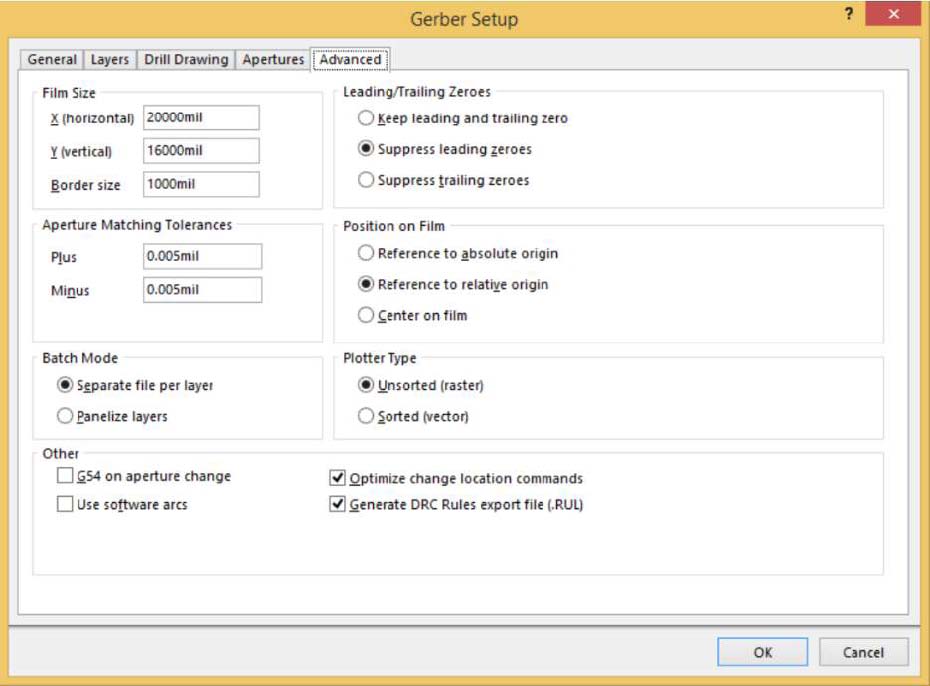
すべてのパラメーターが確定したら、押してくださいOKGerberファイル生成を完了するボタン
Cadence(Allegro)
PCB レイアウトを開きアレグロそしてクリック製造 >> アートワークその後、アートワーク管理フォームが表示されます。
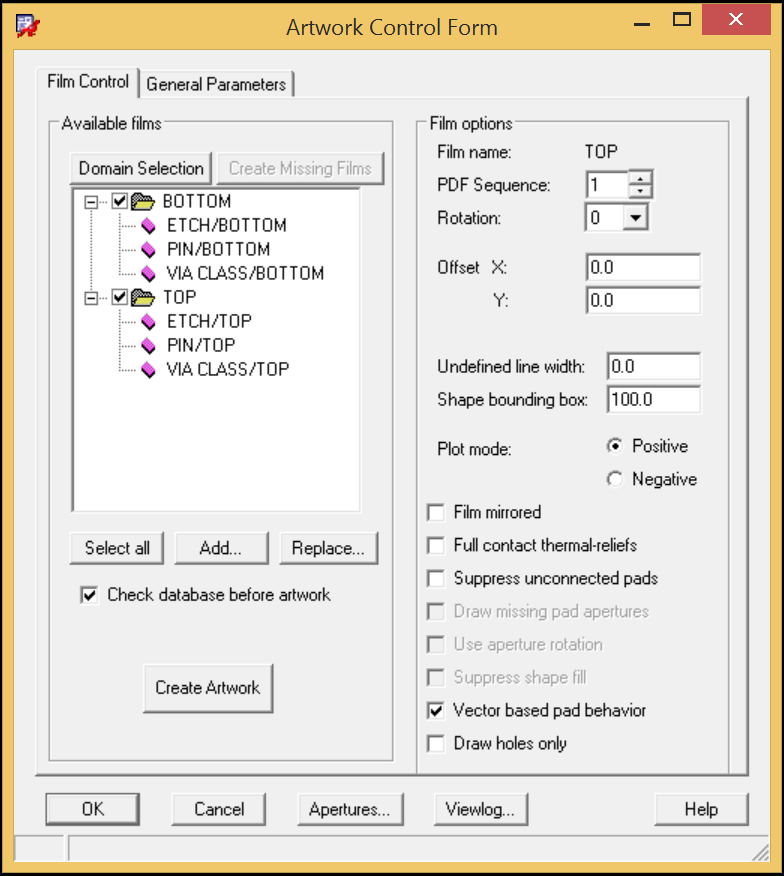
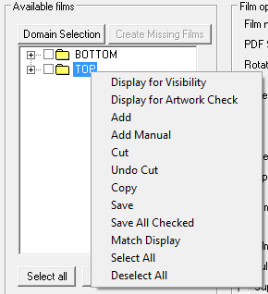
次に、TOP フォルダーを右クリックして選択し、ボードの外形を追加します手動で追加。
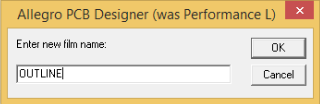
例えば「OUTLINE」などの映画名を決めてクリックしてくださいOK。
サブクラス選択ウィンドウで、展開しますボード形状OUTLINE の前にチェックを入れてから、クリックしますOKボタン
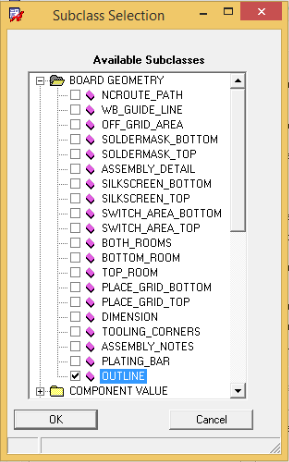
Artwork Control Form ウィンドウに戻り、OUTLINE が Available films のエリア内に残っている場合は、その前にチェックを入れてください。
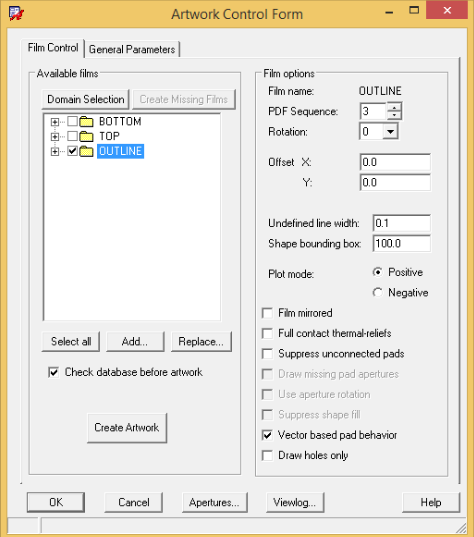
これらの手順が完了したら、押してくださいすべて選択すべてのレイヤーを出力するボタン。その後、Gerber ファイルは … すると生成されますアートワークを作成ボタンがクリックされます。
イーグル
次の手順で PCB レイアウトを開きますイーグルソフトウェアとクリックファイル>>CAMプロセッサーその後、ポップアップダイアログが表示されます。
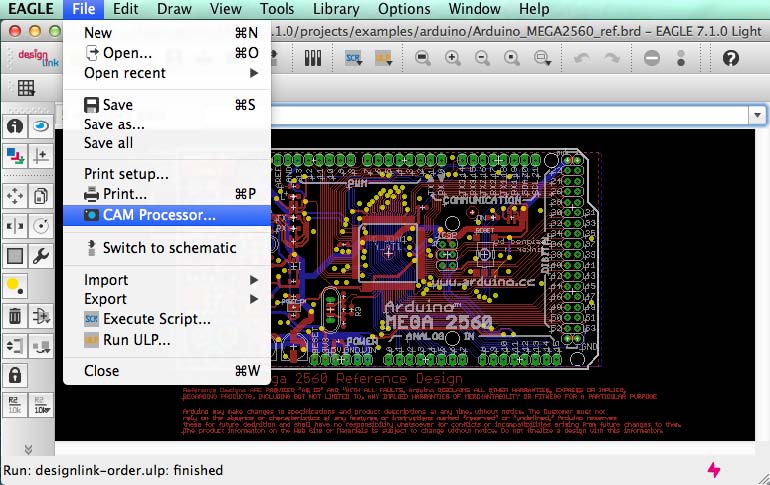
このダイアログウィンドウで、クリックしてくださいファイル>>開く>>ジョブそして、下に表示されている新しいウィンドウでデザインファイルを開きます。
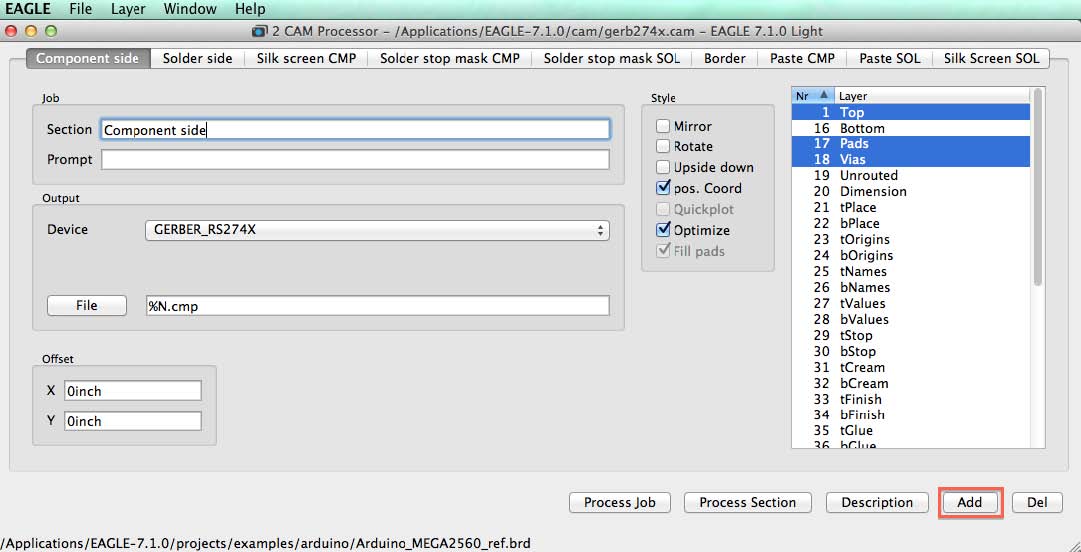
このウィンドウでは、コンポーネント面、はんだ面、シルクスクリーン CMP、ソルダーストップマスク CMP、ソルダーストップマスク SOL、外形、ペースト CMP、ペースト SOL、およびシルクスクリーン SOL の観点から Gerber ファイルを定義する必要があります。このウィンドウ内のすべてのボタンに対するすべてのパラメータが確定すると、「Process Job」ボタンをクリックして Gerber ファイルを生成できます。
私の考えでは、PCB設計ソフトウェアでガーバーファイルを作成することは、それがPCBメーカーのエンジニアにとってどれほど重要かを十分に理解していれば、難しい作業ではありません。覚えておいてください:PCB の各層ごとに、PCB の外形とともに Gerber ファイルを作成してください明確で統合されたガーバーデータは、間違いなくご注文をより効果的かつ効率的に進めることができます。




