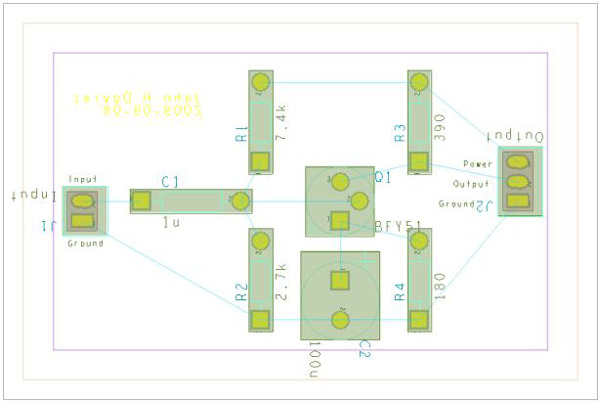
OrCAD ialah penyelesaian PCB yang menyeluruh dengan teknologi peletakan dan penghalaan lanjutan. Ia menyediakan penyelesaian reka bentuk PCB berperingkat dan boleh diskala yang menawarkan keupayaan canggih serta aliran yang sangat bersepadu. Sama ada reka bentuk anda ringkas atau lebih canggih dengan kepadatan lebih tinggi, peraturan kompleks, litar isyarat campuran, dan/atau antara muka berasaskan piawaian, penyelesaian PCB OrCAD mempunyai segala yang anda perlukan untuk meningkatkan produktiviti dan kecekapan pasukan anda sambil mengurangkan kos keseluruhan dan masa ke pasaran.
• Terbukti, boleh diskala, mudah digunakanPenyuntingan PCBdan penyelesaian penghalaan
• Integrasi aplikasi yang ketat dan set ciri yang komprehensif memberikan penyelesaian lengkap untuk membawa reka bentuk PCB daripada konsep ke pengeluaran, sekali gus meningkatkan produktiviti dan memastikan integriti data.
• Pengurus Kekangan menawarkan pengesahan dan status masa nyata bagi peraturan fizikal/jarak, samenet, rantau, pasangan pembeza, dan panjang untuk memastikan kejayaan pada percubaan pertama.
• Penyuntingan etsa automatik dan interaktif serta penempatan penghantaran automasi pintar untuk mengekalkan kawalan pengguna sambil memaksimumkan produktiviti.
• Teknologi bentuk dinamik menawarkan pembajakan dan pemulihan tuangan kuprum secara masa nyata untuk menghapuskan pengosongan manual yang mudah terdedah kepada ralat dan kerja pembaikan semula.
• Sokongan untuk IPC-2581, STEP dan IDX membawa tahap kecerdasan dan integrasi yang memperkemas pembuatan serta aliran MCAD-ECAD.
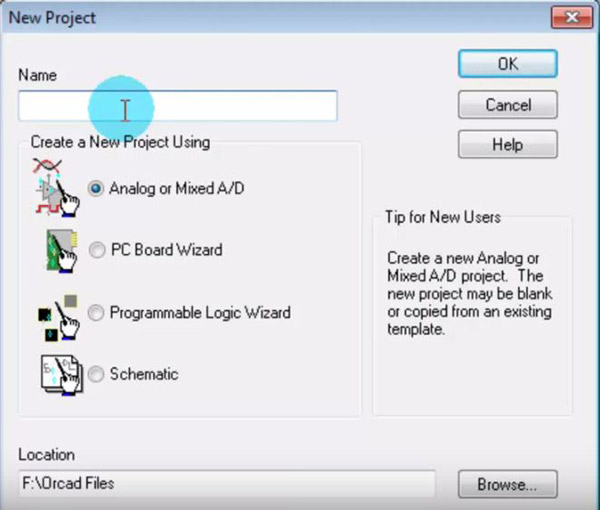
1. KlikFail, dan pilihProjek >> Baharu. Cipta projek baharu dengan mengisi yang baharu dan pilih jenis misi dalamProjek Baharutingkap.
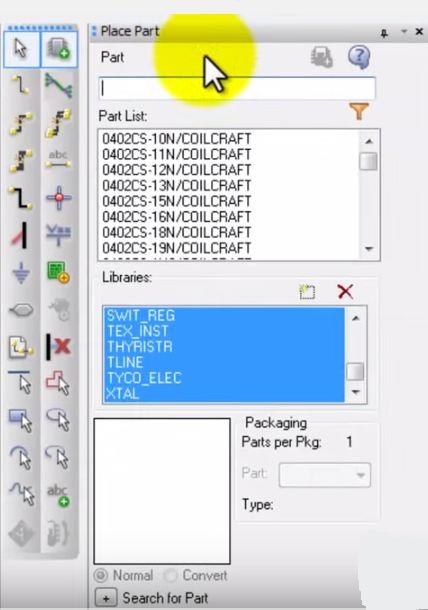
2. Apabila tetingkap penyunting halaman skematik muncul, anda boleh mula melukis reka bentuk skematik anda padanya. Di sebelah kanan terdapat sebuahBahagian Tempattetingkap di mana anda boleh memilih yang sesuaiPerpustakaandan kemudian semua bahagian akan muncul dalamSenarai bahagiansebagai pilihan anda.
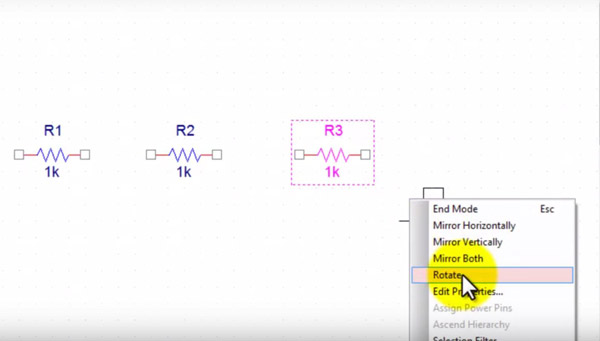
3. Selepas memilih komponen yang betul, anda boleh menariknya ke dalam tetingkap penyunting skematik anda dan meletakkannya di mana-mana sahaja yang anda mahu. Klik kanan pada komponen tersebut, dan anda boleh memutarkannya serta menukar arahannya.
4. Pada palang menegak di sebelah kanan, terdapat pelbagai jenis alat penyuntingan termasuk wayar, kuasa, GND dan lain-lain untuk pilihan anda. Anda boleh memilih komponen yang sesuai untuk menyambungkan litar anda. Nama setiap komponen boleh disunting.

5. Dalam proses penyuntingan reka bentuk skematik, terdapatPenapis Pemilihanselagi anda mengklik kanan pada ruang kosong dalam tetingkap penyuntingan skematik. Anda boleh menggunakan penapis pemilihan untuk menentukan kawasan pemilihan dan objek bagi penyuntingan anda.
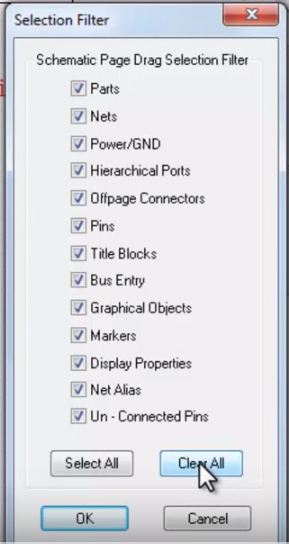
6. Sama seperti penyuntingan dalam Microsoft Word, anda boleh memotong, menyalin dan menampal bahagian elektronik anda dengan mengklik kanan dan memilihPotongPotong,SalindanTampal.
7. PilihEdit >> Propertiesdaripada bar menu, yang memaparkanHamparan hamparan sifatdi mana anda boleh menaip setiap nama ke dalam medan jejak PCB.
8. Kemudian adalah perlu untuk menyemak peraturan reka bentuk anda sebelumSusun atur PCB. Klik padaPengurus Projektetingkap dan menyerlahkan reka bentuk anda. PilihAlat >> Semakan Peraturan Reka Bentukdaripada bar menu. Di bawahPeraturan Reka Bentuk, pilih kedua-duanyaJalankan Peraturan ElektrikdanJalankan Peraturan Fizikal. Klik OK. Jika terdapat sebarang pemberitahuan ralat, kembali ke lukisan anda dan betulkan sebarang ralat yang ditunjukkan dengan bulatan hijau. Ulangi sehinggaSemakan Peraturan Reka Bentukberjalan dengan lancar.
9. Sekarang tiba masanya untuk menyusun kedudukan komponen. KlikTempatdan pilihSecara manual. Kemudian grafik taburan komponen akan dipaparkan. Anda boleh mengedit kedudukan komponen ini berdasarkan inovasi anda.
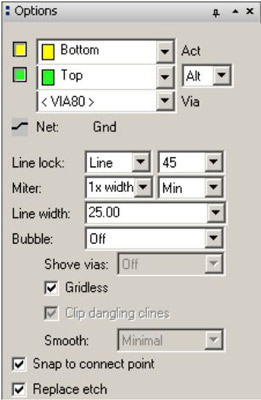
10. Penghalaan ialah prosedur penting dalam reka bentuk papan litar. Sudah tentu, cara penghalaan yang paling mudah ialah penghalaan automatik, tetapi ia bukanlah cara yang ideal. Dalam OrCAD, sebelum melakukan penghalaan, anda mesti memastikan tiada objek yang dipilih. Kemudian klikLaluan >> Sambungpada bar menu. Dan anda perlu menetapkan ciri-ciri penghalaan termasuk lapisan, pin, via dan sebagainya.
11. Fail pemesinan yang diperlukan untukPembuatan PCBdijana oleh "pemproses pasca". Dari menu pilihan pilihPemprosesan Pasca. Dalam hamparan, pilih lapisan yang anda perlu untuk pembuatan. Anda memerlukan sekurang-kurangnya lapisan penghalaan yang telah anda gunakan dan maklumat gerudi. PilihAuto >> SiarProses untuk menjana fail. Fail yang dijana oleh pasca pemproses adalah satu-satunya yang diperlukan oleh kilang PCB untuk membuat papan litar.
Sehingga kini, langkah-langkah yang ditunjukkan dalam petikan ini hanyalah dalam julat mula pantas. Fungsi dan keupayaan OrCAD adalah jauh lebih banyak daripada langkah-langkah di atas. Anda digalakkan untuk menggunakan sepenuhnya perisian ini dan kami percaya anda akan memperoleh dan menemui lebih banyak lagi.