Bagi jurutera reka bentuk PCB yang rajin dan sibuk seperti anda, alat reka bentuk yang mudah digunakan adalah sangat penting untuk tugas reka bentuk anda. Di antara semua jenisPerisian reka bentuk PCB, EAGLE boleh dianggap sebagai salah satu alat reka bentuk PCB yang paling meluas digunakan kerana paparan operasi yang kemas dan ringkas serta kosnya yang agak rendah, digunakan oleh kedua-dua penggemar elektronik dan jurutera profesional. Dalam artikel ini, saya ingin berkongsi tiga alat untuk reka bentuk PCB dengan perisian EAGLE bagi membolehkan anda menyiapkan tugas anda dengan cepat dan berkesan.
Alat 1: Kekunci Pintasan ialah Pemecut Pertama untuk Reka Bentuk Anda.
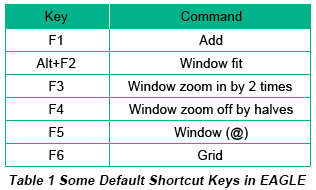
Selagi papan kekunci wujud, kekunci pintasan akan memainkan peranan penting dalam penggunaan komputer oleh manusia. Malah iPad yang dahulunya tidak bergantung pada papan kekunci kini disertakan dengan papan kekunci dalam versi terbarunya. Dalam EAGLE, penggunaan kekunci pintasan benar-benar membolehkan anda menjimatkan lebih banyak masa. Selain beberapa kekunci pintasan lalai dalam EAGLE seperti yang dipaparkan dalam Jadual 1, EAGLE membenarkan penggunanya menetapkan dan mengkonfigurasi kekunci pintasan mengikut keperluan peribadi.
Selepas menyediakan skematik, klik Options, pilih Assign dan tetapkan pintasan seperti yang ditunjukkan dalam Rajah 1 di bawah. Di sini, anda boleh menetapkan arahan atau label yang sentiasa digunakan untuk kekunci tertentu, seperti Delete, Net, Invoke, Copy dan sebagainya.
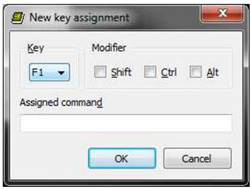
Bagi saya, saya ingin menetapkan arahan untuk kekunci yang terletak di bahagian kiri papan kekunci kerana saya suka mengekalkan tangan kiri saya di papan kekunci dan tangan kanan di tetikus semasa proses reka bentuk.
Alat 2: Manfaatkan Baris Perintah dengan Sepenuhnya.
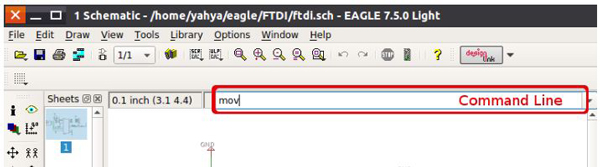
Baris arahan ialah kotak kosong di bawah bar fungsi. Ia boleh dianggap sebagai pas pantas kepada fungsi yang ingin anda laksanakan.
a. Carian arahan
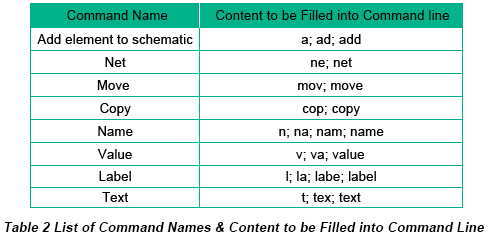
Apabila anda mengisi baris arahan dengan nama penuh atau sebahagian nama arahan dan menekan kekunci Enter, tetingkap arahan yang sepadan akan muncul serta-merta. Jadual 2 ialah lakaran nama-nama arahan.
b. Menghantar mesej teks
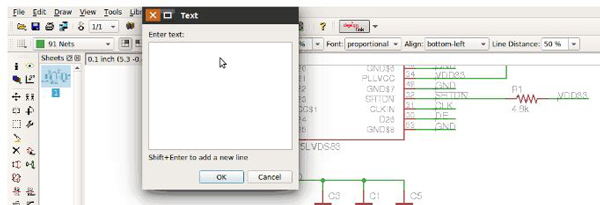
Apabila anda menambah teks pada papan litar atau berhampiran beberapa komponen, baris arahan juga boleh digunakan untuk mempercepatkan reka bentuk anda. Masukkan "text" dalam baris arahan, dan satu tetingkap teks akan muncul di mana anda boleh menaip kandungan teks. Selepas menekan OK, anda boleh melihat teks pada titik anak panah tetikus anda di skrin.
c. Komponen memaparkan
Jika projek yang anda jalankan begitu rumit sehingga mengandungi begitu banyak komponen dan komponen yang sama muncul lebih daripada sekali atau dua kali. Apabila anda hendak memeriksa skematik anda, baris perintah boleh digunakan dengan menyerlahkan arahan ini apabila anda memasukkan nama komponen. Sebagai contoh, jika anda memasukkan R1 ke dalam baris perintah, semua R1 dalam skematik akan menjadi terang, yang memudahkan pengujian litar ini.
d. Lebar wayar
Lebar wayar boleh diubah suai apabila anda memasukkan nombor ke dalam baris arahan semasa anda memegang wayar ini dengan tetikus anda.
Sebenarnya, baris arahan boleh melaksanakan kebanyakan arahan anda dalam proses reka bentuk. Ia malah boleh menterjemah beberapa bahasa skrip.
Alat 3: Manual Bantuan sentiasa Membantu.
Walaupun artikel ini bukanlah satu yang lengkapTutorial Reka Bentuk PCB Eagle, ia mampu membawa anda kepada beberapa alat reka bentuk praktikal untuk EAGLE. Sebenarnya, Manual Bantuan ialah guru percuma yang stabil yang membimbing anda menuju kejayaan dalam reka bentuk PCB pantas dengan EAGLE. Namun begitu, nampaknya kita telah sedar akan kepentingan manual, tetapi kita paling kerap mengabaikannya. Jadi rujuklah manual sebanyak mungkin. Walaupun manual mengandungi arahan yang paling lengkap untuk jurutera, beberapa pintasan atau helah tidak akan diingati atau digunakan melainkan jurutera benar-benar berpengalaman dengannya. Latihan menjadikan sempurna, itulah peraturan reka bentuk yang perlu anda patuhi.




