สำหรับวิศวกรออกแบบ PCB ที่ขยันและมีงานยุ่งเช่นคุณ เครื่องมือออกแบบที่ใช้งานง่ายนั้นเป็นสิ่งจำเป็นอย่างยิ่งสำหรับงานออกแบบของคุณ ท่ามกลางเครื่องมือหลากหลายประเภทซอฟต์แวร์ออกแบบ PCBEAGLE สามารถถือได้ว่าเป็นหนึ่งในเครื่องมือออกแบบ PCB ที่แพร่หลายที่สุด เนื่องจากมีหน้าจอการทำงานที่เรียบง่ายเป็นระเบียบและมีต้นทุนค่อนข้างต่ำ จึงถูกใช้งานทั้งโดยผู้ที่เล่นอิเล็กทรอนิกส์เป็นงานอดิเรกและวิศวกรมืออาชีพ ในบทความนี้ ฉันอยากจะแบ่งปันเครื่องมือสามอย่างสำหรับการออกแบบ PCB ด้วยซอฟต์แวร์ EAGLE เพื่อช่วยให้คุณสามารถทำงานของคุณให้เสร็จได้อย่างรวดเร็วและมีประสิทธิภาพ
เครื่องมือที่ 1: ปุ่มลัดคือตัวเร่งความเร็วอันดับแรกสำหรับงานออกแบบของคุณ
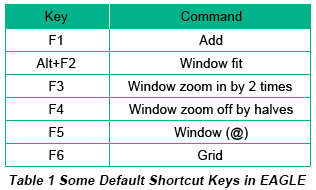
ตราบใดที่ยังมีแป้นพิมพ์อยู่ ปุ่มลัดก็จะยังคงมีบทบาทสำคัญในการใช้งานคอมพิวเตอร์ของผู้คน แม้แต่ iPad ที่ครั้งหนึ่งเคยไม่ต้องพึ่งพาแป้นพิมพ์ ทุกวันนี้ก็มีการประกอบแป้นพิมพ์มาพร้อมในรุ่นใหม่ ๆ ใน EAGLE การใช้ปุ่มลัดช่วยให้คุณประหยัดเวลาได้มากขึ้น นอกจากปุ่มลัดเริ่มต้นบางส่วนใน EAGLE ดังที่แสดงในตารางที่ 1 แล้ว EAGLE ยังอนุญาตให้ผู้ใช้กำหนดและตั้งค่าปุ่มลัดได้ตามความต้องการส่วนบุคคล
หลังจากตั้งค่าสเคแมติกเสร็จแล้ว ให้คลิก Options เลือก Assign และตั้งค่าปุ่มลัด ดังที่แสดงในรูปที่ 1 ด้านล่าง ที่นี่คุณสามารถกำหนดคำสั่งหรือป้ายกำกับที่ถูกใช้กับปุ่มเฉพาะได้ตลอดเวลา เช่น Delete, Net, Invoke, Copy เป็นต้น
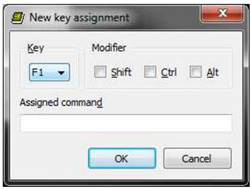
สำหรับฉันแล้ว ฉันอยากกำหนดคำสั่งให้กับปุ่มที่อยู่ทางด้านซ้ายของแป้นพิมพ์ เพราะฉันชอบวางมือซ้ายไว้บนแป้นพิมพ์และใช้มือขวาจับเมาส์ระหว่างขั้นตอนการออกแบบ
เครื่องมือที่ 2: ใช้งานบรรทัดคำสั่งให้ได้ประสิทธิภาพสูงสุด
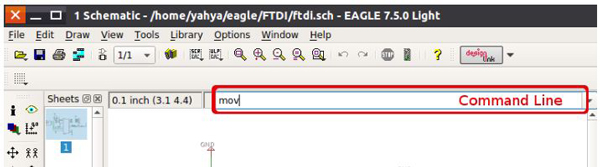
บรรทัดคำสั่งคือช่องว่างที่อยู่ใต้แถบฟังก์ชัน สามารถมองได้ว่าเป็นบัตรผ่านด่วนไปยังฟังก์ชันที่คุณต้องการใช้งาน
a. การค้นหาคำสั่ง
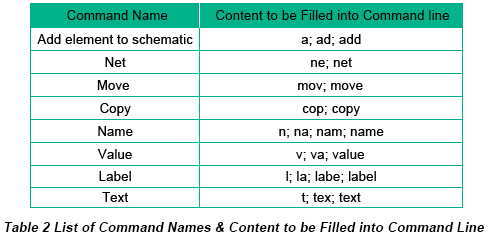
เมื่อคุณกรอกบรรทัดคำสั่งด้วยชื่อคำสั่งทั้งหมดหรือบางส่วนแล้วกดปุ่ม Enter หน้าต่างคำสั่งที่สอดคล้องกันจะปรากฏขึ้นทันที ตารางที่ 2 เป็นภาพสเก็ตช์ของชื่อคำสั่ง
b. การส่งข้อความ
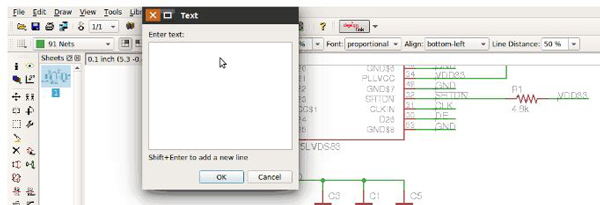
เมื่อคุณเพิ่มข้อความบนแผงวงจรหรือใกล้กับอุปกรณ์บางอย่าง คุณสามารถใช้บรรทัดคำสั่งได้เช่นกันเพื่อเร่งการออกแบบของคุณ พิมพ์ "text" ในบรรทัดคำสั่ง แล้วจะมีหน้าต่างข้อความปรากฏขึ้นซึ่งคุณสามารถพิมพ์เนื้อหาข้อความได้ หลังจากกดปุ่ม OK คุณจะเห็นข้อความที่ตำแหน่งลูกศรของเมาส์บนหน้าจอ
c. การแสดงคอมโพเนนต์
หากโปรเจกต์ที่คุณทำอยู่นั้นมีความซับซ้อนมากจนประกอบด้วยองค์ประกอบจำนวนมาก และองค์ประกอบชนิดเดียวกันปรากฏซ้ำมากกว่าหนึ่งหรือสองครั้ง เมื่อคุณต้องการตรวจสอบสเกแมติกของคุณ คุณสามารถใช้บรรทัดคำสั่งได้โดยการไฮไลต์คำสั่งเหล่านี้ขณะที่คุณพิมพ์ชื่อขององค์ประกอบ ตัวอย่างเช่น หากคุณพิมพ์ R1 ลงในบรรทัดคำสั่ง R1 ทั้งหมดในสเกแมติกจะสว่างขึ้น ซึ่งช่วยอำนวยความสะดวกในการทดสอบวงจรนี้ของคุณ
d. ความกว้างของลวด
คุณสามารถปรับความกว้างของเส้นลวดได้โดยป้อนตัวเลขลงในบรรทัดคำสั่งขณะที่คุณกำลังถือเส้นลวดนี้ด้วยเมาส์
ในความเป็นจริงแล้ว บรรทัดคำสั่งสามารถดำเนินการคำสั่งส่วนใหญ่ของคุณในกระบวนการออกแบบได้ มันยังสามารถแปลภาษาสคริปต์บางชนิดได้อีกด้วย
เครื่องมือที่ 3: คู่มือการใช้งานช่วยได้เสมอ
แม้ว่าบทความนี้จะไม่ใช่บทความที่สมบูรณ์คู่มือการออกแบบ PCB ด้วย Eagleมันสามารถพาคุณไปสู่เครื่องมือออกแบบเชิงปฏิบัติสำหรับ EAGLE ได้ จริง ๆ แล้ว คู่มือช่วยเหลือคือครูที่ให้ความรู้คุณฟรีอย่างมั่นคง ซึ่งจะชี้นำคุณไปสู่ความสำเร็จในการออกแบบ PCB อย่างรวดเร็วด้วย EAGLE อย่างไรก็ตาม ดูเหมือนว่าเราจะตระหนักถึงความสำคัญของคู่มือแล้ว แต่เรากลับมักจะละเลยมัน ดังนั้นจงอ้างอิงคู่มือให้มากที่สุดเท่าที่จะทำได้ แม้ว่าคู่มือจะมีคำแนะนำที่ครบถ้วนที่สุดสำหรับวิศวกร แต่ทางลัดหรือเคล็ดลับบางอย่างจะไม่ถูกจดจำหรือถูกนำไปใช้ เว้นแต่ว่าวิศวกรจะมีประสบการณ์กับมันอย่างเต็มที่ ฝึกฝนมากเท่าไรยิ่งชำนาญเท่านั้น ซึ่งเป็นกฎการออกแบบที่คุณต้องยึดถือ




