ไม่มีใครต้องการให้คำสั่งซื้อแผงวงจรพิมพ์ (PCB) ล่าช้า สถานการณ์ในอุดมคติคือคุณส่งไฟล์แบบออกแบบของคุณไปยังผู้ผลิต PCB จากนั้นผู้ผลิตจะจัดการผลิตแผงวงจรตามไฟล์ของคุณและจัดส่งผลิตภัณฑ์ให้คุณ อย่างไรก็ตาม สถานการณ์ในทางปฏิบัติไม่ได้ง่ายเช่นนั้น
โดยปกติแล้วจะใช้เวลานานมากตั้งแต่ช่วงที่คุณส่งไฟล์งานออกแบบไปจนถึงตอนที่บอร์ดของคุณถูกส่งมาถึงปลายทาง ความไม่พอใจของคุณที่มีต่อผู้ผลิตแผ่นวงจรพิมพ์ (PCB) จะเพิ่มขึ้นตามระยะเวลาการผลิตที่ยืดเยื้อ แท้จริงแล้วมีหลายอย่างที่คุณสามารถทำได้เพื่อลดช่วงเวลานี้ลงตลอดทั้งกระบวนการจากมุมมองของคุณ ท้ายที่สุดแล้ว สิ่งที่สำคัญสำหรับคุณก็คือประสิทธิผลและประสิทธิภาพ
ไฟล์ Gerber มีบทบาทสำคัญในฐานะตัวเชื่อมและตัวแปลระหว่างวิศวกรออกแบบ PCB กับผู้ผลิต PCB ทำให้ข้อพิจารณาและแนวคิดของวิศวกรออกแบบถูกเข้าใจโดยผู้ผลิต เพื่อให้สามารถผลิตผลิตภัณฑ์ที่ถูกต้องและเชื่อถือได้อย่างมีประสิทธิผลและมีประสิทธิภาพ
คำจำกัดความและความจำเป็นของไฟล์ Gerber
พัฒนาขึ้นในระยะแรกโดยบริษัทที่มีชื่อว่าเกอร์เบอร์รูปแบบ Gerber ในปัจจุบันหมายถึงมาตรฐานที่ได้รับการยอมรับอย่างกว้างขวางซึ่งซอฟต์แวร์ในอุตสาหกรรมแผงวงจรพิมพ์ (PCB) ใช้กัน โดยสามารถอธิบายสภาพของภาพแผงวงจรได้ เช่น ชั้นลายทองแดง ชั้นมาส์กบัดกรี และชั้นตัวอักษร/สัญลักษณ์
แผงวงจรพิมพ์ถูกออกแบบในระบบ EDA (Electronic Design Automation) หรือ CAD (Computer-Aided Design) แบบเฉพาะทาง ซึ่งจะสร้างข้อมูลการผลิตแผงวงจรต่อไป โดยอ้างอิงจากข้อมูลเหล่านี้เพื่อเริ่มกระบวนการผลิตแผงวงจร ผู้ผลิต PCB จะไม่สามารถเข้าใจรายละเอียดทั้งหมดของไฟล์ออกแบบ PCB ได้อย่างครบถ้วน เว้นแต่ว่าจะมีไฟล์รูปแบบ Gerber รวมอยู่ในนั้นเพื่อใช้เป็นข้อมูลอ้างอิงและแนวทาง ไฟล์รูปแบบ Gerber ถูกใช้เพื่ออธิบายข้อกำหนดด้านการออกแบบของแต่ละภาพบนแผงวงจร และสามารถใช้ได้ทั้งในการผลิตแผงเปล่าและการประกอบ PCB
เมื่อพูดถึงการผลิตแผงวงจรเปล่ารูปแบบ Gerber เป็นที่ต้องการทั้งโดยเครื่องถ่ายฟิล์มมาตรฐานและอุปกรณ์การผลิตอื่น ๆ ที่ต้องการข้อมูลภาพ เช่น เครื่องพิมพ์ตัวอักษรบนแผงวงจร เครื่องสร้างภาพโดยตรง หรืออุปกรณ์ AOI (การตรวจสอบด้วยแสงแบบอัตโนมัติ) เป็นต้น กล่าวโดยสรุป ไฟล์รูปแบบ Gerber จำเป็นต้องถูกใช้งานตั้งแต่ต้นจนจบกระบวนการผลิตแผงวงจรพิมพ์ (PCB)
เมื่อพูดถึงการประกอบแผงวงจรพิมพ์มีการรวมเลเยอร์สเตนซิลไว้ในรูปแบบ Gerber และมีการกำหนดตำแหน่งของคอมโพเนนต์ไว้อย่างเป็นระเบียบ ซึ่งจะถือเป็นข้อมูลอ้างอิงที่สำคัญสำหรับการประกอบแบบ SMT (Surface Mount Technology) การประกอบแบบรูทะลุ และการผสมผสานระหว่างทั้งสองแบบ
เวอร์ชันของไฟล์ Gerber
ปัจจุบันมีรูปแบบ Gerber ให้ใช้งานอยู่สามเวอร์ชัน:
• Gerber X2 - รูปแบบ Gerber ใหม่ล่าสุดที่มีข้อมูล stackup และแอตทริบิวต์รวมอยู่ด้วย
• RS-274-X - เป็นเวอร์ชันขยายของรูปแบบ Gerber และได้รับการใช้งานอย่างแพร่หลาย
• RS-274-D - เวอร์ชันที่เก่าที่สุดของรูปแบบ Gerber ซึ่งกำลังค่อย ๆ ถูกแทนที่ด้วย RS-274-X.
การสร้างไฟล์เกอร์เบอร์
วิศวกรออกแบบ PCB ไม่ควรขี้เกียจเกินไปที่จะสร้างไฟล์ Gerber ของตนเองด้วยเหตุผลสองประการต่อไปนี้
คุณแทบไม่สามารถทำให้แน่ใจว่าซอฟต์แวร์ออกแบบ PCBที่คุณกำลังใช้อยู่นั้นเหมือนกับที่ผู้ผลิตแผ่นวงจรพิมพ์ (PCB) ของคุณใช้อยู่ หากผู้ผลิต PCB ของคุณใช้ซอฟต์แวร์ออกแบบ PCB ที่แตกต่างกัน คุณจะต้องสร้างไฟล์ Gerber ด้วยตนเอง การสื่อสารเพิ่มเติมและการยืนยันต่าง ๆ จะทำให้ใช้เวลามากขึ้นและทำให้กระบวนการผลิตล่าช้าออกไปตามลำดับ
แม้ว่าผู้ผลิตแผงวงจรพิมพ์ (PCB) จะใช้ซอฟต์แวร์ออกแบบ PCB แบบเดียวกับที่คุณใช้ก็ตาม ก็ยังแนะนำให้คุณสร้างไฟล์ Gerber ด้วยตนเองอยู่ดี เนื่องจากความแตกต่างในด้านซอฟต์แวร์ที่ใช้อาจทำให้เกิดข้อผิดพลาดได้
ดังนั้น เพื่อให้มั่นใจในเวลาในการส่งมอบและความเชื่อถือได้ของผลิตภัณฑ์ขั้นสุดท้าย วิศวกรออกแบบ PCB ควรเรียนรู้การสร้างไฟล์ Gerber ด้วยตนเอง ไฟล์ Gerber โดยทั่วไปจะมีข้อมูลการออกแบบของชั้นตัวนำ ชั้นมาสก์บัดกรี และชั้นซิลค์สกรีน นอกจากนี้ เมื่อเป็นกรณีของสองชั้นที่มีข้อมูลการออกแบบเหมือนกัน ก็ยังคงต้องสร้างไฟล์ Gerber แยกกันเพื่อหลีกเลี่ยงความเข้าใจผิดที่อาจเกิดขึ้น
ซอฟต์แวร์ออกแบบ PCB แต่ละชนิดมีขั้นตอนการสร้างไฟล์ Gerber ที่แตกต่างกัน ในส่วนถัดไปของบทความนี้ จะนำเสนอวิธีการสร้างไฟล์ Gerber ที่เกี่ยวข้องกับซอฟต์แวร์ออกแบบ PCB
Altium Designer
เมื่อคุณเปิดไฟล์ .pcb ของคุณด้วยซอฟต์แวร์ Altium Designerคลิกไฟล์>>ผลลัพธ์การผลิต>>ไฟล์เกอร์เบอร์จากนั้น หน้าต่างโต้ตอบการตั้งค่า Gerber จะปรากฏขึ้น ซึ่งในนั้นมีรายการห้ารายการให้วิศวกรตั้งค่าพารามิเตอร์ที่สอดคล้องกันในไฟล์ Gerber ของตน ได้แก่ General, Layers, Drilling Drawing, Apertures และ Advanced
• ปุ่มทั่วไป
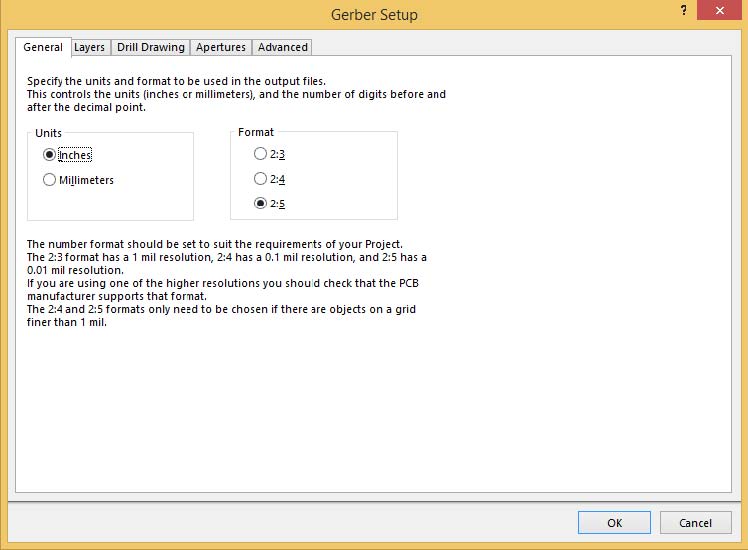
ภายใต้ปุ่ม General จะต้องกำหนดพารามิเตอร์สองรายการคือ Units และ Format สำหรับ Units สามารถเลือกได้ทั้ง Inches หรือ Millimeters สำหรับ Format มีตัวเลือกให้สามแบบ ความละเอียดสูงสุดคือ 2:5 ในขณะที่ความละเอียดต่ำสุดคือ 2:3
• เลเยอร์
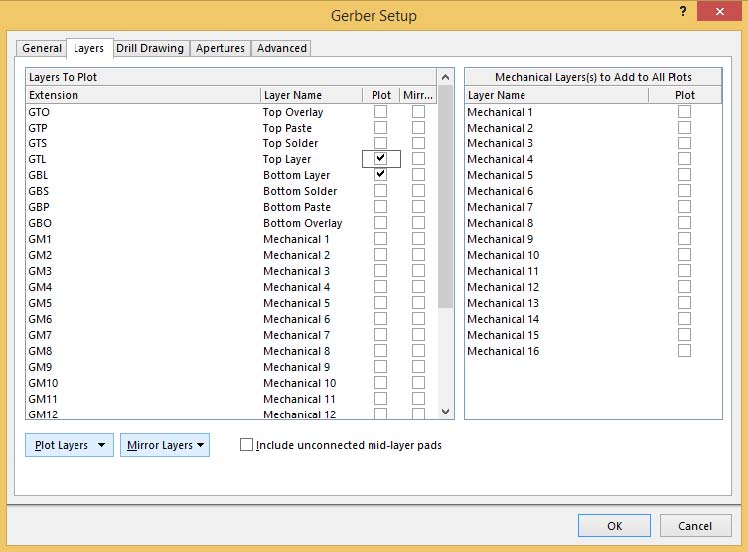
ในแท็บนี้ ควรกำหนดเลเยอร์ที่จะทำการพล็อตและสะท้อนภาพ สามารถทำเครื่องหมายกากบาทที่ท้ายชื่อเลเยอร์ที่ต้องการพล็อตหรือสะท้อนภาพได้ เลเยอร์เชิงกลที่ต้องเพิ่มในพล็อตทั้งหมดสามารถละเว้นได้
• แบบวาดงานเจาะ
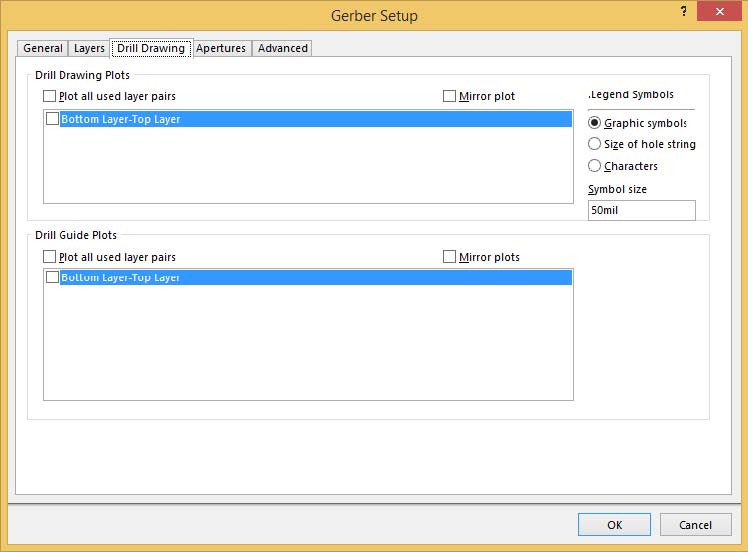
ควรทำการเปลี่ยนแปลงเพียงเล็กน้อยในแท็บนี้ และสัญลักษณ์คำอธิบายแผนผังไม่ได้มีความสำคัญมากนัก
• ช่องรับแสง
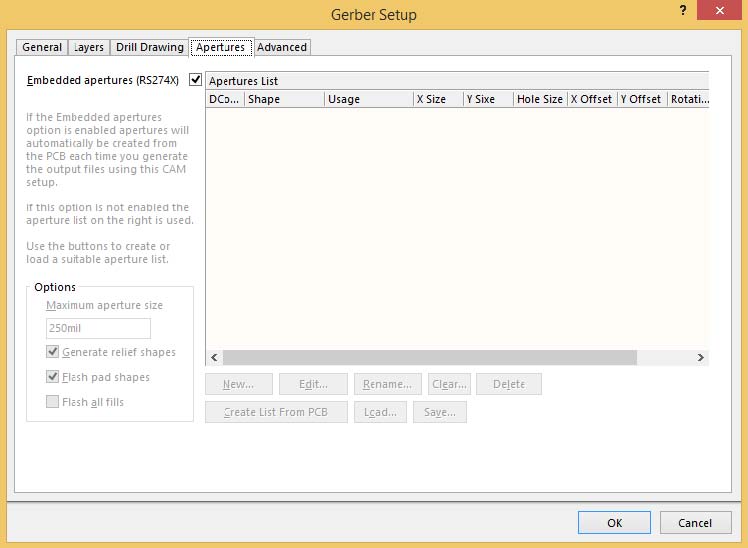
จากการอภิปรายที่ได้กล่าวถึงก่อนหน้านี้ในบทความนี้ ควรทำเครื่องหมายที่ช่อง Apertures แบบฝัง (RS274X) โดยที่รายการอื่น ๆ จะกลายเป็นสีเทา และไม่จำเป็นต้องดำเนินการใด ๆ เพิ่มเติม
• ขั้นสูง
พารามิเตอร์ใน Film Size สามารถตั้งค่าเป็นค่าเริ่มต้นโดย Altium Designer ได้ และอาจทำให้เกิดข้อผิดพลาดหากตั้งค่าพารามิเตอร์เหล่านี้ให้มีขนาดเล็กเกินไป พารามิเตอร์ใน Aperture Matching Tolerances ทั้งค่า Plus และ Minus ควรถูกตั้งค่าให้เป็น 0.005mil
ในโหมดประมวลผลเป็นชุด ควรเลือกตัวเลือก แยกไฟล์ตามเลเยอร์
ควรเลือกศูนย์นำหน้า/ศูนย์ตามท้าย ตำแหน่งบนฟิล์ม และประเภทเครื่องเขียนแบบ ตามความชอบของวิศวกรออกแบบแผงวงจรพิมพ์ (PCB) และความต้องการของโครงการเฉพาะ ศูนย์นำหน้า/ศูนย์ตามท้ายและตำแหน่งบนฟิล์มที่กำหนดในไฟล์ Gerber ควรมีความเข้ากันได้กับในไฟล์เจาะ NC.
ในบรรดาตัวเลือกในรายการ Other ขอแนะนำให้ทำเครื่องหมายที่ Optimize change location commands และ Generate DRC Rules export file (.RUL) ในขณะที่ไม่ต้องเลือกอีกสองตัวเลือก
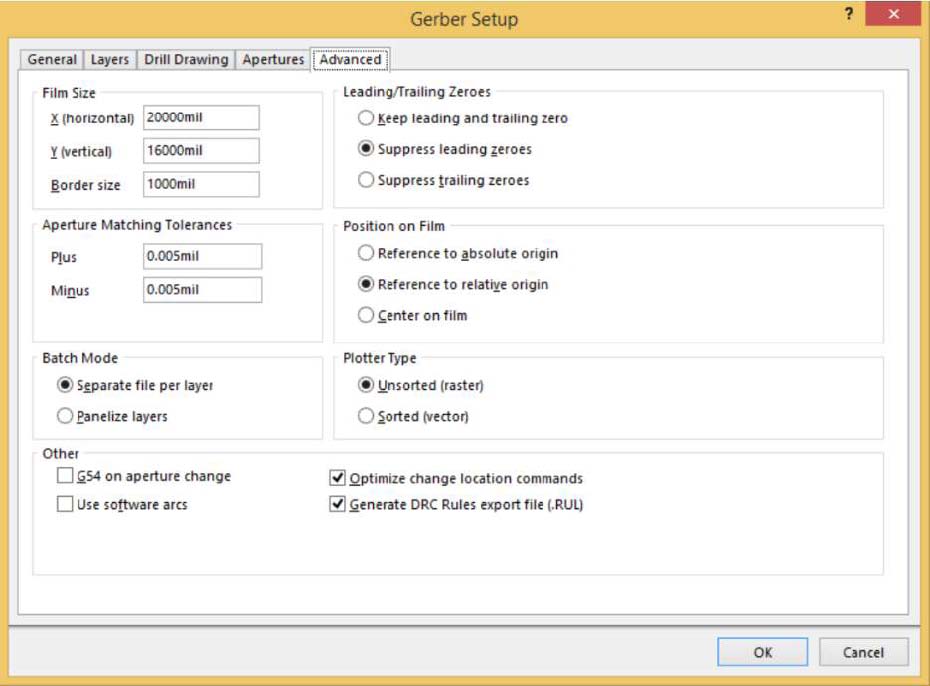
หลังจากกำหนดพารามิเตอร์ทั้งหมดเรียบร้อยแล้ว ให้กดโอเคปุ่มสำหรับทำการสร้างไฟล์ Gerber ให้เสร็จสมบูรณ์
จังหวะ (อัลเลโกร)
เปิดเลย์เอาต์ PCB ของคุณในอัลเลโกรและคลิกการผลิต>>งานศิลป์จากนั้น แบบฟอร์มควบคุมงานศิลป์จะปรากฏขึ้น
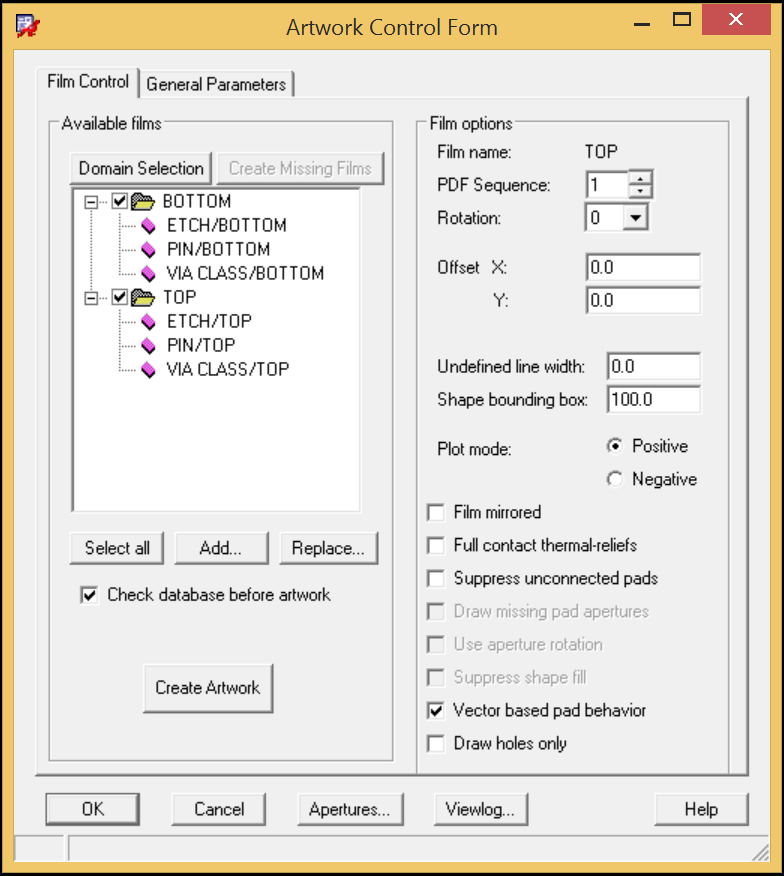
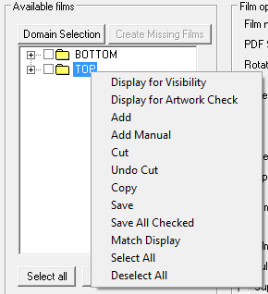
จากนั้นก็ถึงเวลาที่จะเพิ่มโครงร่างบอร์ดโดยคลิกขวาที่โฟลเดอร์ TOP แล้วเลือกเพิ่มด้วยตนเอง.
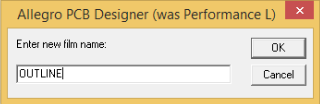
กำหนดชื่อภาพยนตร์ เช่น OUTLINE แล้วคลิกโอเค.
ในหน้าต่างการเลือกคลาสย่อย ให้ขยายเรขาคณิตของกระดานและทำเครื่องหมายหน้าข้อความ OUTLINE จากนั้นคลิกโอเคปุ่ม
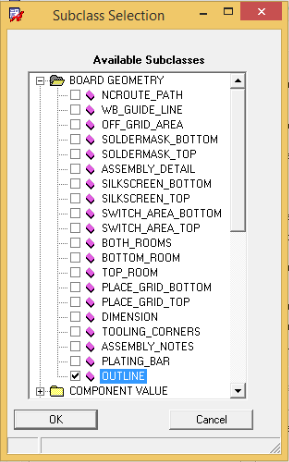
กลับไปที่หน้าต่างแบบฟอร์มควบคุมงานศิลป์ ให้ติ๊กหน้าช่อง OUTLINE หากยังคงอยู่ในพื้นที่ของฟิล์มที่มีอยู่
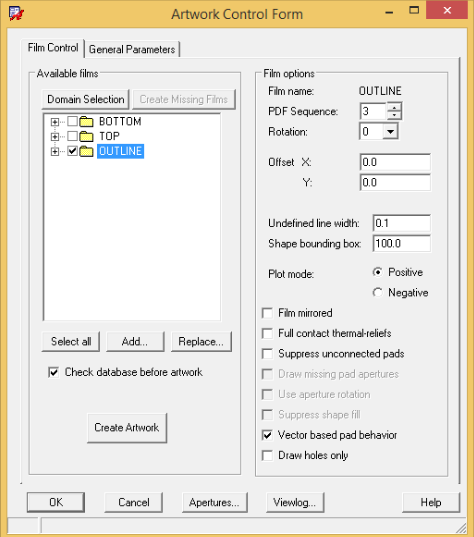
เมื่อเสร็จสิ้นขั้นตอนเหล่านั้นแล้ว ให้กดเลือกทั้งหมดปุ่มที่มีเอาต์พุตทุกเลเยอร์ จากนั้นไฟล์ Gerber จะถูกสร้างขึ้นเมื่อสร้างผลงานศิลปะปุ่มถูกคลิก
EAGLE
เปิดเลย์เอาต์ PCB ของคุณด้วยEAGLEซอฟต์แวร์และคลิกไฟล์>>ตัวประมวลผล CAMจากนั้นคุณจะพบกับหน้าต่างป๊อปอัป
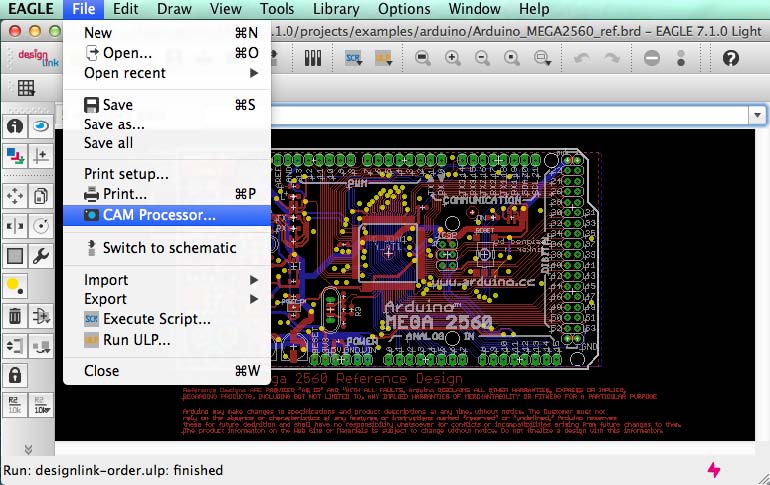
ในหน้าต่างโต้ตอบนี้ ให้คลิกไฟล์>>เปิด>>งานและเปิดไฟล์ออกแบบในหน้าต่างใหม่ซึ่งแสดงอยู่ด้านล่าง
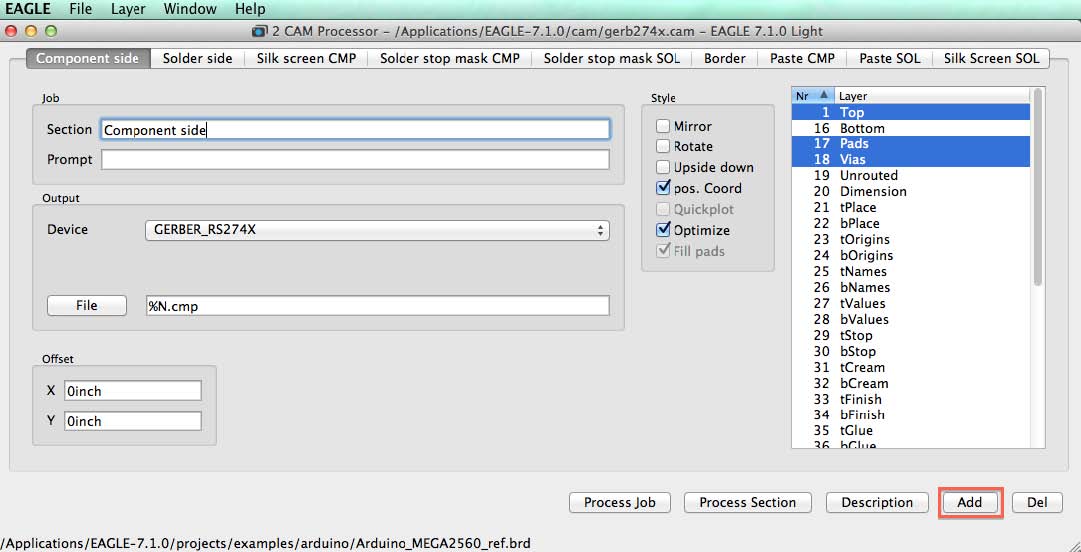
ในหน้าต่างนี้ คุณควรกำหนดไฟล์ Gerber ในส่วนของด้านอุปกรณ์ ด้านบัดกรี Silk screen CMP หน้ากากป้องกันการบัดกรี CMP หน้ากากป้องกันการบัดกรี SOL ขอบเขต Paste CMP Paste SOL และ Silk Screen SOL เมื่อกำหนดพารามิเตอร์ทั้งหมดภายใต้ปุ่มทั้งหมดในหน้าต่างนี้เรียบร้อยแล้ว คุณสามารถสร้างไฟล์ Gerber ได้โดยคลิกปุ่ม Process Job
ในความเห็นของฉัน การสร้างไฟล์ Gerber ในซอฟต์แวร์ออกแบบ PCB ไม่ใช่งานที่ยากตราบใดที่คุณตระหนักอย่างถ่องแท้ถึงความสำคัญของมันต่อวิศวกรจากผู้ผลิต PCB จำไว้ว่า:สร้างไฟล์ Gerber สำหรับแต่ละเลเยอร์ของแผงวงจรพิมพ์ของคุณพร้อมกับขอบแผงวงจรไฟล์ Gerber ที่ชัดเจนและครบถ้วนจะช่วยให้คำสั่งซื้อของคุณดำเนินการได้อย่างมีประสิทธิผลและมีประสิทธิภาพอย่างแน่นอน




