EAGLE, kurz für Easy Applicable Graphical Layout Editor, ist leistungsstarkPCB-Design-Softwaremaßgeschneidert, um den Bedürfnissen von professionellen Ingenieuren, Machern und Schülern gerecht zu werden.
Die Einfachheit der Software ermöglicht eine schnelle Einarbeitung, selbst für diejenigen, die neu im PCB-Design sind. Die Offenheit der EAGLE-Designressourcen, wie zum Beispiel die umfangreichen und vollständig offenen Bauteilbibliotheken, erleichtert den Designprozess für alle. Sie verfügt über drei Module: Schaltplan-Editor, Layout-Editor und Autorouter. Jedes dieser Module übernimmt unterschiedliche Aufgaben im PCB-Design:
1)Layout-Editorermöglicht Ihnen das Entwerfen von Leiterplatten und wird mit dem Bibliothekseditor, dem Computer Aided Manufacturing (CAM) Prozessor und dem Texteditor geliefert. Mit dem Bibliothekseditor können Sie bereits Gehäuse (Footprints), Symbole und Bauteile (für einen Schaltplan) entwerfen. Der CAM-Prozessor erzeugt die Ausgabedaten für die Leiterplattenproduktion (z. B. Gerber- oder Bohrdateien). Es ist auch möglich, Benutzerprogrammiersprachen und Skriptdateien zu verwenden.
2)Schematischer Editorist anwendbar für das Zeichnen von elektrischen Schaltplänen. Der Schaltplan-Editor wird, ebenso wie der Layout-Editor, mit dem vollständigen Bibliotheks-Editor zum Entwerfen von Symbolen für den Schaltplan und Gehäusen für das Layout, mit dem CAM-Prozessor und dem Texteditor geliefert. Sie können auch Benutzerprogrammiersprachen und Skriptdateien verwenden.
3) MitAutorouterMit dem Modul können Sie Luftlinien automatisch routen lassen. Wählen Sie einfach einzelne Netze, Netzgruppen oder alle Netze für den automatischen Routing-Durchgang aus; das Programm verarbeitet verschiedene Netzklassen mit unterschiedlichen Leiterbahnbreiten und Mindestabständen.
Systemsteuerung
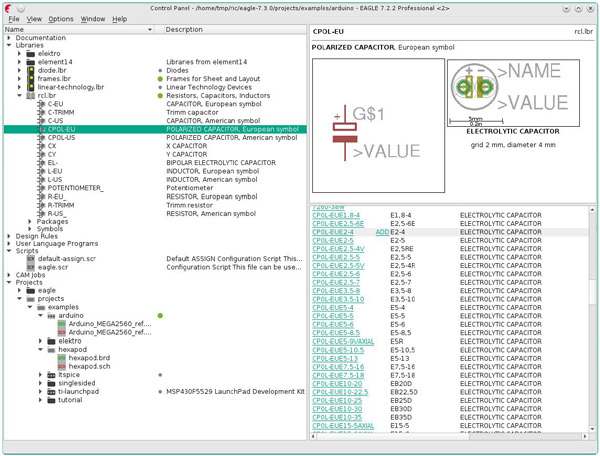
Das Control Panel erscheint normalerweise nach dem Start von EAGLE und ist das Kontrollzentrum des Programms. Hier werden alle EAGLE-spezifischen Dateien verwaltet und einige Grundeinstellungen können vorgenommen werden. Es ähnelt den bekannten Dateimanagern, die von einer Vielzahl von Anwendungen und Betriebssystemen verwendet werden. Jede EAGLE-Datei wird in der Baumansicht durch ein kleines Symbol angezeigt. Die Baumstruktur bietet einen schnellen Überblick über die Bibliotheken, Dokumentation, Designregeln, User Language-Programme, Skriptdateien, CAM-Jobs und Projekte. Ein Kontextmenü wird geöffnet, indem man mit der Maus auf einen Eintrag in der Baumansicht klickt. Je nach Objekt können Sie damit verschiedene Aktionen ausführen, wie z.B. umbenennen, kopieren, drucken, öffnen, neu erstellen usw. Grafik- oder PDF-Dateien werden beispielsweise mit der Standardanwendung geöffnet.
Schematischer Editor
Das Fenster des Schaltplan-Editors öffnet sich, wenn Sie einen bestehenden Schaltplan laden oder einen neuen erstellen. Es gibt mehrere Möglichkeiten, Dateien in EAGLE zu öffnen. Sie können zum Beispiel ein Schaltbild laden mittels derDatei >> Öffnen >> SchaltplanMenü in der Systemsteuerung. Alternativ doppelklicken Sie auf eine Schaltplan-Datei in der Baumansicht. Wenn Sie einen neuen Schaltplan erstellen möchten, wählen Sie das MenüDatei >> Neu >> Schaltplan. Dadurch wird ein Schaltplan mit dem Namen untitled.sch im aktuellen Projektverzeichnis geöffnet.
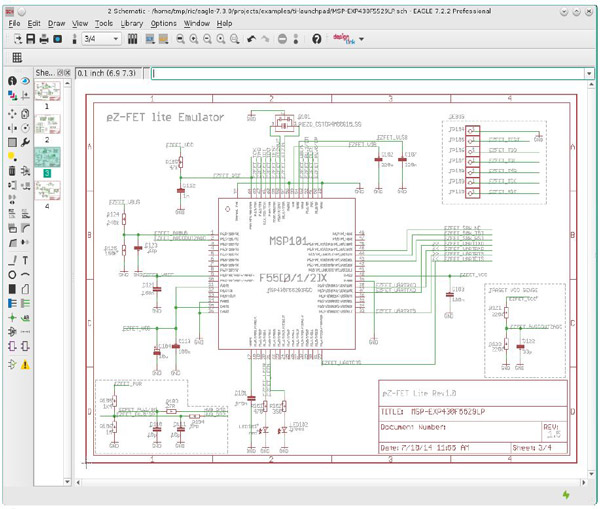
Oben sehen Sie dieTitelleiste, dieMenüleiste, und dieAktionsleiste. Unterhalb der Aktionssymbolleiste befindet sich dieParameter-Symbolleiste, die je nach aktivem Befehl verschiedene Symbole enthält. Über dem Arbeitsbereich finden Sie dieKoordinatenanzeigelinks, mit demBefehlszeile, wo Befehle im Textformat eingegeben werden können, rechts davon. Links vom Arbeitsbereich finden Sie dieBefehlsleiste, das die meisten Befehle des Schaltplan-Editors enthält. In derStatuszeileAm unteren Bildschirmrand erscheinen Anweisungen für den Benutzer, wenn ein Befehl aktiv ist.
EAGLE akzeptiert Befehle auf verschiedene, aber gleichwertige Arten: durch Mausklicks, Texteingabe über die Tastatur oder aus Befehls-(Skript-)Dateien.
Layout-Editor
Das Layout-Editor-Fenster öffnet sich, wenn Sie eine bestehende Board-Datei öffnen oder ein neues Board erstellen. Wenn Sie den Schaltplan-Editor besitzen, zeichnen Sie normalerweise zuerst einen Schaltplan und erzeugen dann die Leiterplatten-Datei mit dem BOARD-Befehl oder durch Klicken auf das Board-Symbol. Dieses Layout-Editor-Fenster sieht dem Schaltplan-Editor-Fenster sehr ähnlich und die meisten Informationen des Schaltplan-Editors gelten auch für den Layout-Editor. Nur einige Befehle unterscheiden sich von denen des Schaltplan-Editors.
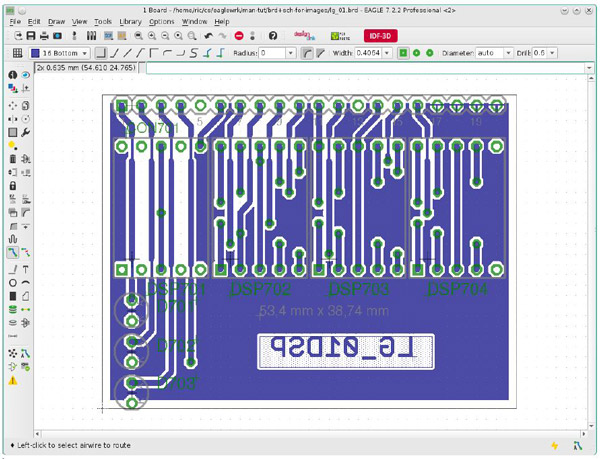
Einige der wichtigsten Befehle auf der Layout-Befehlsleiste sind unten aufgeführt:
1).
Es zeigt die Eigenschaften des ausgewählten Objekts an. Die Eingabe von INFO IC1 in der Befehlszeile öffnet den Eigenschaften-Dialog des Objekts mit dem Namen IC1. Je nach ausgewähltem Objekt können hier einige der Eigenschaften geändert werden.
2).
Es hebt das mit der Maus auszuwählende Objekt hervor. Es ist auch möglich, den Namen des Objekts (sogar mehrere Namen gleichzeitig) in die Befehlszeile einzugeben. * und ? dürfen ebenfalls als Platzhalter verwendet werden.Ctrl + ANZEIGENschaltet den Anzeigezustand des ausgewählten Objekts um.
3).
Der folgende Mausklick definiert den neuen Ursprung für die Koordinatenanzeige. Relative Koordinaten(R x-Wert y-Wert)und polare Werte(P Radiuswinkel)werden zusätzlich zu den absoluten Koordinaten im Koordinatenanzeigefeld angezeigt. Wenn Sie zuerst auf das MARKIEREN-Symbol und dann auf das Ampel-Symbol klicken, werden wieder nur die absoluten Koordinatenwerte angezeigt.
4).
Bewege ein beliebiges sichtbares Objekt. Mit der rechten Maustaste drehst du das Objekt.
5).
Es kopiert Teile und andere Objekte. Beim Kopieren von Objekten wird ein neuer Name vergeben, aber der Wert bleibt erhalten. Beim Kopieren eines einzelnen Drahts behält die Kopie denselben Namen. Behalte dieStrgTaste gedrückt, während auf ein Objekt geklickt wird, und das Objekt wird an seinem Ursprung erfasst. Es wird also im aktuell gewählten Raster platziert. COPY kann mit Gruppen verwendet werden. Die Gruppe wird in die Zwischenablage des Betriebssystems gelegt. Es ist zum Beispiel möglich, sie in ein anderes EAGLE-Programm zu kopieren.
Autorouter
Wenn Sie den Autorouter mit dem AUTO-Befehl ausführen, erscheint zuerst das Einrichtungsmenü. Dort werden alle notwendigen Einstellungen vorgenommen.
Hier geben Sie die Ebenen an, die für das Routing verwendet werden dürfen, sowie die bevorzugten Richtungen. Klicken Sie mit der Maus in das entsprechende Kombinationsfeld und wählen Sie den gewünschten Wert aus.
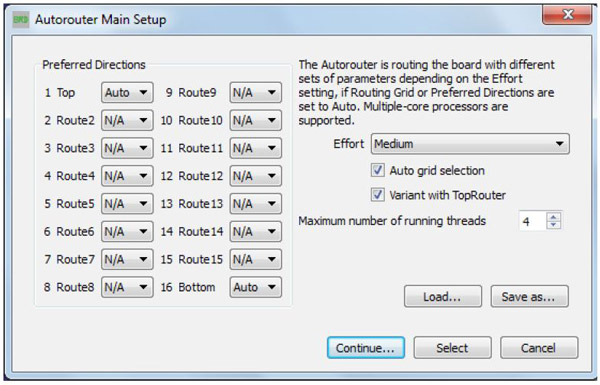
Die Hauptmerkmale des EAGLE-Autorouters umfassen:
• Beliebiges Routing-Raster (min. 0,02 mm)
• Jedes Platzierungsraster
• Vollständig in das Basisprogramm integriert
• TopRouter mit gitterlosem Routing-Algorithmus, dem der Autorouter vorausgehen kann
• Optionale automatische Auswahl des Routing-Rasters und der bevorzugten Richtungen in den Signalleitungen
• Unterstützung für Mehrkernprozessoren zur gleichzeitigen Verarbeitung mehrerer Routing-Aufträge
• SMDs werden auf beiden Seiten geführt
• Der gesamte Zeichenbereich kann als Routing-Bereich genutzt werden (vorausgesetzt, es steht genügend Speicher zur Verfügung)
• Die Strategie wird über Steuerparameter ausgewählt
• Gleichzeitige Führung verschiedener Signalklassen mit unterschiedlichen Leiterbahnbreiten und Mindestabständen
• Gemeinsamer Datensatz (Designregeln) für dieLeiterplatten-DesignregelPrüfen und den Autorouter
• Mehrschichtfähigkeit (bis zu 16 Lagen können gleichzeitig geroutet werden, nicht nur paarweise)
• Unterstützung von Blind- und Buried-Vias
• Die bevorzugte Leiterbahnausrichtung kann für jede Lage unabhängig eingestellt werden: horizontal und vertikal, echte 45/135 Grad (wichtig für Innenlagen!)
• Ripup und Retry für 100% Routing-Strategie
• Optimierungsschritte zur Reduzierung von Vias und zur Glättung der Leiterbahnen
• Vorgegebene Strecken werden nicht verändert
• Dienen als Grundlage für den Followme-Router, einen speziellen Betriebsmodus des ROUTE-Befehls, der das automatische Routing ausgewählter Signale ermöglicht