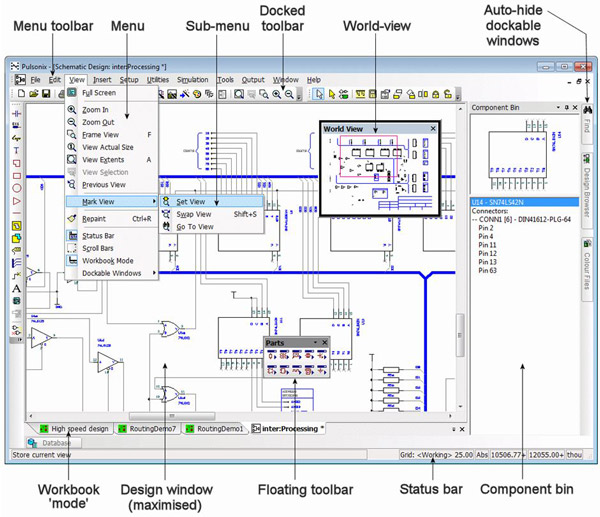
Obwohl Pulsonix ein anspruchsvolles PCB-Designwerkzeug ist, wurde es auch so entwickelt, dass es einfach zu bedienen ist. Es wurde auf der Grundlage der grafischen Benutzeroberfläche im Microsoft-Windows-Stil erstellt, um eine vertraute Arbeitsumgebung bereitzustellen.
Pulsonix starten
Nach dem Start von Pulsonix erscheint das Hauptanwendungsfenster. Es verwendet eine Multiple-Document-Schnittstelle (MDI), sodass Sie eine beliebige Anzahl und Kombination verschiedener Pulsonix-Schaltungsdesigntypen sowie Bibliotheken und zusätzliche Werkzeuge öffnen können.
Allgemeine Dienstprogramme
• Rückgängig & Wiederholen
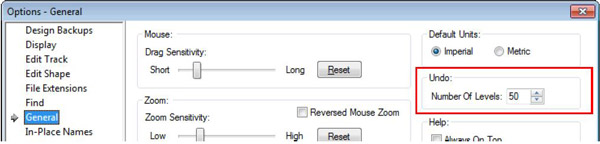
Pulsonix enthält unbegrenzte, mehrstufige Rückgängig- und Wiederherstellen-Funktionen, die im gesamten Produkt verwendet werden können. „Rückgängig“ kann verwendet werden, um die zuletzt ausgeführten Aktionen rückgängig zu machen. „Wiederherstellen“ kann nacheinander verwendet werden, um mehr als einen Vorgang rückgängig zu machen. Es kann außerdem ein nützliches und flexibles Werkzeug sein, um interaktiv verschiedene Varianten eines Vorgangs auszuprobieren.
Schritte zum Rückgängig- und Wiederherstellen sind nur bis zur maximal eingestellten Anzahl von Ebenen verfügbar. Nicht alle Vorgänge können rückgängig gemacht oder wiederholt werden; eine Liste der nicht verfügbaren Vorgänge ist in der Online-Hilfe unter „Rückgängig“ aufgeführt.
Die Anzahl der Rückgängig-Ebenen wird festgelegt in derEinstellungenMenü unter demOptionenFunktion undAllgemeinTab.
• Gegenstände bewegen
Es gibt zwei Methoden, Objekte in Pulsonix zu verschieben. Die erste und am weitesten verbreitete ist dieziehen und ablegenMethodik, die verwendet wird, wenn ein interaktiver Schritt erforderlich ist. Sie ist modelllos, da sie ohne ausgewählten Modus verwendet werden kann. Die zweite Methode ist dieBewegenModus. Darauf kann zugegriffen werden über denBearbeitenSymbolleisten-Schaltfläche und aus dem Kontextmenü. Sie ermöglicht es Ihnen, Elemente mit der linken Maustaste nach oben zu verschieben.
• Spiegel
In Schaltplänen spiegelt „Mirror“ ein Bauteil oder ein Dokumentationssymbol, wobei das Zentrum der Begrenzungsbox des Symbols als Achspunkt verwendet wird. Text in Schaltplänen kann nicht gespiegelt werden.
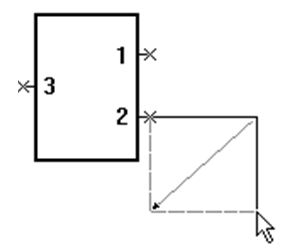
Wenn verwendet mitVerbindungen,BusseundFormenInnerhalb von Schematics können beliebige dynamische Segmente auf ihren gegenüberliegenden Diagonalpunkt gespiegelt werden. Dies gilt für jeweils zwei Segmente, jedoch nicht für mehr als zwei Segmente oder weniger als zwei Segmente.
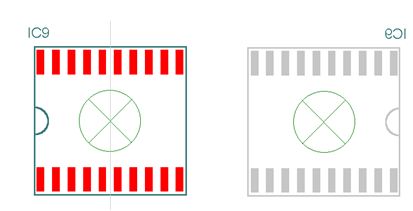
Wenn im PCB-Editor verwendet, hat Spiegeln drei Effekte. Der erste wird die komplette Komponente, das Dokumentationssymbol und den Text auf die andere Seite des Designs spiegeln (falls die entsprechende gegenüberliegende Seite verfügbar ist). Wennoberflächenmontierte Bauteile (mit auf einer Oberflächenschicht definierten oberflächenmontierten Pads) die Padswird außerdem automatisch auf die andere Seite des Designs gespiegelt. Der zweite Effekt wirkt auf die gesamten Designformen und spiegelt die Form auf derselben Ebene. Der dritte Modus funktioniert mit beliebigen zwei dynamischen Segmenten.
Komponenten und Dokumentationssymbole werden um ihre Komponentenursprungsachse gespiegelt, um ihre Position beizubehalten. Das untenstehende Diagramm zeigt, wie die Komponente nach der Drehung aussehen wird, wurde jedoch zur besseren Übersicht nach rechts verschoben. Die Achsenpunkte würden nach der Spiegelung tatsächlich zusammenfallen.
• Drehende Elemente
Drehen kann bei den meisten Elementen innerhalb des Designs verwendet werden. Es ist verfügbar über dieBearbeitenSymbolleiste, mit derTaste als Tastenkürzel sowie über das Kontextmenü, wenn ein Element ausgewählt oder verschoben wird. Drehen ist außerdem verfügbar über dasElementeigenschaftenDialog für einige Elemente, entweder einzelne oder mehrere Elemente desselben Typs (er ist nicht für alle Design-Elementtypen verfügbar). Dies ist besonders nützlich, wenn mehrere Komponenten ausgewählt werden, um beispielsweise auf denselben Winkel gedreht zu werden.
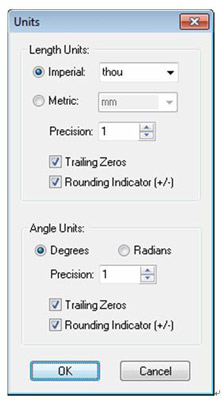
Rotationsschritte können definiert werden bis zu1/100.000steleines Grades, und dieses Maß an Genauigkeit ermöglicht die präzise Drehung von Objekten bei der Verwendung polarer/radialer Raster. Die Genauigkeit und der Drehungseinheitentyp vonAbschlüsseoderBogenmaßkann definiert werden aus demEinstellungenMenü unterWinkeleinheitenauf demEinheitenDialog.
Einrichten des Designs
• Einheiten
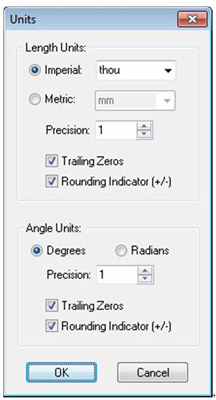
Die grundlegenden Arbeitseinheiten können gewechselt werden zwischenImperialundMetrik, und zwischenAbschlüsseundBogenmaßfür Winkeleinheiten. Dies sind die Einheiten der Koordinaten und Längen, die in den Dialogen angezeigt und von Ihnen bearbeitet werden. DerEinheitenDialog über dieEinrichtungDas Menü wird verwendet, um diese Einheiten und die Genauigkeit festzulegen, mit der sie angezeigt werden.
Die Designeinheiten werden in einer internen Datenbank mit einer Genauigkeit von 1/100 Mikrometer gespeichert, unabhängig davon, auf welche Einheitengenauigkeit die Einstellung festgelegt ist.
• Raster
DerRasterDialogfeld ermöglicht es Ihnen, Einstellungen für beliebige Raster im Entwurf hinzuzufügen oder zu ändern. Das Raster-Dialogfeld ist verfügbar auf derEinrichtungMenü oder durch Auswählen derRasterSchaltfläche auf demRaster-SchrittDialog.
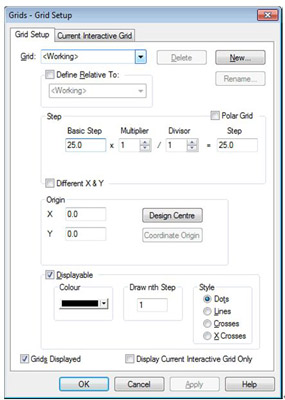
Sie können Ihre eigenen Raster definieren, indem Sie zunächst einen Namen eingeben mit derNeuSchaltfläche. Das RasterSchrittsollte dann eingegeben werden und dieMultiplikator(undGeteiltfalls erforderlich). Verwenden Sie die Einträge Multiplikator und Divisor, um Braster zu erstellen, die nicht unter Rundungsfehlern leiden. Sie können die Sichtbarkeit auch festlegen, indem Sie das Kontrollkästchen Anzeige auswählbar aktivieren. AuswählenOKwird das Raster speichern und anzeigen (sofern der Zoomfaktor dies zulässt).
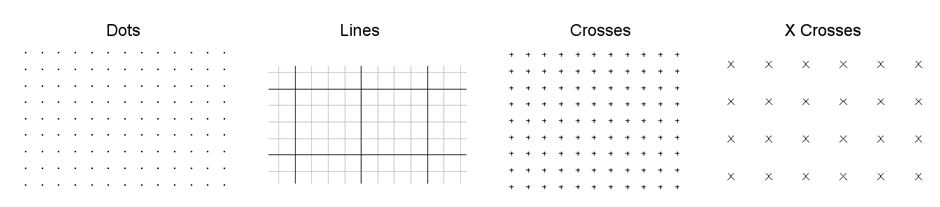
Sie können die Anzeige des Rasters ändern, um eine beliebige Anzahl von Rasterabständen zu zeichnen, indem Sie dien-te Stufe zeichnenBox. Dies kann nützlich sein, wenn das Gitter nur alle 10 Gitterpunkte benötigt wird.Stildes Rasters kann ebenfalls geändert werden zwischenPunkte,Zeilen,KreuzeundX KreuzeEine Mischung aus beidem ist für verschiedene angezeigte Raster ebenfalls zulässig, aber die verwendeten Farben sollten sorgfältig ausgewählt werden.
Schematic-Capture-Editor
Es gibt mehrere Möglichkeiten, ein neues Schaltbild in Pulsonix zu erstellen:
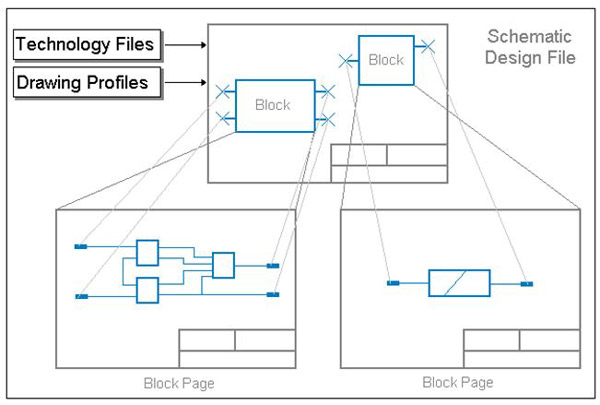
a). Beginnen Sie mit dem bereitgestelltenTechnologiedateienund/oderZeichnungsprofilDies ist die bevorzugte und empfohlene Methode, um ein Pulsonix-Design zu starten.
b). Beginnen Sie mit einem leeren Design, das heißt ohne Technologiedateien und Zeichnungsprofile. Sie können die benötigten Stile usw. nach Bedarf zum Design hinzufügen.
c). Beginnen Sie damit, ein Design aus einem anderen System mithilfe des Importmechanismus zu importieren. Sobald der Schaltplan importiert wurde, kann daraus eine Technologiedatei ebenso wie ein Zeichnungsprofil erstellt werden, und Bibliotheken können aus dem Design importiert oder daraus erstellt werden.
Die nachfolgende Erläuterung befasst sich mit dem grundlegenden Start, mit und ohne Technologiedateien und Zeichnungsprofilen. Anschließend wird das Design anhand des natürlichen Designablaufs als Leitfaden aufgebaut, wobei Designelemente nach Bedarf hinzugefügt werden; jedes Thema behandelt ein Merkmal des Prozesses.
• Eine neue Zeichnung mit Standarddateien starten
Unabhängig davon, welches aktive Fenster derzeit in Pulsonix geöffnet ist, können Sie ein neues startenSchematischDesign mit demNeuOption. Dieser Dialog kann auch zum Starten neuer Entwürfe (Schaltpläne und Leiterplatten), Bibliothekselemente, Technologien, Profile und zum Zugriff auf die Assistenten zur Erstellung von Bibliothekselementen verwendet werden.
• Hinzufügen von Komponenten
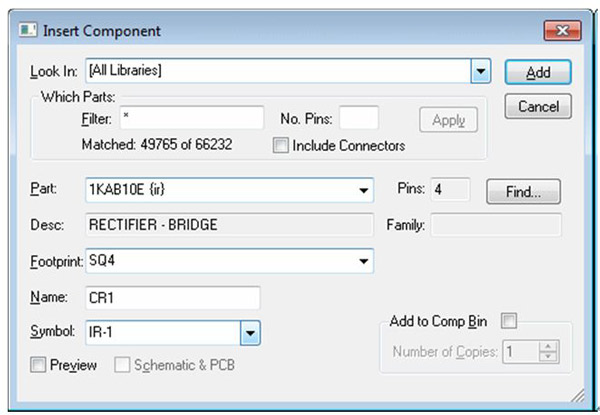
Sobald dieDesign-Einstellungenwurden festgelegt und dieZeichnungsprofileNachdem der (Seitenrand) eingefügt wurde, ist der Schaltplan-Editor bereit, um das Design zu erstellen. Einer der ersten Schritte besteht darin, Symbole in das Schaltplan-Design einzufügen; Pulsonix bietet dieKomponente einfügenFunktion für diesen Zweck. Bauteil- und Symbolinhalte werden erstellt und in den entsprechenden Bibliotheken gespeichert. Der Bauteileintrag enthält einen Bauteilnamen, ein Footprint (optional, wenn keine Übersetzung zum PCB erforderlich ist) und ein entsprechendes Schaltplansymbol oder mehrere Symbole, wenn das Bauteil eine mehrgatterige Komponente darstellt.
VerwendungKomponente einfügenermöglicht es Ihnen, das erforderliche Teil aus der entsprechenden Bibliothek oder den entsprechenden Bibliotheken auszuwählen.
• Hinzufügen von Konnektoren
a). Klicken Sie aufEinfügenMenü, klicken Sie aufSteckerstiftOption.
b). Wählen Sie denTeilebibliothekSie möchten mit der Nutzung desSchau in:Dropdown-Liste.
c). In dem Dialogfeld wird eine Liste von Steckverbinder-Teilenamen angezeigt. Es werden nur Teile angezeigt, die als Steckverbinder zur Bibliothek hinzugefügt wurden. Verwenden Sie dieFilterum diese Liste auf die Teile zu reduzieren, die Sie interessieren.
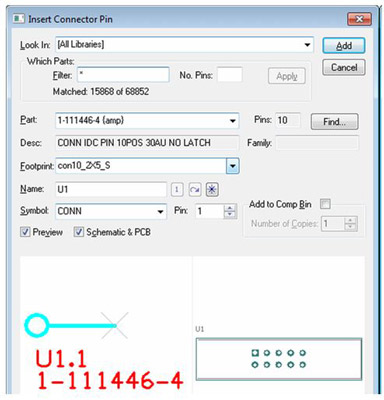
d). Wählen Sie aus der Liste den Verbindungsteil aus, den Sie hinzufügen möchtenTeile:mithilfe der Dropdown-Liste.
e). Ändern Sie die PIN-Nummer, die Sie hinzufügen möchten (falls die vorgegebene Standardnummer nicht geeignet ist), indem SiePIN:
f). Fügen Sie den Stecker (oder eine Anzahl seiner Kopien) direkt zurKomponentenbehälteroder fügen Sie interaktiv einen Steckverbinder-Pin in das Design ein, indem SieHinzufügenSchaltfläche.
g). Wenn Sie zu derKomponentenbehälter, werden Sie sofort zum Dialog zurückgeführt, andernfalls folgen Sie diesen nächsten Schritten.
h). Verwenden Sie die Maus, um den Steckverbinderstift an die gewünschte Position zu bewegen, und klicken Sie, um ihn im Design zu platzieren.
i). Fahren Sie fort, Steckverbinder-Pins mit demselben Bauteil zu platzieren. Jeder Pin wird automatisch auf die nächste freie Pinnummer im Design hochgezählt, oder, wenn alle Pins der Komponente hinzugefügt wurden, wird der Komponentenname automatisch auf den nächsten freien Namen im Design hochgezählt.
j). Drücken Sie dieEscTaste, um zum Dialog „Steckverbinder-Pin hinzufügen“ zurückzukehren.
PCB-Design-Editor
• Erste Schritte mit dem Design
Es gibt eine Reihe von Möglichkeiten, ein neues Leiterplattenlayout zu beginnen. Die Art und Weise, wie Sie beginnen, hängt davon ab, ob Sie ein Pulsonix-Schaltplandesign, eine Netzliste oder ein Blatt Papier mit einem Schaltplandesign darauf haben:
a). Verwendung von Pulsonix Schematic Capture als „Front-End“ für das PCB-System. Die Netze und Bauteile werden in einer integrierten Umgebung in das PCB übertragen.
b). Verwendung einer Netzliste, die aus einem anderen CAE- oder Schaltplansystem abgeleitet wurde.
c). Verwendung von PulsonixPCB-Design-Editordas Design interaktiv spontan zu erstellen. Das bedeutet, ohne eine anfängliche Netliste zu arbeiten und einfach Verbindungen und Komponenten hinzuzufügen, während Sie die Leiterplatte entwerfen.
• Design-Setup für PCB-Layout
Bevor Sie mit dem PCB-Design beginnen, sollten Sie überprüfen, ob sich der Design-Editor beim Hinzufügen von Designelementen so verhält, wie Sie es erwarten oder benötigen.
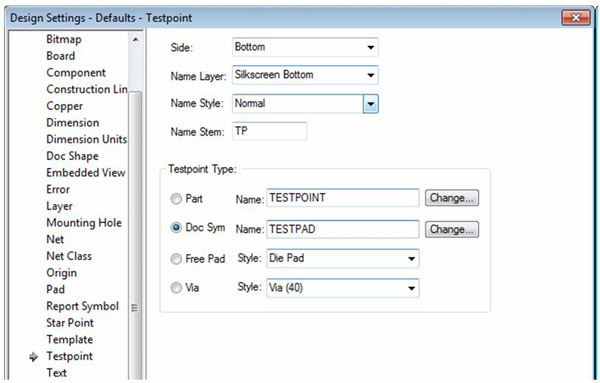
Viele der Merkmale von Designelementen werden in derDesign-EinstellungenDialog und insbesondere über dieStandardeinstellungenundBenennungTabs.StandardeinstellungenSeite richtet dieEbenen,Stile,Testpunkteund andere Funktionsoptionen, die beim Hinzufügen neuer Elemente zum Design verwendet werden.
Ausgaben für die Leiterplattenfertigung
Pulsonix bietet Ihnen einen Ausgabemechanismus zur Erstellung professioneller Schaltplan-Layouts fürLeiterplattenherstellung. Die verfügbaren Plottypen eignen sich sowohl für die hausinterne Herstellung von Leiterplatten als auch für professionelle Fertigungsanlagen. Alle Plot- und Bohr-Ausgaben befinden sich in derCAM/PlotOption auf dieAusgabeMenü. Über diese Option können Sie die Ebene oder Kombinationen von Ebenen zum Plotten, den Maßstab, die Drehung, die Position auf dem Plot und den „Maschinen“-Treiber auswählen.
Von dieser Option aus können Sie ausgeben:
a).Gerber 274-X(Extended-Gerber-Format) und Foto-Plots im 274-D-Format
b). HPGL-Stiftplots
c). Windows-Druckerplots mit jedem installierten Windows-Treiber
d). Numerisch gesteuerte Bohrinformationen (NC Drill)
e). ODB++-Format
f). Formatieren von Dateien, die in der Option „Report Maker“ erstellt wurden
g). PDF-Dateien zu Dokumentationszwecken
Die in diesem Abschnitt genannten Aspekte sind einige der grundlegenden Schritte und Funktionen von Pulsonix. Weitere werden Sie entdecken, wenn Sie es in der Praxis einsetzen.
PCBCart ist in der Lage, alle Arten von Anforderungen an die Leiterplattenfertigung zu erfüllen