EAGLE, abreviatura de Easy Applicable Graphical Layout Editor, es potenteSoftware de diseño de PCBadaptado para satisfacer las necesidades de ingenieros profesionales, creadores y estudiantes.
La simplicidad del software proporciona una curva de aprendizaje rápida, incluso para quienes son nuevos en el diseño de PCB. La apertura de los recursos de diseño de EAGLE, como sus amplias y completamente abiertas bibliotecas de componentes, facilita el proceso de diseño para todos. Tiene tres módulos: Editor de Esquemas, Editor de Diseño y Autorouter. Cada uno de estos módulos cumple diferentes funciones en el diseño de PCB:
1)Editor de diseñole permite diseñar PCB e incluye el Editor de Bibliotecas, el Procesador de Fabricación Asistida por Computadora (CAM) y el Editor de Texto. Con el Editor de Bibliotecas ya puede diseñar encapsulados (huellas), símbolos y dispositivos (para un esquema). El Procesador CAM genera los datos de salida para la producción de PCB (por ejemplo, archivos Gerber o de perforación). También es posible utilizar programas en lenguaje de usuario y archivos de script.
2)Editor esquemáticoes aplicable para dibujar diagramas de cableado eléctrico. El Editor de Esquemas viene, al igual que el Editor de Diseño, con el Editor de Bibliotecas completo para diseñar símbolos para el esquema y encapsulados para el diseño, con el Procesador CAM y el Editor de Texto. También puede utilizar programas en Lenguaje de Usuario y archivos de script.
3) ConAutoroutermódulo, puede enrutar las conexiones aéreas automáticamente. Simplemente elija redes individuales, grupos de redes o todas las redes para la pasada de enrutamiento automático; el programa gestionará varias clases de redes con diferentes anchos de pista y separaciones mínimas.
Panel de control
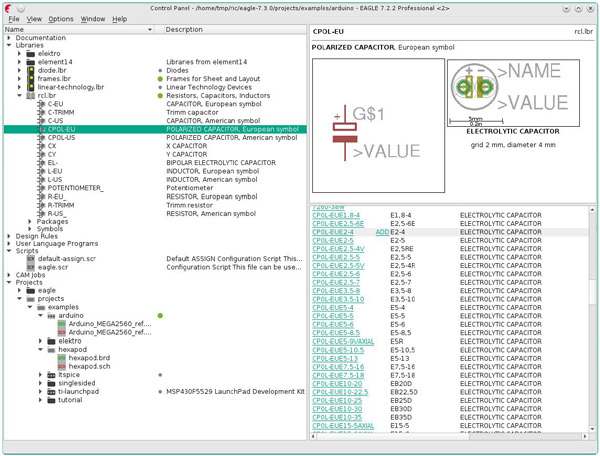
El Panel de Control normalmente aparece después de iniciar EAGLE y es el centro de control del programa. Aquí se gestionan todos los archivos específicos de EAGLE y se pueden realizar algunos ajustes básicos. Es similar a los gestores de archivos habituales utilizados por una amplia variedad de aplicaciones y sistemas operativos. Cada archivo de EAGLE se muestra en la vista de árbol mediante un pequeño símbolo. La estructura en árbol proporciona una visión rápida de las bibliotecas, documentación, reglas de diseño, programas en lenguaje de usuario, archivos de script, trabajos CAM y proyectos. Se abre un menú contextual haciendo clic con el ratón en una entrada de la vista de árbol. Esto le permite, según el objeto, llevar a cabo una variedad de acciones, como renombrar, copiar, imprimir, abrir, crear uno nuevo, etc. Los archivos gráficos o PDF, por ejemplo, se abrirán con la aplicación predeterminada.
Editor esquemático
La ventana del Editor de Esquemas se abre cuando cargas un esquema existente o creas uno nuevo. Hay varias formas de abrir archivos en EAGLE. Puedes, por ejemplo, cargar un diagrama esquemático por medio de laArchivo >> Abrir >> Esquemáticomenú en el Panel de control. Alternativamente, haga doble clic en un archivo de diagrama esquemático en la vista de árbol. Si desea crear un nuevo esquema, seleccione el menúArchivo >> Nuevo >> EsquemáticoEsto abrirá un esquema con el nombre untitled.sch en el directorio de proyecto actual.
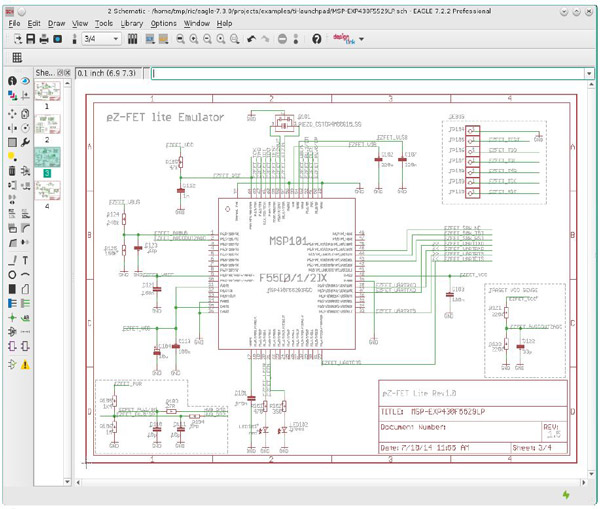
En la parte superior puedes ver elbarra de título, elbarra de menús, y elbarra de acciones. Debajo de la barra de herramientas de acciones se encuentra elbarra de parámetros, que contiene diferentes iconos, dependiendo del comando activo. Encima del área de trabajo encontrará elvisualización de coordenadasa la izquierda, con ellínea de comandos, donde se pueden introducir comandos en formato de texto, a la derecha de este. A la izquierda del espacio de trabajo se encuentra elbarra de comandos, que contiene la mayoría de los comandos del Editor de Esquemáticos. En ellínea de estado, en la parte inferior de la pantalla, aparecen instrucciones para el usuario si hay un comando activo.
EAGLE acepta comandos de diferentes maneras, aunque equivalentes: mediante clics del ratón, texto a través del teclado o desde archivos de comandos (scripts).
Editor de diseño
La ventana del Editor de Diseño se abre cuando abres un archivo de placa existente o creas una nueva placa. Si dispones del Editor de Esquemas, normalmente dibujarás primero un esquema y luego generarás el archivo de la placa de circuito con el comando BOARD, o haciendo clic en el ícono de Placa. Esta ventana del Editor de Diseño se parece mucho a la ventana del Editor de Esquemas y la mayor parte de la información del Editor de Esquemas también se aplica al Editor de Diseño. Solo algunos comandos son diferentes de los del Editor de Esquemas.
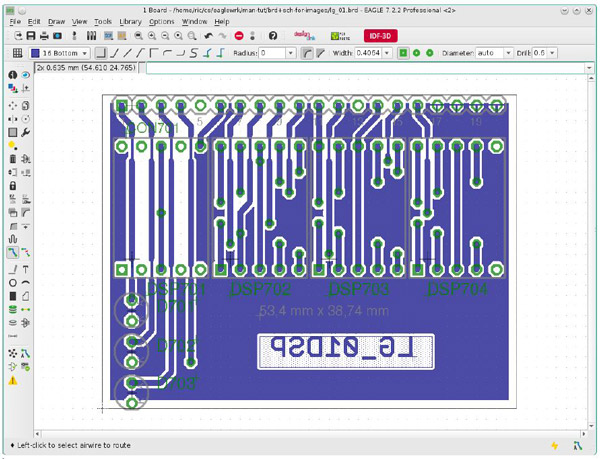
A continuación se muestran algunos de los comandos principales de la barra de herramientas de comandos de diseño:
1).
Muestra las propiedades del objeto seleccionado. Escribir INFO IC1 en la línea de comandos da como resultado el cuadro de diálogo de propiedades del objeto llamado IC1. Dependiendo del objeto seleccionado, algunas de las propiedades pueden modificarse aquí.
2).
Resalta el objeto que se va a seleccionar con el ratón. También es posible introducir el nombre del objeto (incluso varios nombres a la vez) en la línea de comandos. * y ? también se pueden usar como comodines.Ctrl + MOSTRARalterna el estado de visualización del objeto seleccionado.
3).
El siguiente clic del ratón define el nuevo origen para la visualización de coordenadas. Coordenadas relativas(R valor-x valor-y)y valores polares(ángulo de radio P)se muestran además de las coordenadas absolutas en el cuadro de visualización de coordenadas. Si primero hace clic en el icono MARCAR y luego en el icono del semáforo, solo se volverán a mostrar los valores de las coordenadas absolutas.
4).
Mueve cualquier objeto visible. El botón derecho del ratón rota el objeto.
5).
Copia partes y otros objetos. Al copiar objetos, se asignará un nuevo nombre, pero se conservará el valor. Al copiar un solo cable, la copia tendrá el mismo nombre. Mantenga elCtrltecla presionada mientras se hace clic en un objeto y el objeto será tomado en su origen. Así se colocará en la cuadrícula actualmente seleccionada. COPY puede utilizarse con grupos. El grupo se colocará en el portapapeles del sistema operativo. Es posible copiarlo en otro programa EAGLE, por ejemplo.
Autorouter
Al ejecutar el Autorouter con el comando AUTO, primero aparece el menú de configuración. Allí se realizan todos los ajustes necesarios.
Aquí es donde se especifican las capas que pueden utilizarse para el enrutamiento y qué direcciones preferidas se aplican. Haga clic con el ratón en el cuadro combinado correspondiente y seleccione el valor deseado.
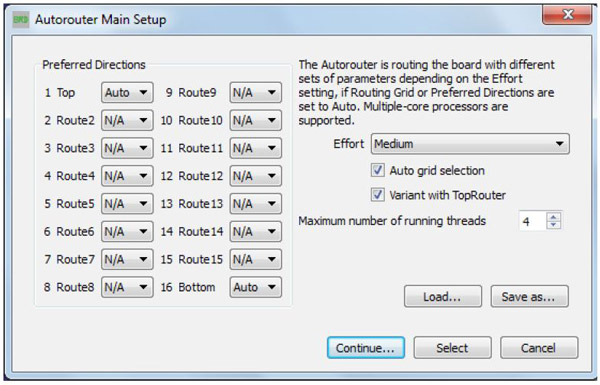
Las principales características del enrutador automático EAGLE incluyen:
• Cualquier cuadrícula de enrutamiento (mín. 0,02 mm)
• Cualquier cuadrícula de colocación
• Totalmente integrado en el programa básico
• TopRouter con algoritmo de enrutamiento sin rejilla, que puede ser precedido por el Autorouter
• Selección automática opcional de la cuadrícula de ruteo y de las direcciones preferidas en las capas de señal
• Compatibilidad con procesadores multinúcleo para procesar múltiples trabajos de enrutamiento simultáneamente
• Los SMD se enrutan en ambos lados
• Toda el área de dibujo puede ser el área de enrutamiento (siempre que haya suficiente memoria disponible)
• La estrategia se selecciona mediante parámetros de control
• Enrutamiento simultáneo de varias clases de señales con varios anchos de pista y separaciones mínimas
• Conjunto de datos común (Reglas de diseño) para elRegla de diseño de PCBComprobar y el autorouter
• Capacidad multicapa (se pueden enrutar simultáneamente hasta 16 capas, no solo en pares)
• Compatibilidad con vías ciegas y enterradas
• La dirección de pista preferida puede configurarse de forma independiente para cada capa: horizontal y vertical, 45/135 grados reales (¡importante para las capas internas!)
• Desmontar y reintentar para una estrategia de enrutamiento al 100%
• Pasadas de optimización para reducir vías y suavizar las trayectorias de las pistas
• Las pistas preruteadas no se modifican
• Servir de base para el enrutador Followme, un modo de funcionamiento especial del comando ROUTE que permite el enrutamiento automático de señales seleccionadas