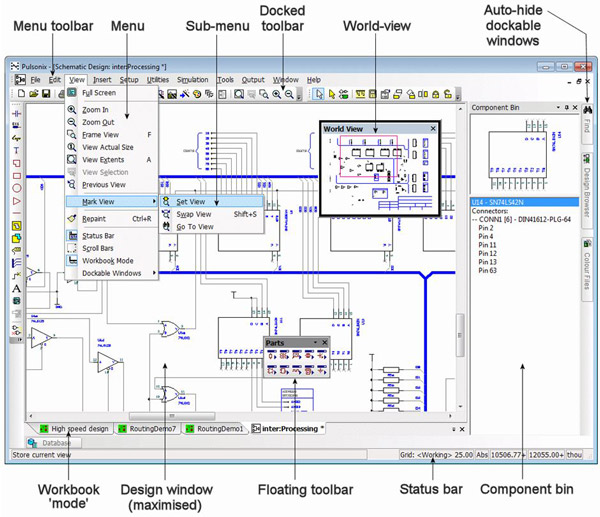
Aunque Pulsonix es una sofisticada herramienta de diseño de PCB, también ha sido diseñada para ser fácil de usar. Ha sido creada en torno a la interfaz gráfica de usuario al estilo de Microsoft Windows para proporcionar un entorno de trabajo familiar.
Iniciando Pulsonix
Después de iniciar Pulsonix, aparece la ventana principal de la aplicación. Funciona con una interfaz de documentos múltiples (MDI), por lo que puede abrir cualquier cantidad y combinación de diferentes tipos de diseño de circuitos de Pulsonix, así como bibliotecas y herramientas adicionales.
Utilidades generales
• Deshacer y Rehacer
Pulsonix contiene capacidades ilimitadas de Deshacer y Rehacer multinivel para su uso en todo el producto. Deshacer se puede utilizar para revertir las últimas operaciones que se hayan completado. Rehacer se puede utilizar de forma secuencial para deshacer más de una operación. También puede ser una herramienta útil y flexible para probar de forma interactiva diferentes iteraciones de una operación.
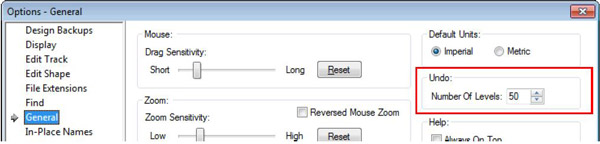
Los pasos de Deshacer y Rehacer solo están disponibles hasta el número máximo de niveles establecido. No todas las operaciones se pueden Deshacer/Rehacer, y una lista de las operaciones no disponibles se encuentra en la ayuda en línea bajo Deshacer.
El número de niveles de Deshacer se configura en elConfiguraciónmenú debajo delOpcionesfunción yGeneralpestaña
• Traslado de artículos
Hay dos métodos para mover objetos en Pulsonix. El primero y más utilizado es elarrastrar y soltarmetodología, para usar cuando se requiere un movimiento interactivo. Esto no depende de un modo, ya que puede utilizarse sin que se seleccione uno. El segundo método es elMovermodo. Se puede acceder a esto desde elEditarbotón de la barra de herramientas y desde el menú contextual. Le permite mover elementos con el botón izquierdo del ratón presionado.
• Espejo
Dentro de Schematics, Mirror volteará un símbolo de componente o de documentación utilizando el centro del cuadro delimitador del símbolo como punto de eje. El texto en Schematics no se puede reflejar.
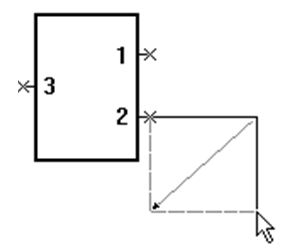
Cuando se utiliza conconexiones,AutobusesyFormasDentro de Schematics, cualquier segmento dinámico puede reflejarse hacia su punto diagonal opuesto. Esto se aplica a cualquier par de segmentos, pero no se aplica a más de dos segmentos ni a menos de dos segmentos.
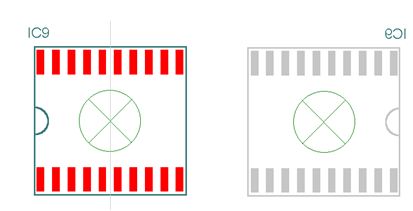
Cuando se utiliza en el editor de PCB, Espejar tiene tres efectos. El primero invertirá el Componente completo, el Símbolo de Documentación y el Texto al otro lado del diseño (si el lado opuesto alternativo está disponible). Cuandocomponentes montados en superficie (con almohadillas montadas en superficie definidas en una capa de superficie) las almohadillastambién se reflejará automáticamente en el otro lado del diseño. El segundo efecto funcionará en todas las formas del diseño y reflejará la forma en la misma capa. El tercer modo funcionará en cualquier dos segmentos dinámicos.
Los símbolos de componentes y de documentación se reflejan alrededor de su eje de origen del componente para mantener su posición. El diagrama siguiente muestra cómo se verá el componente después de la rotación, pero se ha desplazado hacia la derecha para mayor claridad. Los puntos del eje en realidad coincidirían una vez reflejados.
• Artículos giratorios
La rotación se puede usar en la mayoría de los elementos dentro del diseño. Está disponible desde elEditarbarra de herramientas, usando eltecla como atajo, y desde el menú contextual cuando un elemento está seleccionado o se está moviendo. Rotar también está disponible desde elPropiedades del elementoun cuadro de diálogo para algunos elementos, ya sea un solo elemento o varios elementos del mismo tipo (no está disponible para todos los tipos de elementos de diseño). Esto es especialmente útil si se selecciona un número de componentes para girarlos al mismo ángulo, por ejemplo.
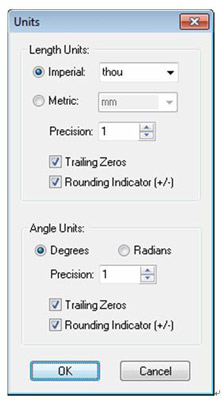
Los pasos de rotación se pueden definir hasta1/100.000thde un grado, y este nivel de precisión permite la rotación precisa de elementos al usar cuadrículas polares/radiales. La precisión y el tipo de unidad de rotación deGradosoRadianespuede definirse a partir de laConfiguraciónmenú debajoUnidades de ánguloen elUnidadesdiálogo.
Configuración del diseño
• Unidades
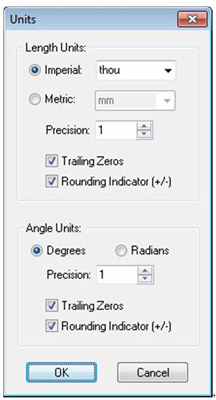
Las unidades básicas de trabajo se pueden cambiar entreImperialyMétrica, y entreGradosyRadianespara las unidades de ángulo. Estas son las unidades de las coordenadas y longitudes que se muestran en los cuadros de diálogo y que usted edita. ElUnidadesdiálogo sobre elConfiguraciónEl menú se utiliza para definir estas unidades y la precisión con la que se muestran.
Las unidades de diseño se almacenan en una base de datos interna con una precisión de 1/100 de micrón, independientemente de cómo se haya configurado la precisión de las unidades.
• Cuadrículas
ElCuadrículasel cuadro de diálogo le permite añadir o cambiar la configuración de cualquiera de las cuadrículas del diseño. El cuadro de diálogo de cuadrículas está disponible en elConfiguraciónmenú o seleccionando elCuadrículasbotón en elPaso de cuadrículadiálogo.
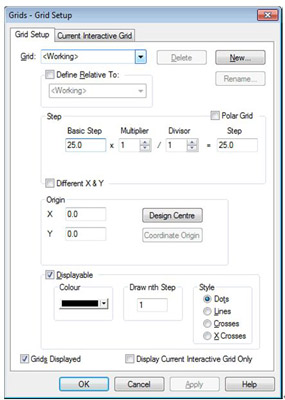
Puede definir sus propias cuadrículas escribiendo primero un nombre usando elNuevobotón. La cuadrículaPasodeberá escribirse y elMultiplicador(andDivididosi es necesario). Utilice las entradas Multiplicador y Divisor para crear cuadrículas fraccionarias que no sufran errores de redondeo. También puede configurar su visibilidad seleccionando la casilla de verificación Visible. Al seleccionarValeguardará la cuadrícula y la mostrará (si el nivel de zoom lo permite).
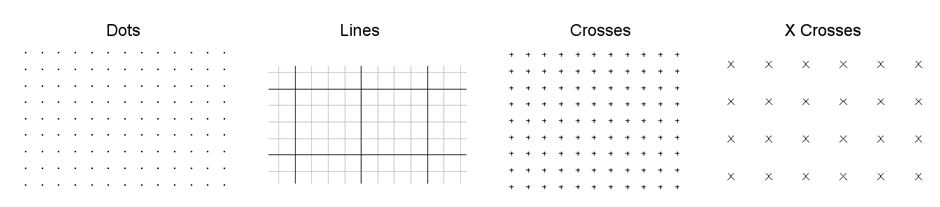
Puede cambiar la visualización de la cuadrícula para dibujar cualquier número de pasos de cuadrícula usando elDibujar el paso n.ºcaja. Esto puede ser útil si la cuadrícula solo se requiere cada 10 puntos de cuadrícula.Estilode la cuadrícula también se puede cambiar entrePuntos,Líneas,CrucesyCruces en XTambién se permite una combinación de cada uno para diferentes cuadrículas mostradas, pero los colores utilizados deben elegirse cuidadosamente.
Editor de captura esquemática
Hay varias formas de iniciar un nuevo esquema en Pulsonix:
a). Comience con el suministradoArchivos de tecnologíay/oPerfil de dibujoEste es el método preferido y recomendado para iniciar un diseño de Pulsonix.
b). Comience con un diseño vacío, es decir, sin archivos de Tecnología ni Perfiles de Dibujo. Puede añadir los estilos necesarios, etc., al diseño según los vaya necesitando.
c). Comience importando un diseño desde otro sistema utilizando el mecanismo de importación. Una vez que el esquema haya sido importado, se podrá crear a partir de él un archivo de tecnología, así como un perfil de dibujo, y se podrán importar o crear bibliotecas a partir del diseño.
La siguiente discusión trata sobre el inicio básico, con y sin archivos de tecnología y perfiles de dibujo. Luego desarrolla el diseño utilizando el flujo de diseño natural como guía, añadiendo elementos de diseño según se requieran; cada tema trata una característica del proceso.
• Iniciar un nuevo dibujo con archivos predeterminados
Independientemente de qué ventana activa esté abierta actualmente en Pulsonix, puede iniciar una nuevaEsquemáticodiseño utilizando elNuevoopción. Este cuadro de diálogo también se puede utilizar para iniciar nuevos diseños (Esquemáticos y PCB), elementos de biblioteca, tecnologías, perfiles y acceder a los asistentes de creación de elementos de biblioteca.
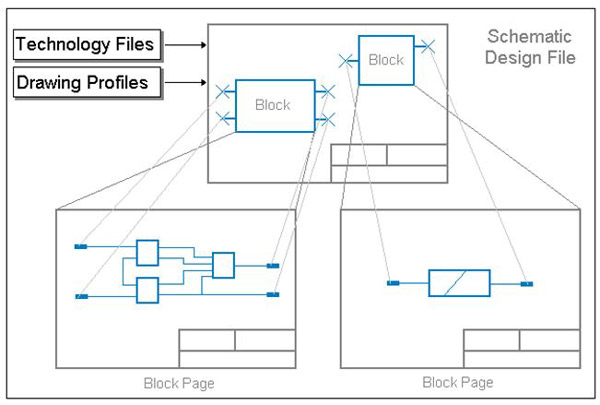
• Adición de componentes
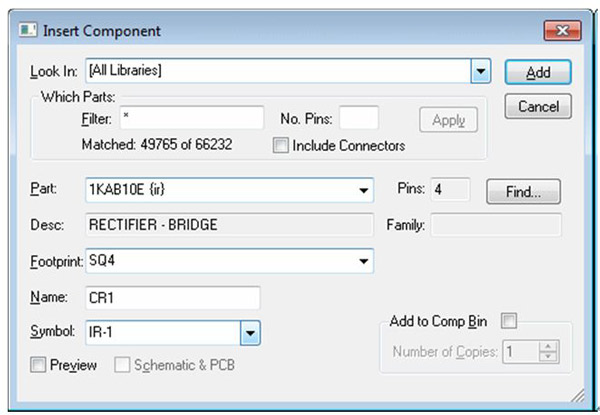
Una vez queConfiguración de diseñose han establecido y elPerfiles de dibujoUna vez insertado el (Borde de página), el editor de esquemas está listo para que se cree el diseño. Uno de los primeros procesos que se debe intentar es la inserción de símbolos en el diseño del esquema; Pulsonix proporciona elInsertar componentefunción para este propósito. El contenido de Part y Symbol se crea y se guarda en las bibliotecas correspondientes. La entrada de Part contiene un nombre de Part, una Footprint (opcional si no se requiere la traducción a PCB) y un Schematic Symbol correspondiente o múltiples símbolos si la Part representa un componente con múltiples compuertas.
UsandoInsertar componentele permitirá seleccionar la Parte requerida de la biblioteca o bibliotecas correspondientes.
• Agregar conectores
a). Haga clic enInsertmenú, haz clic en elPin del conectoropción.
b). Seleccione elBiblioteca de piezasdeseas usar usando elMirar en:lista desplegable.
c). Aparecerá una lista de nombres de piezas de conectores en el cuadro de diálogo. Solo se mostrarán las piezas que se hayan añadido a la biblioteca como conectores. Use elFiltropara reducir esta lista a las partes que te interesan.
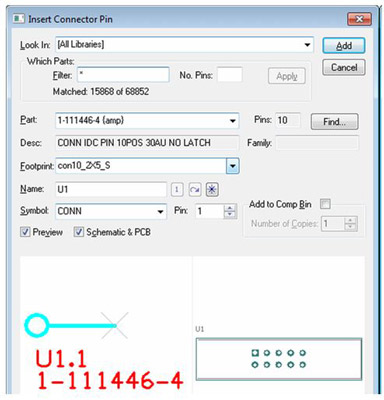
d). Elija qué parte del conector desea añadir de la lista dePartes:usando la lista desplegable.
e). Cambia el número de pin que deseas añadir (si el predeterminado proporcionado no es adecuado) usandoPIN:
f). Añada el conector (o varias de sus copias) directamente alContenedor de componenteso agregar un pin de conector de forma interactiva en el diseño usandoAgregarbotón.
g). Si se añade alContenedor de componentes, volverás inmediatamente al cuadro de diálogo; de lo contrario, sigue estos pasos.
h). Usando el ratón, mueva el pin del conector a la posición deseada y haga clic para colocarlo en el diseño.
i). Continúe colocando pines de conector usando la misma Parte. Cada pin se incrementa automáticamente al siguiente número de pin libre en el diseño o, si se han añadido todos los pines del Componente, el nombre del Componente se incrementa automáticamente al siguiente nombre libre en el diseño.
j). Presione elEsctecla, para volver al cuadro de diálogo de agregar pin de conector.
Editor de diseño de PCB
• Introducción al diseño
Hay varias formas de comenzar un nuevo diseño de placa de circuito. La manera en que empiece dependerá de si tiene un diseño esquemático de Pulsonix, una lista de redes o una hoja de papel con un diseño esquemático en ella:
a). Utilizar Pulsonix Schematic Capture como «front-end» del sistema de PCB. Las redes y los componentes se transfieren a PCB en un entorno integrado.
b). Utilizar una lista de conexiones derivada de otro sistema CAE o de esquemáticos.
c). Uso de PulsonixEditor de diseño de PCBcreando interactivamente el diseño sobre la marcha. Esto significa que, sin una lista de redes inicial, simplemente se añaden conexiones y componentes a medida que se diseña la PCB.
• Configuración de diseño para el trazado de PCB
Antes de comenzar con el diseño de PCB, debes comprobar que, cuando empieces a añadir elementos de diseño, el editor de diseño se comporte como esperas o como lo requieres.
Muchas de las características de los elementos de diseño se configuran en elConfiguración de diseñodiálogo y en particular sobre elValores predeterminadosyDenominaciónlas pestañas.Valores predeterminadosla página configura elCapas,Estilos,Puntos de pruebay otras opciones de funciones utilizadas al agregar nuevos elementos al diseño.
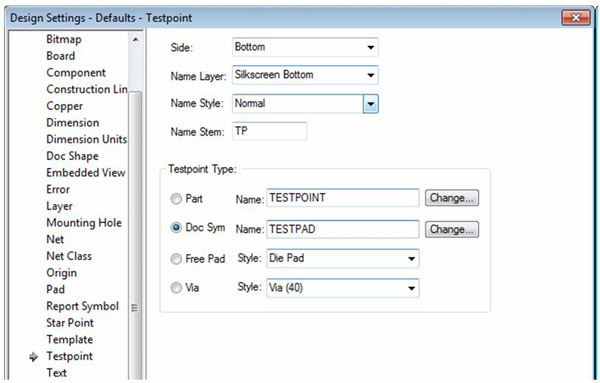
Resultados para la fabricación de PCB
Pulsonix le ofrece un mecanismo de salida para generar trazados profesionales de diseño de circuitos paraFabricación de PCB. Los tipos de trazado disponibles cubrirán desde la producción doméstica de PCB hasta las instalaciones de fabricación profesionales. Todas las salidas de trazado y perforación se encuentran en elCAM/Trazadoopción en elSalidamenú. Desde esta opción puede seleccionar la capa, o combinaciones de capas para trazar, la escala, la rotación, la posición en el plano y el controlador de la "máquina".
Desde esta opción puedes generar:
a).Gerber 274-Xfotoplotters en formato Gerber ampliado y en formato 274-D
b). Trazados con pluma HPGL
c). Trazados de impresora de Windows utilizando cualquier controlador de Windows instalado
d). Información de taladrado controlado numéricamente (NC Drill)
e). Formato ODB++
f). Formatear archivos creados en la opción Report Maker
g). Archivos PDF para fines de documentación
Los aspectos mencionados en este pasaje son algunos de los pasos y funciones básicos de Pulsonix. Se descubrirán más cuando lo pongas en práctica.
PCBCart es capaz de satisfacer cualquier tipo de requisito de fabricación de PCB