EAGLE, abréviation de Easy Applicable Graphical Layout Editor, est puissantLogiciel de conception de circuits imprimésadapté pour répondre aux besoins des ingénieurs professionnels, des makers et des personnes en milieu scolaire.
La simplicité du logiciel offre une courbe d’apprentissage rapide, même pour ceux qui débutent en conception de PCB. L’ouverture des ressources de conception EAGLE, telles que ses bibliothèques de composants étendues et entièrement ouvertes, facilite le processus de conception pour tous. Il comporte trois modules : l’éditeur de schémas, l’éditeur de circuits imprimés et l’autorouteur. Chacun de ces modules joue un rôle différent dans la conception de PCB :
1)Éditeur de mise en pagevous permet de concevoir des circuits imprimés et est fourni avec l’Éditeur de bibliothèque, le processeur de fabrication assistée par ordinateur (CAM) et l’éditeur de texte. Avec l’Éditeur de bibliothèque, vous pouvez déjà concevoir des boîtiers (empreintes), des symboles et des dispositifs (pour un schéma). Le processeur CAM génère les données de sortie pour la production de circuits imprimés (par exemple des fichiers Gerber ou de perçage). Il est également possible d’utiliser des programmes en langage utilisateur et des fichiers de script.
2)Éditeur de schémasest applicable pour l’élaboration de schémas de câblage électrique. L’éditeur de schémas est fourni, tout comme l’éditeur de circuits imprimés, avec l’éditeur complet de bibliothèques pour concevoir les symboles pour le schéma et les boîtiers pour le circuit imprimé, avec le processeur CAM et l’éditeur de texte. Vous pouvez également utiliser des programmes en langage utilisateur et des fichiers de script.
3) AvecAutorouteurmodule, vous pouvez faire router automatiquement les fils aériens. Il vous suffit de choisir des nets individuels, des groupes de nets ou tous les nets pour le passage de routage automatique ; le programme gérera différentes classes de réseau ayant des largeurs de piste et des espacements minimaux différents.
Panneau de configuration
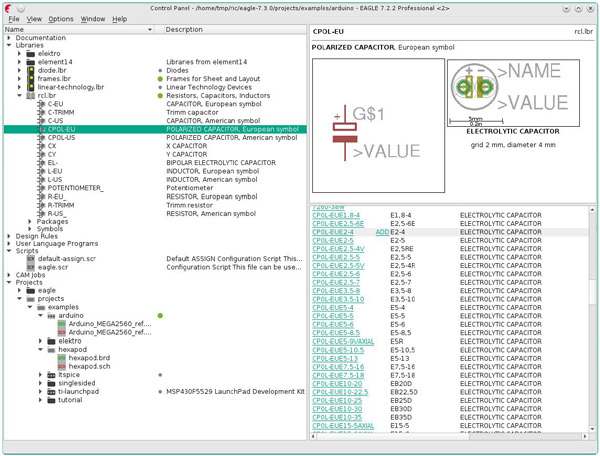
Le Panneau de configuration apparaît normalement après le démarrage d’EAGLE et constitue le centre de contrôle du programme. L’ensemble des fichiers spécifiques à EAGLE y est géré, et certains réglages de base peuvent y être effectués. Il est similaire aux gestionnaires de fichiers familiers utilisés par une grande variété d’applications et de systèmes d’exploitation. Chaque fichier EAGLE est affiché dans la vue arborescente au moyen d’un petit symbole. La structure arborescente offre un aperçu rapide des bibliothèques, de la documentation, des règles de conception, des programmes en langage utilisateur, des fichiers de script, des travaux CAM et des projets. Un menu contextuel s’ouvre en cliquant avec la souris sur une entrée dans la vue arborescente. Cela vous permet, selon l’objet, d’effectuer diverses actions, comme renommer, copier, imprimer, ouvrir, créer un nouvel élément, etc. Les fichiers graphiques ou PDF, par exemple, seront ouverts avec l’application par défaut.
Éditeur de schémas
La fenêtre de l’éditeur de schémas s’ouvre lorsque vous chargez un schéma existant ou en créez un nouveau. Il existe plusieurs façons d’ouvrir des fichiers dans EAGLE. Vous pouvez, par exemple, charger un schéma au moyen de laFichier >> Ouvrir >> Schémamenu dans le Panneau de configuration. Vous pouvez également double-cliquer sur un fichier de schéma dans l’arborescence. Si vous souhaitez créer un nouveau schéma, sélectionnez le menuFichier >> Nouveau >> Schéma. Cela ouvrira un schéma nommé untitled.sch dans le répertoire de projet actuel.
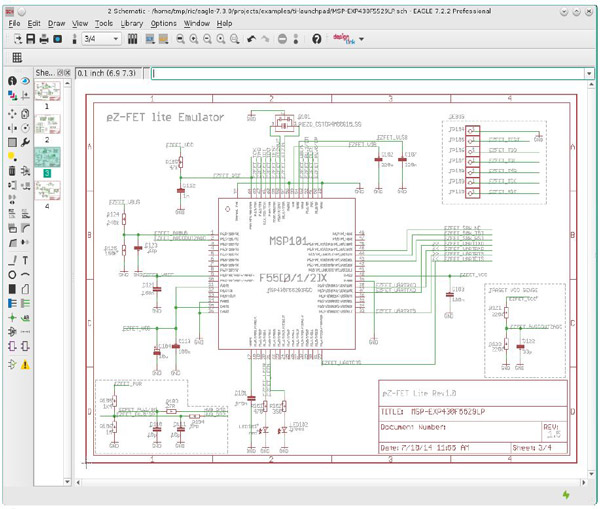
En haut, vous pouvez voir lebarre de titre, lebarre de menu, et lebarre d’action. Sous la barre d’actions se trouve lebarre d’outils des paramètres, qui contient différentes icônes, selon la commande active. Au-dessus de la zone de travail, vous trouverez leaffichage des coordonnéesà gauche, avec leligne de commande, où les commandes peuvent être saisies au format texte, à sa droite. Sur la gauche de l’espace de travail, vous trouvez lebarre d’outils de commande, qui contient la plupart des commandes de l’éditeur de schémas. Dans leligne d’état, en bas de l’écran, des instructions pour l’utilisateur apparaissent si une commande est active.
EAGLE accepte les commandes de différentes manières équivalentes : par des clics de souris, du texte saisi au clavier ou à partir de fichiers de commandes (scripts).
Éditeur de mise en page
La fenêtre de l’Éditeur de disposition s’ouvre lorsque vous ouvrez un fichier de circuit imprimé existant ou que vous créez un nouveau circuit. Si vous disposez de l’Éditeur de schémas, vous dessinerez normalement d’abord un schéma, puis vous générerez le fichier de circuit imprimé avec la commande BOARD ou en cliquant sur l’icône Board. Cette fenêtre de l’Éditeur de disposition ressemble beaucoup à celle de l’Éditeur de schémas et la plupart des informations relatives à l’Éditeur de schémas s’appliquent également à l’Éditeur de disposition. Seules quelques commandes diffèrent de celles de l’Éditeur de schémas.
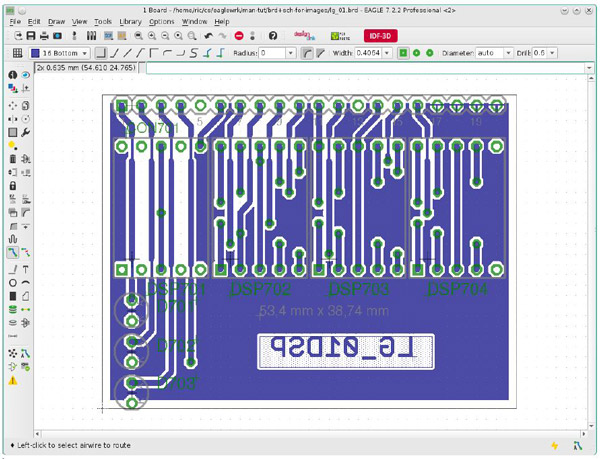
Certaines des principales commandes de la barre d’outils de commandes de mise en page sont présentées ci-dessous :
1).
Il affiche les propriétés de l’objet sélectionné. Taper INFO IC1 dans la ligne de commande ouvre la boîte de dialogue des propriétés de l’objet nommé IC1. Selon l’objet sélectionné, certaines de ses propriétés peuvent être modifiées ici.
2).
Il met en surbrillance l’objet à sélectionner avec la souris. Il est également possible de saisir le nom de l’objet (voire plusieurs noms à la fois) dans la ligne de commande. * et ? peuvent aussi être utilisés comme caractères génériques.Ctrl + AFFICHERbascule l’état d’affichage de l’objet sélectionné.
3).
Le clic de souris suivant définit la nouvelle origine pour l’affichage des coordonnées. Coordonnées relatives(R valeur-x valeur-y)et valeurs polaires(P rayon angle)sont affichées en plus des coordonnées absolues dans la boîte d’affichage des coordonnées. Si vous cliquez d’abord sur l’icône MARQUER puis sur l’icône du feu de signalisation, seules les valeurs de coordonnées absolues seront à nouveau affichées.
4).
Déplacez tout objet visible. Le bouton droit de la souris fait pivoter l’objet.
5).
Il copie des pièces et d’autres objets. Lors de la copie d’objets, un nouveau nom sera attribué, mais la valeur sera conservée. Lors de la copie d’un seul fil, la copie aura le même nom. Gardez leCtrltouche enfoncée tout en cliquant sur un objet et l’objet sera saisi à son origine. Il sera ainsi placé dans la grille actuellement choisie. COPY peut être utilisé avec des groupes. Le groupe sera placé dans le presse-papiers du système d’exploitation. Il est par exemple possible de le copier dans un autre programme EAGLE.
Autorouteur
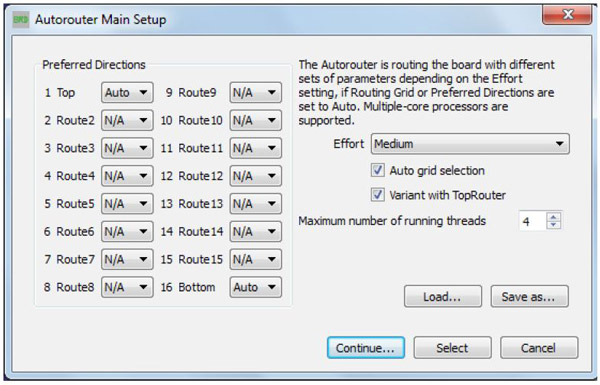
Lors de l’exécution de l’Autorouter avec la commande AUTO, le menu de configuration apparaît en premier. Tous les réglages nécessaires y sont effectués.
C’est ici que vous spécifiez les couches pouvant être utilisées pour le routage et les directions préférées qui s’appliquent. Cliquez dans la liste déroulante appropriée avec la souris et sélectionnez la valeur souhaitée.
Les principales fonctionnalités de l’Autorouter EAGLE incluent :
• N’importe quelle grille de routage (min. 0,02 mm)
• N’importe quelle grille de placement
• Entièrement intégré au programme de base
• TopRouter avec un algorithme de routage sans grille, qui peut être précédé par l’Autorouter
• Sélection automatique facultative de la grille de routage et des directions préférées dans les couches de signal
• Prise en charge des processeurs multicœurs pour traiter plusieurs tâches de routage simultanément
• Les composants CMS sont routés des deux côtés
• Toute la zone de dessin peut être la zone de routage (à condition que suffisamment de mémoire soit disponible)
• La stratégie est sélectionnée via des paramètres de contrôle
• Routage simultané de différentes classes de signaux avec diverses largeurs de pistes et espacements minimaux
• Ensemble de données commun (règles de conception) pour leRègle de conception de PCBVérifier et l’autorouteur
• Fonctionnalité multicouche (jusqu’à 16 couches peuvent être routées simultanément, et pas seulement par paires)
• Prise en charge des vias borgnes et enterrés
• La direction de piste préférée peut être définie indépendamment pour chaque couche : horizontale et verticale, véritables 45/135 degrés (important pour les couches internes !)
• Arrachage et nouvelle tentative pour une stratégie de routage à 100 %
• Passes d’optimisation pour réduire les vias et lisser les trajectoires des pistes
• Les pistes pré-routées ne sont pas modifiées
• Servir de base pour le routeur Followme, un mode de fonctionnement spécial de la commande ROUTE qui permet le routage automatique de signaux sélectionnés




