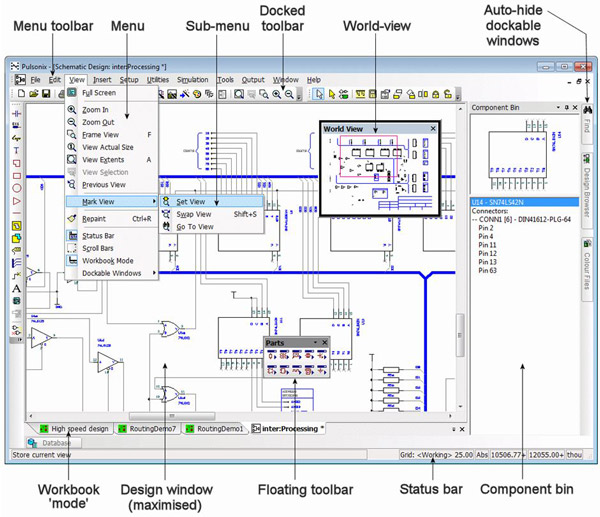
Bien que Pulsonix soit un outil de conception de circuits imprimés sophistiqué, il a également été conçu pour être facile à utiliser. Il a été développé autour de l’interface graphique de style Microsoft Windows afin de fournir un environnement de travail familier.
Lancement de Pulsonix
Après le lancement de Pulsonix, la fenêtre principale de l’application apparaît. Elle utilise une interface multi‑documents (MDI), ce qui vous permet d’ouvrir n’importe quel nombre et combinaison de différents types de conceptions de circuits Pulsonix, ainsi que des bibliothèques et des outils supplémentaires.
Utilitaires généraux
• Annuler & Rétablir
Pulsonix contient des fonctions d’Annuler et de Rétablir illimitées et multi-niveaux, utilisables dans l’ensemble du produit. La fonction Annuler permet d’inverser les dernières opérations qui ont été effectuées. La fonction Rétablir peut être utilisée de manière séquentielle pour annuler plus d’une opération. Elle peut également constituer un outil utile et flexible pour essayer de manière interactive différentes itérations d’une opération.
Les étapes Annuler et Rétablir ne sont disponibles que jusqu’au nombre maximal de niveaux défini. Toutes les opérations ne sont pas disponibles pour Annuler/Rétablir, et une liste des opérations indisponibles est fournie dans l’aide en ligne sous Annuler.
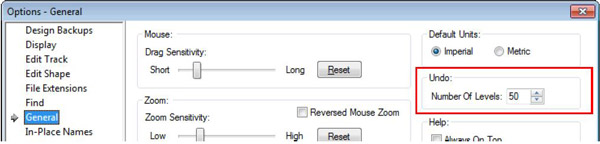
Le nombre de niveaux d’annulation est défini dans leParamètresmenu sous leOptionsfonction etGénéralonglet.
• Déplacement d’articles
Il existe deux méthodes pour déplacer des objets dans Pulsonix. La première et la plus largement utilisée est laglisser-déposerméthodologie, à utiliser lorsqu’un déplacement interactif est requis. Elle est sans mode dans le sens où elle peut être utilisée sans qu’aucun mode ne soit sélectionné. La deuxième méthode est laDéplacermode. Ceci est accessible depuis leModifierbouton de la barre d’outils et depuis le menu contextuel. Il vous permet de déplacer des éléments en relâchant le bouton gauche de la souris.
• Miroir
Dans Schematics, Miroir retournera un symbole de composant ou de documentation en utilisant le centre de la boîte englobante du symbole comme point d’axe. Le texte dans Schematics ne peut pas être mis en miroir.
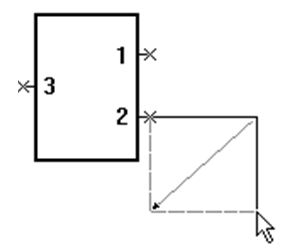
Lorsqu’il est utilisé avecconnexions,BusetFormesDans Schematics, tout segment dynamique peut être reflété par rapport à son point diagonal opposé. Cela s’applique à deux segments quelconques, mais ne s’applique pas à plus de deux segments ni à moins de deux segments.
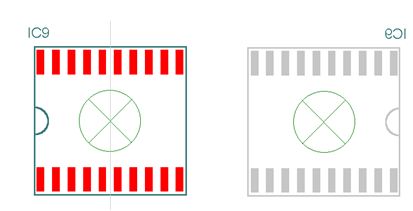
Lorsqu’elle est utilisée dans l’éditeur de circuits imprimés, la fonction Miroir a trois effets. Le premier est de basculer l’ensemble du composant, le symbole de documentation et le texte de l’autre côté du projet (si le côté opposé alternatif est disponible). Lorsquecomposants montés en surface (avec des pastilles montées en surface définies sur une couche de surface) les pastillessera également reflété automatiquement de l’autre côté du design. Le deuxième effet agira sur l’ensemble des formes du design et reflétera la forme sur la même couche. Le troisième mode fonctionnera sur n’importe quels deux segments dynamiques.
Les composants et les symboles de documentation sont mis en miroir autour de leur axe d’origine de composant afin de conserver leur position. Le schéma ci-dessous montre l’apparence du composant après rotation, mais il a été déplacé vers la droite pour plus de clarté. Les points de l’axe seraient en réalité coïncidents une fois mis en miroir.
• Articles rotatifs
La rotation peut être utilisée sur la plupart des éléments du design. Elle est disponible depuis leModifierbarre d’outils, en utilisant letouche comme raccourci, et depuis le menu contextuel lorsqu’un élément est sélectionné ou en cours de déplacement. La rotation est également disponible depuis lePropriétés de l’élémentboîte de dialogue pour certains éléments, qu’il s’agisse d’un seul ou de plusieurs éléments du même type (elle n’est pas disponible pour tous les types d’éléments de conception). Cela est particulièrement utile lorsqu’un certain nombre de composants sont sélectionnés pour être pivotés au même angle, par exemple.
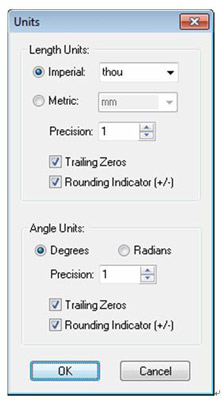
Les étapes de rotation peuvent être définies jusqu’à1/100 000ed’un degré, et ce niveau de précision permet une rotation précise des éléments lors de l’utilisation de grilles polaires/radiales. La précision et le type d’unité de rotation deDiplômesouRadianspeut être défini à partir de laParamètresmenu en basUnités d’anglesur leUnitésdialogue
Configuration de la conception
• Unités
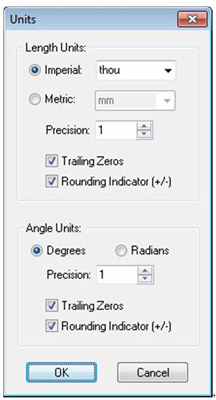
Les unités de travail de base peuvent être modifiées entreImpérialetMétrique, et entreDegrésetRadianspour les unités d’angle. Ce sont les unités des coordonnées et des longueurs affichées dans les boîtes de dialogue et modifiées par vous. LeUnitésdialogue sur leConfigurationLe menu est utilisé pour définir ces unités et la précision avec laquelle elles sont affichées.
Les unités de conception sont stockées dans une base de données interne avec une précision de 1/100 de micron, quel que soit le réglage de la précision des unités.
• Grilles
LeGrillesla boîte de dialogue vous permet d’ajouter ou de modifier les paramètres de n’importe quelle grille dans la conception. La boîte de dialogue des grilles est disponible sur leConfigurationmenu ou en sélectionnant leGrillesbouton sur leÉtape de grilledialogue
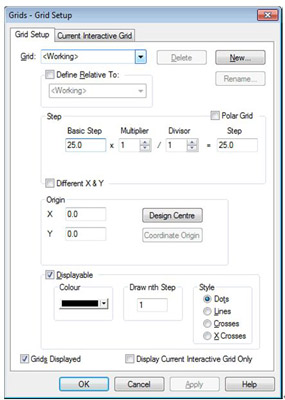
Vous pouvez définir vos propres grilles en commençant par saisir un nom à l’aide duNouveaubouton. La grilleÉtapedevrait ensuite être saisi et leMultiplicateur(etDivisési nécessaire). Utilisez les champs Multiplicateur et Diviseur pour créer des grilles fractionnaires qui ne souffrent pas d’erreurs d’arrondi. Vous pouvez également définir sa visibilité en cochant la case Affichable. En sélectionnantD'accordenregistrera la grille et l’affichera (si le niveau de zoom le permet).
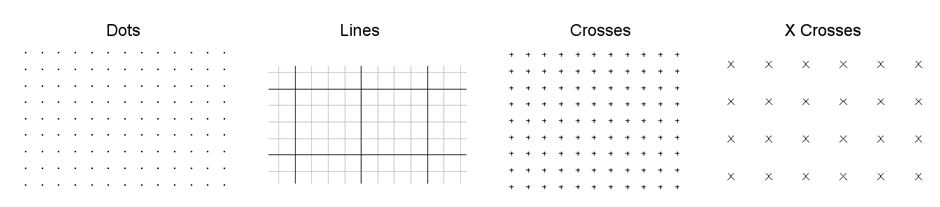
Vous pouvez modifier l’affichage de la grille pour tracer n’importe quel nombre de pas de grille à l’aide de laDessiner la nième étapeboîte. Cela peut être utile si la grille n’est requise que tous les 10 points de grille.Stylede la grille peut également être modifié entrePoints,Lignes,CroixetCroix en XUn mélange de chacun est également autorisé pour différentes grilles affichées, mais les couleurs utilisées doivent être choisies avec soin.
Éditeur de saisie de schémas
Il existe plusieurs façons de commencer un nouveau schéma dans Pulsonix :
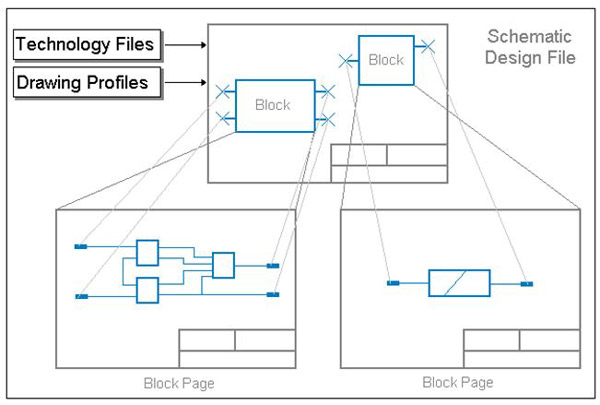
a). Commencez par l’élément fourniFichiers technologiqueset/ouProfil de dessin. Il s’agit de la méthode privilégiée et recommandée pour démarrer une conception Pulsonix.
b). Commencez avec une conception vide, c’est‑à‑dire sans fichiers de technologie ni profils de dessin. Vous pouvez ajouter au fur et à mesure à la conception les styles nécessaires, etc., selon vos besoins.
c). Commencez par importer un projet depuis un autre système à l’aide du mécanisme d’importation. Une fois le schéma importé, il est possible d’en créer un fichier de technologie ainsi qu’un profil de dessin, et d’importer ou de créer des bibliothèques à partir du projet.
La discussion ci-dessous traite du démarrage de base, avec et sans fichiers de technologie et profils de dessin. Elle développe ensuite la conception en utilisant le flux de conception naturel comme guide, en ajoutant les éléments de conception au fur et à mesure qu’ils sont nécessaires, chaque sujet traitant d’une fonctionnalité du processus.
• Démarrer un nouveau dessin avec les fichiers par défaut
Indépendamment de la fenêtre active actuellement ouverte dans Pulsonix, vous pouvez commencer une nouvelleSchématiqueconception à l’aide duNouveauoption. Cette boîte de dialogue peut également être utilisée pour démarrer de nouvelles conceptions (schémas et circuits imprimés), des éléments de bibliothèque, des technologies, des profils et pour accéder aux assistants de création d’éléments de bibliothèque.
• Ajout de composants
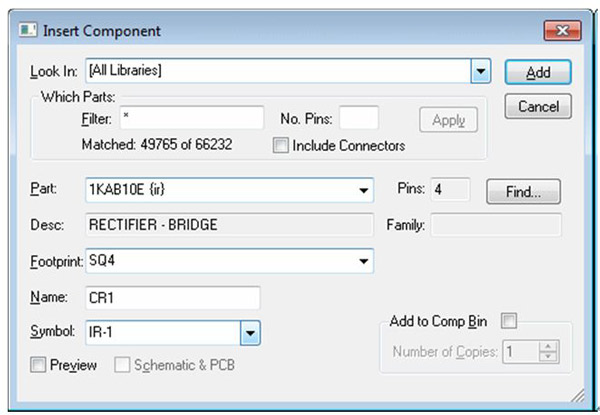
Une fois queParamètres de conceptionont été définis et leProfils de dessinUne fois la (bordure de page) insérée, l’éditeur de schémas est prêt pour la création du projet. L’un des premiers processus à entreprendre est l’insertion de symboles dans le schéma ; Pulsonix fournit leInsérer un composantfonction à cet effet. Le contenu des pièces et des symboles est créé et enregistré dans les bibliothèques correspondantes. L’entrée de pièce contient un nom de pièce, une empreinte (facultative si la traduction vers le PCB n’est pas nécessaire) et un symbole de schéma correspondant ou plusieurs symboles si la pièce représente un composant à plusieurs portes.
UtilisationInsérer un composantvous permettra de sélectionner la pièce requise à partir de la bibliothèque ou des bibliothèques appropriées.
• Ajout de connecteurs
a). Cliquez sur leInsérermenu, cliquez sur leBroche de connecteuroption.
b). Sélectionnez leBibliothèque de piècesvous souhaitez utiliser l’utilisation duRegarder dans :liste déroulante.
c). Une liste de noms de pièces de connecteur apparaîtra dans la boîte de dialogue. Seules les pièces qui ont été ajoutées à la bibliothèque en tant que connecteurs seront affichées. Utilisez leFiltrerpour réduire cette liste aux éléments qui vous intéressent.
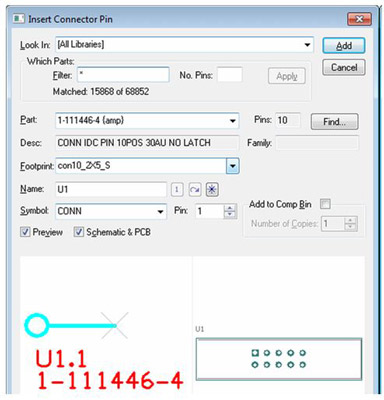
d). Choisissez la partie du connecteur que vous souhaitez ajouter dans la liste desPièces :en utilisant la liste déroulante.
e). Modifiez le numéro de broche que vous souhaitez ajouter (si la valeur par défaut fournie ne convient pas) en utilisantCode PIN :
f). Ajouter le connecteur (ou un certain nombre de ses copies) directement sur leBac de composantsou ajouter interactivement une broche de connecteur dans la conception à l’aide deAjouterbouton.
g). Si vous ajoutez auBac de composantsvous êtes immédiatement renvoyé à la boîte de dialogue, sinon suivez les étapes suivantes.
h). À l’aide de la souris, déplacez la broche de connexion à la position souhaitée et cliquez pour la placer dans le schéma.
i). Continuez à placer les broches de connecteur en utilisant la même pièce. Chaque broche est automatiquement incrémentée au numéro de broche libre suivant dans le design ou, si toutes les broches du composant ont été ajoutées, le nom du composant est automatiquement incrémenté au nom libre suivant dans le design.
j). Appuyez sur leÉchaptouche, pour revenir à la boîte de dialogue d’ajout de broche de connecteur.
Éditeur de conception de PCB
• Premiers pas avec la conception
Il existe plusieurs façons de commencer la conception d’un nouveau circuit imprimé. La manière dont vous commencez dépendra du fait que vous disposiez d’un schéma Pulsonix, d’une netliste ou simplement d’une feuille de papier contenant un schéma :
a). Utilisation de Pulsonix Schematic Capture comme « front-end » du système de PCB. Les nets et les composants sont transférés vers le PCB dans un environnement intégré.
b). Utilisation d’une netlist dérivée d’un autre système CAO ou schématique.
c). Utilisation de PulsonixÉditeur de conception de PCBcréer interactivement le schéma à la volée. Cela signifie qu’il n’y a pas de netlist initiale, on ajoute simplement les connexions et les composants au fur et à mesure de la conception du PCB.
• Configuration de la conception pour le routage PCB
Avant de commencer la conception de circuits imprimés, vous devez vérifier que, lorsque vous commencerez à ajouter des éléments de conception, l’éditeur de conception se comportera comme vous l’attendez ou l’exigez.
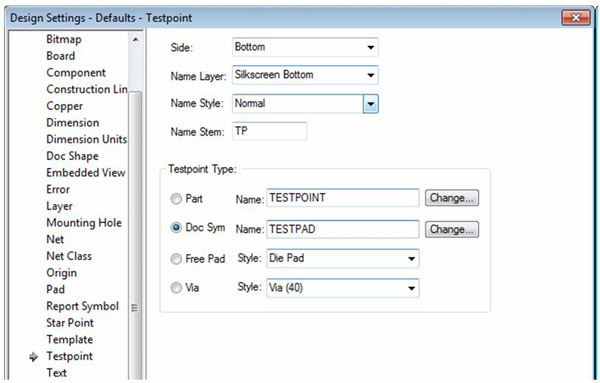
De nombreuses caractéristiques des éléments de conception sont définies dans leParamètres de conceptiondialogue et en particulier sur leValeurs par défautetDénominationonglets. LeValeurs par défautla page configure leCouches,Styles,Points de testet d'autres options de fonctionnalités utilisées lors de l'ajout de nouveaux éléments au design.
Sorties pour la fabrication de circuits imprimés
Pulsonix vous fournit un mécanisme de sortie pour générer des tracés de circuits imprimés professionnels pourFabrication de circuits imprimés. Les types de tracés disponibles répondront aux besoins de la production domestique de circuits imprimés, jusqu’aux installations de fabrication professionnelles. Tous les tracés et sorties de perçage se trouvent dans leCAM/Tracéoption sur leSortiemenu. À partir de cette option, vous pouvez sélectionner la couche, ou des combinaisons de couches à tracer, l’échelle, la rotation, la position sur le tracé et le pilote de « machine ».
À partir de cette option, vous pouvez produire :
a).Gerber 274-Xtracés photo au format Gerber étendu et au format 274-D
b). Tracés au stylo HPGL
c). Tracés d’imprimante Windows utilisant n’importe quel pilote Windows installé
d). Informations de perçage à commande numérique (NC Drill)
e). format ODB++
f). Formater les fichiers créés dans l’option Créateur de rapports
g). Fichiers PDF à des fins de documentation
Les aspects mentionnés dans ce passage constituent quelques-unes des étapes et fonctions de base de Pulsonix. Vous en découvrirez davantage lorsque vous le mettrez en pratique.
PCBCart est capable de répondre à tous types de besoins en fabrication de circuits imprimés