• Conception de schéma
Avant la conception d’un type de produits, il est nécessaire d’effectuer une conception de schéma, de planifier le module de base du circuit et de dessiner le schéma électrique, toutes ces étapes pouvant être réalisées manuellement. Ensuite, une conception simple sera utilisée comme exemple pour illustrer le processus de conception de PCB.
• Conception de schémas de circuits
Tout commence par une idée. Vient ensuite le schéma de circuit, puis enfin la conception du PCB. La conception du schéma est la base de la conception du PCB, et elle est liée à l’effet de la conception du PCB, de sorte que si quelque chose ne va pas dans le schéma, certaines erreurs se produiront inévitablement sur les PCB. Par conséquent, il est primordial de garantir l’exactitude et la précision de la conception du schéma.
• Établissement du schéma
1). Ouvrez Altium Designer et accédez à l’interface principale.
Selon la priorité, cliquez sur Fichier >> Nouveau >> Projet >> Projet PCB et créez d’abord un projet d’ingénierie avant d’enregistrer ce fichier. L’un des avantages de la création d’un fichier de projet d’ingénierie est qu’il vous permet d’administrer facilement les fichiers, y compris les fichiers de symboles de schéma (.schlib), les fichiers d’empreintes PCB (.pcblib), les fichiers de schéma (.SCH) et les fichiers PCB (.PCB) qui sont tous contenus dans le fichier de projet. Après la traduction et l’édition du schéma, la netlist sera importée dans le PCB, de sorte que le schéma et le PCB soient considérés comme corrélés et qu’une opération interactive puisse être effectuée entre les fichiers. S’ils ne sont pas placés dans le même fichier de projet, le PCB et les schémas seront considérés comme indépendants l’un de l’autre et la netlist du schéma ne sera pas automatiquement importée dans le fichier PCB. En l’absence de fichier de projet, il faut retrouver le chemin du schéma lors de l’importation de la netlist dans le PCB. Dans une certaine mesure, il est donc plus pratique de créer un fichier de projet.
2). Le schéma est entièrement réalisé par la connexion entre les symboles schématiques, il est donc nécessaire d’établir d’abord les symboles du schéma.
Dans le fichier d’ingénierie, cliquez sur Fichier >> Nouveau >> Bibliothèques >> Bibliothèques de schémas et enregistrez. Dans le fichier de schéma, établissez ensuite, dans l’ordre, les symboles de schéma requis. Dans le circuit de cet article, l’interrupteur, les LED et la prise sont tous inclus dans le circuit, et les symboles de ces composants sont déjà fournis dans Altium Designer. Cependant, si vous souhaitez établir une conception totalement compatible avec vos exigences, il est préférable de créer votre propre bibliothèque. En réalité, peu d’ingénieurs utilisent la bibliothèque intégrée. Au cours de la création de la bibliothèque, vous devrez rechercher les spécifications des composants correspondants, sur la base desquelles votre conception pourra garantir l’exactitude des noms de broches et des repères tels que l’anode et la cathode d’une LED ou les trois bornes d’un transistor.
3). Établissement de l’emballage du PCB.
Cliquez sur Fichier >> Nouveau >> Bibliothèques >> Bibliothèques PCB (.pcblib) et enregistrez. Le bon établissement du boîtier PCB détermine la fabricabilité des circuits imprimés. En plus de la correspondance entre anode et cathode et des symboles schématiques mentionnés ci-dessus, de nombreux détails doivent également être pris en compte. Par exemple, une attention particulière doit être portée au boîtier QFP, car les spécifications fournissent généralement une vue arrière, qui doit être inversée lors de la création du boîtier PCB. Sinon, la bibliothèque créée sera inversée. Les pastilles pour les composants et la taille des vias doivent également respecter certains principes. La taille des vias des composants dépend du diamètre des broches des composants, tandis que celle des pastilles dépend de la taille du via.
Prenons l’exemple d’un boîtier LED dans lequel le diamètre de la LED est de 3 mm, l’espacement des broches de 2,54 mm et le diamètre des broches de 0,6 mm. Dans l’interface de PCB Libraries :
a. Positionnement du coussinet
①. Diamètre du trou métallisé = diamètre de la patte du composant + 0,3 mm + 0,9 mm;
②. Le pad est conçu pour être un cercle. Son diamètre = diamètre du via du pad 0,9 mm + 1,2 mm = 2,1 mm (généralement 1,2 mm pour une carte simple face et 1,0 mm pour une carte double face) ;
③. Si la technologie SMT est appliquée, le pad est généralement placé sur la couche supérieure ;
④. Coordonnée de placement : X (-1,27 mm) et Y (0) ;
⑤. Le pad est défini comme 1 broche (le désignateur est défini comme 1) ;
⑥. Le deuxième plot est placé de la même manière, sauf que sa coordonnée de placement est X (1,27 mm) et Y (0), et le plot est conçu comme une broche 2 avec le désignateur défini sur 2.
Afin de faciliter la fabrication, le point d’origine est défini comme le centre du composant dans le boîtier du composant, ce qui explique pourquoi les coordonnées des pastilles mentionnées ci-dessus sont respectivement 1,27 et -1,27.
b. La sérigraphie est dessinée juste après le placement des pastilles.
c. Enregistrez et nommez le fichier.
4). Lorsque les symboles schématiques des composants et les boîtiers de circuits imprimés sont établis, l’étape suivante consiste à relier les symboles schématiques aux boîtiers de circuits imprimés.
Le boîtier PCB doit être relié aux symboles de schéma dans les attributs du composant. Après la création des bibliothèques de symboles de schéma et des bibliothèques de boîtiers PCB, les bibliothèques correspondantes doivent être modifiées et converties. Parallèlement, Altium Designer vérifiera les informations de chaque composant et, en cas d’erreur, une fenêtre d’alerte s’affichera automatiquement.
5). Schéma.
Après l’établissement des symboles schématiques et du boîtier de circuit imprimé (PCB), le schéma commence à être dessiné. Dans le fichier de projet, cliquez sur Fichier >> Nouveau >> Schéma.
Dans l’interface du schéma, un dessin au format A4 est sélectionné (en réalité, un format de dessin adapté peut être choisi en fonction de votre projet). Ensuite, recherchez les symboles de schéma établis et placez-les un par un dans l’interface du schéma. Enfin, les broches doivent être reliées par des lignes de connexion électrique.
Une fois le schéma terminé, les erreurs de conception peuvent être automatiquement vérifiées. Sur le schéma, faites un clic droit sur le diagramme terminé et sélectionnez « compiler le document ***.Schdoc » dans le menu contextuel.
• Création de l’usine de circuits imprimés (PCB)

Dans le fichier de projet, cliquez sur Fichier>>Nouveau>>PCB>>enregistrer.
1). Dessiner le cadre de la feuille du PCB, dont la taille peut être définie en fonction de la structure du système.Sur Mechanical 1, le cadre de la feuille de PCB est dessiné. Dans l’exemple de cet article, la taille du PCB est de 62 × 55 mm.
2). Composants en plomb.Les informations sur les composants dans le schéma et la liste de nœuds sont importées dans le PCB. Cliquez sur Conception >> « Mettre à jour le document PCB ***.pcbDOC » >> « Valider les modifications » et « Exécuter les modifications ».
3). Paramétrage des règles de conception.Dans cette partie, la largeur de ligne, la distance entre les lignes, ainsi que la largeur des lignes d’alimentation et des lignes de masse sont définies.
4). Mise en page. Une bonne mise en page, c’est la moitié du travail.Les règles que vous devez respecter en matière de mise en page doivent inclure :
a. Les trous de positionnement doivent être fixés.
b. Les composants qui nécessitent des emplacements fixes doivent être fixés en premier afin d’éviter qu’ils ne soient déplacés lors du déplacement d’autres composants.
c. La mise en page doit être effectuée du plus grand au plus petit, du plus difficile au plus facile, en fonction des modules fonctionnels.
5). Routage.Le routage est un processus dans lequel des pistes et des vias sont placés sur le PCB pour connecter les composants :
a. Routage interactif : cliquez sur Place>>Routage interactif, le curseur se transforme en croix pour le routage.
b. Routage automatique : cliquez sur Auto Route >> All >> Route All. Le routage automatique commence alors.
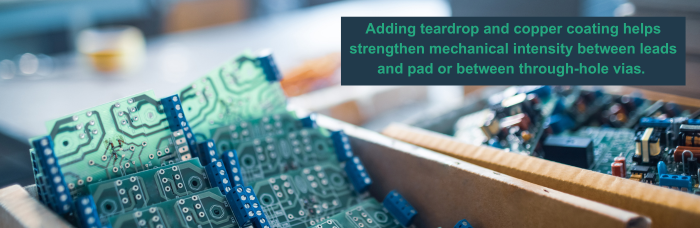
6). Ajout de gouttes de soudure et de revêtement en cuivreaide à renforcer l’intensité mécanique entre les broches et le pad ou entre les vias traversants.
En général, le revêtement de cuivre sur de grandes surfaces doit être réalisé sur le PCB après le routage. Habituellement, le revêtement de cuivre est appliqué pour se connecter aux lignes de masse et augmenter la surface des lignes de masse, ce qui contribue à réduire l’impédance de la ligne de masse afin de stabiliser la transmission de l’alimentation et des signaux.
7). RDC.
Cliquez sur Outils >> Vérification des règles de conception. Grâce au panneau d’informations, vous pouvez parcourir la liste des rapports d’erreurs, sur la base de laquelle vous pouvez modifier la conception de votre PCB, après quoi la DRC est effectuée jusqu’à ce qu’aucune erreur ne se produise.