EAGLE, acronimo di Easy Applicable Graphical Layout Editor, è potenteSoftware di progettazione PCBsu misura per soddisfare le esigenze di ingegneri professionisti, maker e studenti.
La semplicità del software offre una rapida curva di apprendimento, anche per chi è alle prime armi con la progettazione di PCB. L’apertura delle risorse di progettazione EAGLE, come le sue estese e completamente aperte librerie di componenti, facilita il processo di progettazione per tutti. Dispone di tre moduli: Editor di schematici, Editor di layout e Autorouter. Ciascuno di questi moduli svolge ruoli diversi nella progettazione di PCB:
1)Editor di layoutti consente di progettare PCB e include il Library Editor, il Computer Aided Manufacturing (CAM) Processor e il Text Editor. Con il Library Editor puoi già progettare Package (footprint), Symbol e Device (per uno schema). Il CAM Processor genera i dati di output per la produzione dei PCB (ad es. file Gerber o di foratura). È anche possibile utilizzare programmi in User Language e file Script.
2)Editor di schematiciè applicabile per la realizzazione di schemi elettrici. Lo Schematic Editor è fornito, così come il Layout Editor, con il completo Library Editor per progettare i simboli per lo schema e i package per il layout, con il CAM Processor e il Text Editor. È inoltre possibile utilizzare programmi in User Language e file Script.
3) ConInstradatore automaticomodulo, puoi instradare automaticamente i collegamenti volanti. Basta scegliere singole net, gruppi di net o tutte le net per il passaggio di instradamento automatico; il programma gestirà varie classi di rete con diverse larghezze delle piste e distanze minime.
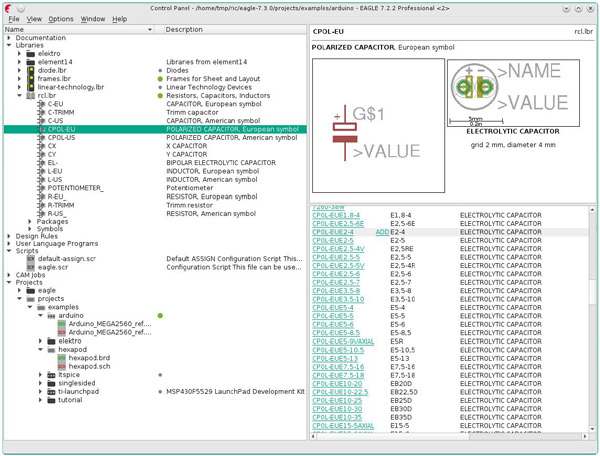
Pannello di controllo
Il Pannello di Controllo appare normalmente dopo l’avvio di EAGLE ed è il centro di controllo del programma. Qui vengono gestiti tutti i file specifici di EAGLE e possono essere effettuate alcune impostazioni di base. È simile ai comuni gestori di file utilizzati da un’ampia varietà di applicazioni e sistemi operativi. Ogni file EAGLE è visualizzato nella vista ad albero tramite un piccolo simbolo. La struttura ad albero offre una rapida panoramica delle librerie, della documentazione, delle regole di progettazione, dei programmi in linguaggio utente, dei file di script, dei lavori CAM e dei progetti. Facendo clic con il mouse su una voce nella vista ad albero si apre un menu contestuale. Questo consente, a seconda dell’oggetto, di eseguire una varietà di azioni, come rinominare, copiare, stampare, aprire, creare nuovi elementi ecc. I file grafici o PDF, ad esempio, verranno aperti con l’applicazione predefinita.
Editor di schemi
La finestra dell’Editor di Schematici si apre quando carichi uno schema esistente o ne crei uno nuovo. Esistono diversi modi per aprire i file in EAGLE. Puoi, ad esempio, caricare uno schema tramite ilFile >> Open >> Schematicmenu nel Pannello di Controllo. In alternativa, fai doppio clic su un file di schema nel tree view. Se vuoi creare un nuovo schema, seleziona il menuFile >> New >> Schema. Questo aprirà uno schema con il nome untitled.sch nella directory del progetto corrente.
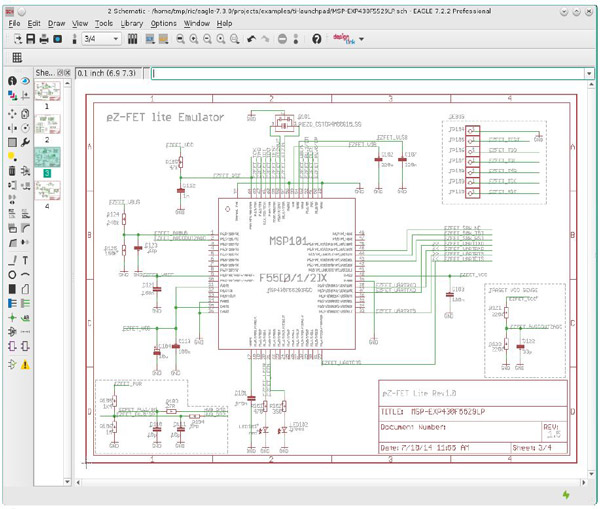
In alto puoi vedere ilbarra del titolo, ilbarra dei menu, e ilbarra delle azioni. Sotto la barra degli strumenti delle azioni c'è ilbarra dei parametri, che contiene diverse icone, a seconda del comando attivo. Sopra l'area di lavoro troverai ilvisualizzazione delle coordinatea sinistra, con ilriga di comando, dove i comandi possono essere inseriti in formato testo, alla sua destra. A sinistra dell’area di lavoro si trova ilbarra dei comandi, che contiene la maggior parte dei comandi dell'Editor di Schematici. Nelriga di stato, nella parte inferiore dello schermo compaiono le istruzioni per l’utente, se un comando è attivo.
EAGLE accetta comandi in modi diversi ma equivalenti: come clic del mouse, testo tramite tastiera o da file di comandi (script).
Editor di layout
La finestra del Layout Editor si apre quando apri un file di circuito stampato esistente o crei una nuova scheda. Se disponi dello Schematic Editor, normalmente disegnerai prima uno schema e poi genererai il file del circuito stampato con il comando BOARD o facendo clic sull’icona Board. Questa finestra del Layout Editor appare molto simile a quella dello Schematic Editor e la maggior parte delle informazioni relative allo Schematic Editor si applica anche al Layout Editor. Solo alcuni comandi sono diversi da quelli dello Schematic Editor.
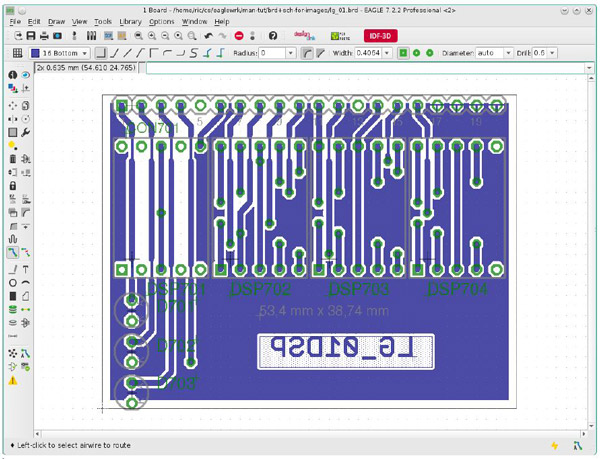
Alcuni dei principali comandi sulla barra degli strumenti dei comandi di layout sono mostrati di seguito:
1).
Mostra le proprietà dell'oggetto selezionato. Digitando INFO IC1 nella riga di comando si apre la finestra di dialogo delle proprietà dell'oggetto chiamato IC1. A seconda dell'oggetto selezionato, alcune delle proprietà possono essere modificate qui.
2).
Evidenzia l'oggetto da selezionare con il mouse. È anche possibile inserire il nome dell'oggetto (anche diversi nomi alla volta) nella riga di comando. * e ? possono essere utilizzati anche come caratteri jolly.Ctrl + MOSTRAattiva o disattiva lo stato di visualizzazione dell'oggetto selezionato.
3).
Il seguente clic del mouse definisce la nuova origine per la visualizzazione delle coordinate. Coordinate relative(R valore-x valore-y)e valori polari(raggio P angolo)vengono visualizzate in aggiunta alle coordinate assolute nella casella di visualizzazione delle coordinate. Se si fa prima clic sull'icona MARK e poi sull'icona del semaforo, verranno nuovamente visualizzati solo i valori delle coordinate assolute.
4).
Sposta qualsiasi oggetto visibile. Il tasto destro del mouse ruota l'oggetto.
5).
Copia parti e altri oggetti. Quando si copiano oggetti, verrà assegnato un nuovo nome, ma il valore verrà mantenuto. Quando si copia un singolo filo, la copia avrà lo stesso nome. Mantieni ilCtrltasto premuto mentre si fa clic su un oggetto e l’oggetto verrà afferrato alla sua origine. In questo modo verrà posizionato nella griglia attualmente selezionata. COPY può essere usato con i gruppi. Il gruppo verrà inserito negli appunti del sistema operativo. È possibile copiarlo, per esempio, in un altro programma EAGLE.
Instradatore automatico
Quando si esegue l’Autorouter con il comando AUTO, viene prima visualizzato il menu di configurazione. Tutte le impostazioni necessarie vengono effettuate lì.
Qui è dove specifichi i layer che possono essere utilizzati per il routing e quali direzioni preferenziali si applicano. Fai clic con il mouse nella casella combinata appropriata e seleziona il valore desiderato.
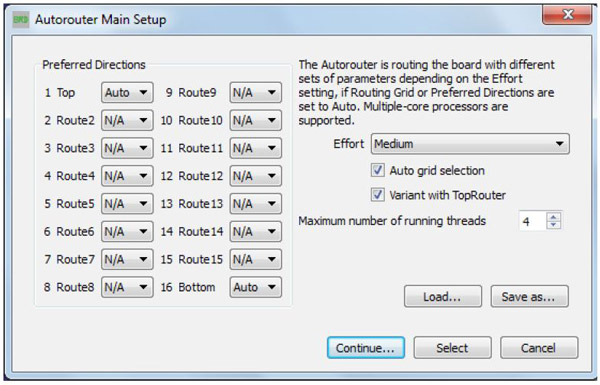
Le principali caratteristiche dell’Autorouter EAGLE includono:
• Qualsiasi griglia di instradamento (min. 0,02 mm)
• Qualsiasi griglia di posizionamento
• Completamente integrato nel programma di base
• TopRouter con algoritmo di instradamento senza griglia, che può essere preceduto dall’Autorouter
• Selezione automatica opzionale della griglia di instradamento e delle direzioni preferenziali negli strati di segnale
• Supporto per processori multi-core per elaborare simultaneamente più attività di instradamento
• Gli SMD sono instradati su entrambi i lati
• L'intera area di disegno può essere l'area di instradamento (a condizione che sia disponibile memoria sufficiente)
• La strategia viene selezionata tramite parametri di controllo
• Instradamento simultaneo di varie classi di segnali con diverse larghezze di traccia e distanze minime
• Set di dati comune (Regole di progettazione) per ilRegola di progettazione PCBControlla e l’Autorouter
• Capacità multilayer (fino a 16 layer possono essere instradati simultaneamente, non solo a coppie)
• Supporto di vias ciechi e interrati
• La direzione preferita delle piste può essere impostata in modo indipendente per ciascun layer: orizzontale e verticale, veri 45/135 gradi (importante per gli strati interni!)
• Strappa e riprova per una strategia di instradamento al 100%
• Passaggi di ottimizzazione per ridurre le vias e rendere più regolari i percorsi delle tracce
• Le tracce preroutate non vengono modificate
• Costituire una base per il router Followme, una modalità operativa speciale del comando ROUTE che consente l’instradamento automatico dei segnali selezionati