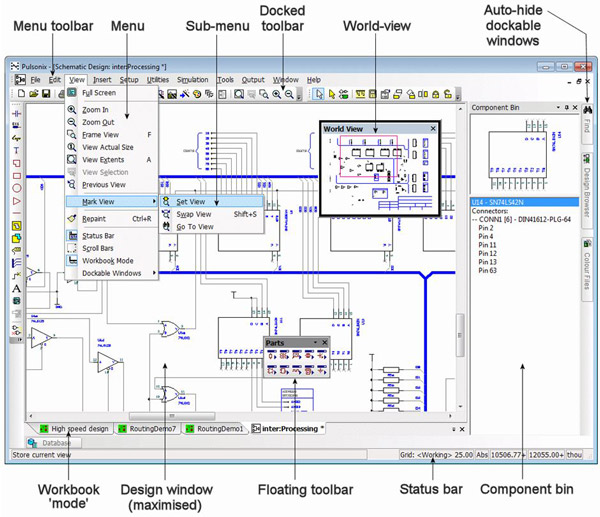
Sebbene Pulsonix sia uno strumento sofisticato per la progettazione di PCB, è stato anche realizzato per essere facile da usare. È stato creato attorno all’interfaccia grafica utente in stile Microsoft Windows per offrire un ambiente operativo familiare.
Avvio di Pulsonix
Dopo l’avvio di Pulsonix, viene visualizzata la finestra principale dell’applicazione. Utilizza un’interfaccia a documenti multipli (MDI), quindi puoi aprire qualsiasi numero e combinazione di diversi tipi di progettazione di circuiti Pulsonix, oltre a librerie e strumenti aggiuntivi.
Utilità generali
• Annulla & Ripristina
Pulsonix contiene funzionalità illimitate di Annulla e Ripristina a più livelli, utilizzabili in tutto il prodotto. Annulla può essere usato per invertire le ultime operazioni che sono state completate. Ripristina può essere usato in sequenza per annullare più di un’operazione. Può anche essere uno strumento utile e flessibile per provare in modo interattivo diverse iterazioni di un’operazione.
I passaggi di Annulla e Ripristina sono disponibili solo fino al numero massimo di livelli impostato. Non tutte le operazioni possono essere annullate/ripristinate e un elenco delle operazioni non disponibili è riportato nella guida in linea alla voce Annulla.
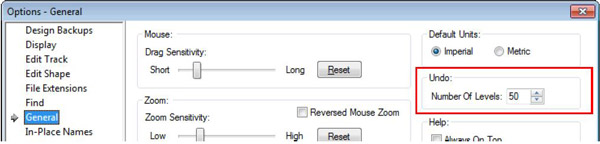
Il numero di livelli di Annulla è impostato nelImpostazionimenu sotto ilOpzionifunzione eGeneralescheda
• Spostare elementi
Esistono due metodi per spostare gli oggetti in Pulsonix. Il primo e più ampiamente utilizzato è iltrascina e rilasciametodologia, da utilizzare quando è richiesta un'azione interattiva. Questa è senza modalità, in quanto può essere utilizzata senza che sia selezionata una modalità. Il secondo metodo è ilMuovimodalità. Questo può essere accessibile dalModificapulsante della barra degli strumenti e dal menu contestuale. Consente di spostare gli elementi rilasciando il pulsante sinistro del mouse.
• Specchio
All'interno di Schematics, Mirror ribalterà un componente o un simbolo di documentazione utilizzando il centro del riquadro di delimitazione del simbolo come punto dell'asse. Il testo in Schematics non può essere specchiato.
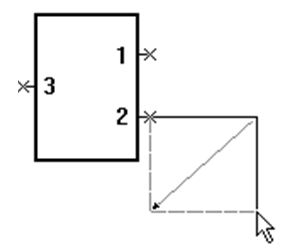
Quando usato conconnessioni,AutobuseFormeAll'interno di Schematics, qualsiasi segmento dinamico può essere specchiato rispetto al suo punto diagonale opposto. Questo vale per qualsiasi coppia di segmenti, ma non si applica a più di due segmenti o a meno di due segmenti.
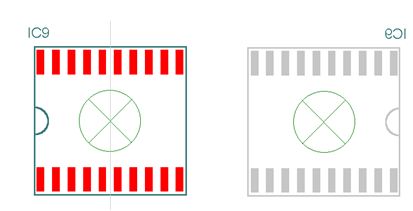
Quando viene utilizzato nell’editor PCB, Specchio ha tre effetti. Il primo capovolgerà l’intero componente, il simbolo di documentazione e il testo sull’altro lato del progetto (se il lato opposto alternativo è disponibile). Quandocomponenti montati in superficie (con piazzole montate in superficie definite su uno strato superficiale) le piazzoleverrà anche rispecchiato automaticamente sull’altro lato del disegno. Il secondo effetto agirà sull’insieme delle forme del disegno e rifletterà la forma sullo stesso livello. La terza modalità funzionerà su qualsiasi due segmenti dinamici.
I componenti e i simboli di documentazione vengono specchiati attorno al loro asse di origine del componente per mantenerne la posizione. Il diagramma seguente mostra come apparirà il componente dopo la rotazione, ma è stato spostato verso destra per maggiore chiarezza. I punti dell’asse in realtà coinciderebbero una volta effettuato lo specchiamento.
• Elementi rotanti
La rotazione può essere utilizzata sulla maggior parte degli elementi all'interno del design. È disponibile dalModificabarra degli strumenti, utilizzando iltasto come scorciatoia e dal menu contestuale quando un elemento è selezionato o spostato. La rotazione è inoltre disponibile dalProprietà dell'elementofinestra di dialogo per alcuni elementi, sia singoli che multipli dello stesso tipo (non è disponibile per tutti i tipi di elementi di progettazione). Questo è particolarmente utile, ad esempio, se viene selezionato un certo numero di componenti da ruotare allo stesso angolo.
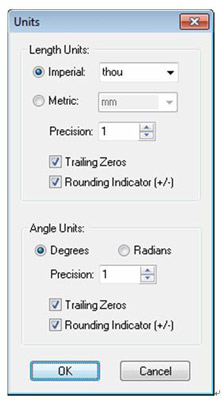
I passaggi di rotazione possono essere definiti fino a1/100.000ºdi un grado, e questo livello di precisione consente una rotazione accurata degli elementi quando si utilizzano griglie polari/radiali. La precisione e il tipo di unità di rotazione diGradioRadiantipuò essere definito dallaImpostazionimenu sottoUnità angolarisulUnitàdialogo.
Impostazione del design
• Unità
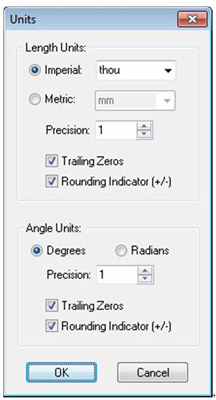
Le unità di lavoro di base possono essere cambiate traImperialeeMetrica, e traGradieRadiantiper le unità di angolo. Queste sono le unità delle coordinate e delle lunghezze visualizzate nelle finestre di dialogo e modificate da te. TheUnitàdialogo suConfigurazionemenu viene utilizzato per definire queste unità e la precisione con cui vengono visualizzate.
Le unità di progettazione vengono memorizzate in un database interno con una precisione di 1/100 di micron, indipendentemente dall’impostazione della precisione dell’unità.
• Griglie
IlGrigliela finestra di dialogo consente di aggiungere o modificare le impostazioni di qualsiasi griglia nel progetto. La finestra di dialogo delle griglie è disponibile nellaConfigurazionemenu o selezionando ilGrigliepulsante sulPasso grigliadialogo.
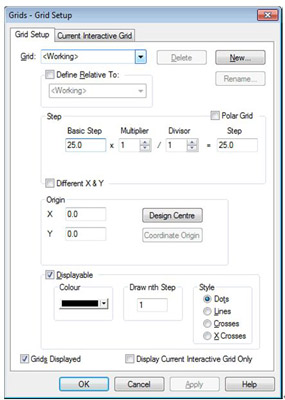
Puoi definire le tue griglie personalizzate digitando prima un nome usando ilNuovopulsante. La grigliaPassodovrebbe quindi essere digitato e ilMoltiplicatore(eDivisose necessario). Utilizzare i campi Moltiplicatore e Divisore per creare griglie frazionarie che non subiscono errori di arrotondamento. È inoltre possibile impostarne la visibilità selezionando la casella di controllo Visualizzabile. SelezionandoOKsalverà la griglia e la visualizzerà (se il livello di zoom lo consente).
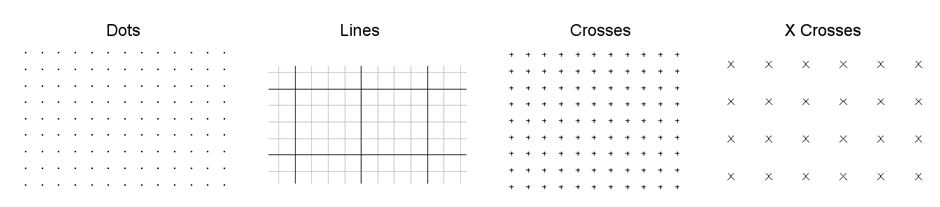
Puoi modificare la visualizzazione della griglia per tracciare qualsiasi numero di passi della griglia utilizzando ilDisegna il passo n-esimoscatola. Questo può essere utile se la griglia è necessaria solo ogni 10 punti della griglia.Stiledella griglia può anche essere modificato traPunti,Linee,CrocieX CrociÈ consentito anche un mix di ciascuno per le diverse griglie visualizzate, ma i colori utilizzati devono essere scelti con attenzione.
Editor di acquisizione schematica
Esistono diversi modi per avviare un nuovo schema in Pulsonix:
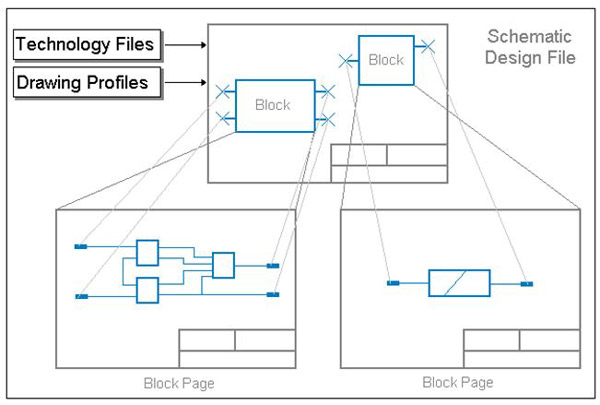
a). Inizia con il fornitoFile tecnologicie/oProfilo di disegno. Questo è il metodo preferito e consigliato per iniziare un progetto Pulsonix.
b). Inizia con un progetto vuoto, cioè senza file di tecnologia e profili di disegno. Puoi aggiungere al progetto gli stili necessari ecc. man mano che ne hai bisogno.
c). Inizia importando un progetto da un altro sistema utilizzando il meccanismo di importazione. Una volta che lo schema è stato importato, è possibile creare da esso un file di tecnologia e un profilo di disegno, nonché importare o creare librerie a partire dal progetto.
La discussione seguente tratta dell’avvio di base, con e senza file di tecnologia e profili di disegno. Successivamente sviluppa il progetto utilizzando come guida il naturale flusso di progettazione, aggiungendo gli elementi di progetto man mano che sono necessari; ogni argomento tratta una caratteristica del processo.
• Avviare un nuovo disegno con i file predefiniti
Indipendentemente da quale finestra attiva sia attualmente aperta in Pulsonix, puoi avviare una nuovaSchemadesign utilizzando ilNuovoopzione. Questa finestra di dialogo può anche essere utilizzata per avviare nuovi progetti (schemi e PCB), elementi di libreria, tecnologie, profili e per accedere alle procedure guidate di creazione degli elementi di libreria.
• Aggiunta di componenti
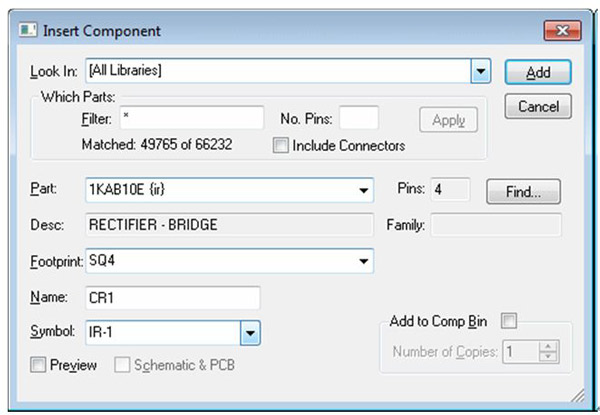
Una volta cheImpostazioni di progettazionesono stati impostati e ilProfili di disegnoUna volta inserito il (Bordo pagina), l’editor dello schema è pronto per la creazione del progetto. Uno dei primi processi da eseguire è l’inserimento di simboli nel progetto dello schema; Pulsonix fornisce ilInserisci componentefunzione per questo scopo. I contenuti di Parte e Simbolo vengono creati e salvati nelle corrispondenti librerie. La voce Parte contiene un nome di Parte, un Footprint (facoltativo se non è richiesta la traduzione in PCB) e un corrispondente Simbolo di Schema o simboli multipli se la Parte rappresenta un componente multi-gate.
UtilizzandoInserisci componenteti consentirà di selezionare il componente richiesto dalla libreria o dalle librerie appropriate.
• Aggiunta di connettori
a). Clicca ilInseriscimenu, fai clic sulPerno del connettoreopzione.
b). Seleziona ilLibreria dei componentidesideri utilizzare utilizzando ilGuarda in:elenco a discesa
c). Nel dialogo verrà visualizzato un elenco di nomi di parti del connettore. Verranno mostrati solo i componenti che sono stati aggiunti alla libreria come connettori. Usa ilFiltroper ridurre questo elenco alle parti che ti interessano.
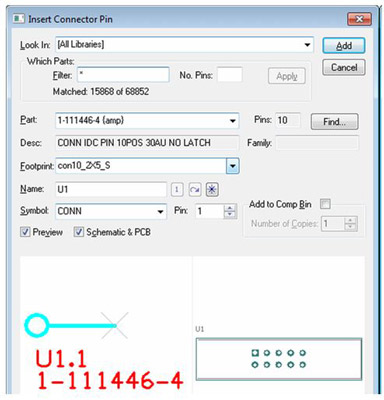
d). Scegli quale parte del connettore desideri aggiungere dall'elenco diParti:utilizzando l'elenco a discesa.
e). Modifica il numero di PIN che desideri aggiungere (se quello predefinito fornito non è adatto) utilizzandoPIN:
f). Aggiungere il connettore (o un certo numero delle sue copie) direttamente alCestino componentioppure aggiungere in modo interattivo un pin del connettore al progetto utilizzandoAggiungipulsante.
g). Se si aggiunge alCestino componenti, verrai immediatamente riportato alla finestra di dialogo, altrimenti segui questi passaggi successivi.
h). Utilizzando il mouse, spostare il pin del connettore nella posizione desiderata e fare clic per posizionarlo nel progetto.
i). Continuare a posizionare i pin del connettore utilizzando la stessa Parte. Ogni pin viene incrementato automaticamente al successivo numero di pin libero nel progetto oppure, se tutti i pin del Componente sono stati aggiunti, il nome del Componente viene incrementato automaticamente al successivo nome libero nel progetto.
j). Premi ilEsctasto, per tornare alla finestra di dialogo Aggiungi pin del connettore.
Editor di progettazione PCB
• Introduzione al design
Esistono diversi modi per iniziare un nuovo layout di circuito stampato. Il modo in cui inizi dipenderà dal fatto che tu abbia un progetto schematico Pulsonix, una netlist o un foglio di carta con uno schema disegnato sopra:
a). Utilizzo di Pulsonix Schematic Capture come "front-end" del sistema PCB. Le reti e i componenti vengono trasferiti al PCB in un ambiente integrato.
b). Utilizzando una netlist derivata da un altro sistema CAE o di schemi elettrici.
c). Utilizzando PulsonixEditor di progettazione PCBcreare interattivamente il progetto al volo. Questo significa, senza una netlist iniziale, aggiungere semplicemente connessioni e componenti man mano che si progetta il PCB.
• Impostazione del design per il layout PCB
Prima di iniziare con la progettazione PCB, dovresti verificare che, quando inizi ad aggiungere elementi di progetto, l’editor di progettazione si comporti come ti aspetti o come richiedi.
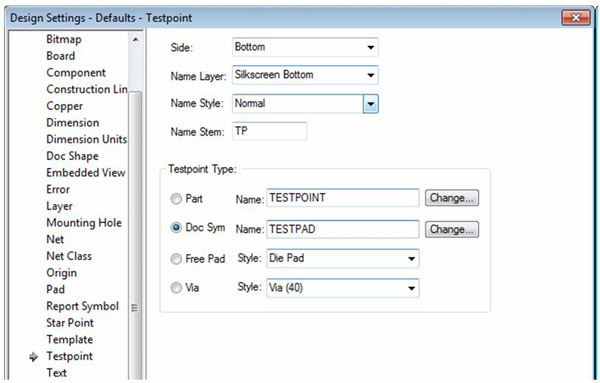
Molte delle caratteristiche degli elementi di design sono impostate nelImpostazioni di progettazionedialogo e in particolare sulPredefinitieDenominazioneschede. IlPredefinitila pagina imposta ilLivelli,Stili,Punti di teste altre opzioni di funzionalità utilizzate quando si aggiungono nuovi elementi al design.
Output per la produzione di PCB
Pulsonix ti offre un meccanismo di output per generare tracciati professionali del layout dei circuiti perProduzione di PCBI tipi di tracciati disponibili saranno adatti sia alla produzione domestica di PCB, sia agli impianti di fabbricazione professionale. Tutte le uscite di tracciatura e foratura si trovano nelCAM/Plotopzione su diOutputmenu. Da questa opzione è possibile selezionare il layer, o combinazioni di layer da tracciare, la scala, la rotazione, la posizione sul disegno e il driver della "macchina".
Da questa opzione puoi esportare:
a).Gerber 274-Xfotoplot in formato Gerber esteso e in formato 274-D
b). Tracciati con penna HPGL
c). Tracciati stampante Windows utilizzando qualsiasi driver Windows installato
d). Informazioni sulla foratura a controllo numerico (NC Drill)
e). formato ODB++
f). Formattare i file creati nell'opzione Report Maker
g). File PDF a scopo di documentazione
Gli aspetti menzionati in questo passaggio sono alcuni dei passaggi e delle funzioni di base di Pulsonix. Ne scoprirai altri quando lo metterai in pratica.
PCBCart è in grado di soddisfare qualsiasi tipo di requisito di produzione PCB