EAGLE(Easy Applicable Graphical Layout Editor の略)は、高性能ですPCB設計ソフトウェア専門のエンジニア、メーカー、そして学生のニーズを満たすように調整されています。
このソフトウェアのシンプルさにより、PCB 設計が初めての人でも素早く習得できます。EAGLE の設計リソースは、豊富で完全にオープンなコンポーネントライブラリなど、開放性が高く、すべてのユーザーにとって設計プロセスを容易にします。EAGLE には、回路図エディタ、レイアウトエディタ、オートルーターという 3 つのモジュールがあります。これらの各モジュールは、PCB 設計においてそれぞれ異なる役割を担っています。
1)レイアウトエディターPCB を設計でき、ライブラリエディタ、コンピュータ支援製造(CAM)プロセッサ、およびテキストエディタが付属しています。ライブラリエディタを使用すると、パッケージ(フットプリント)、シンボル、および(回路図用の)デバイスをすでに設計できます。CAM プロセッサは、PCB 製造用の出力データ(例:ガーバーやドリルファイル)を生成します。ユーザー言語プログラムやスクリプトファイルを使用することも可能です。
2)回路図エディタ電気配線図の作成に適用できます。回路図エディタには、レイアウトエディタと同様に、回路図用シンボルおよびレイアウト用パッケージを設計するための完全なライブラリエディタ、CAMプロセッサ、テキストエディタが付属しています。ユーザー言語プログラムやスクリプトファイルを使用することもできます。
3)とともにオートルーターモジュールでは、エアワイヤを自動的に配線することができます。自動配線処理の対象として、単一のネット、複数のネットのグループ、またはすべてのネットを選択するだけで、プログラムが異なる配線幅や最小クリアランスを持つさまざまなネットクラスを処理します。
コントロールパネル
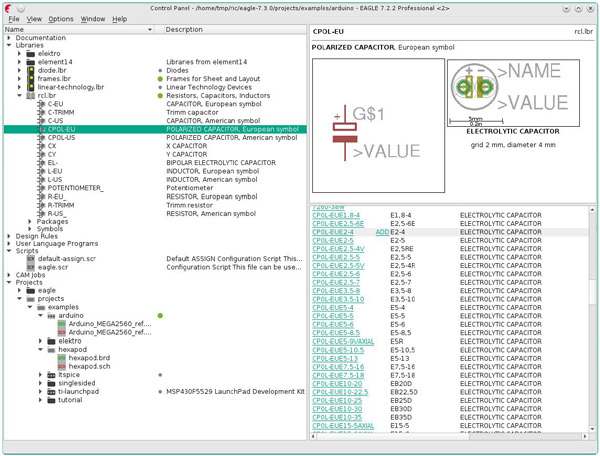
通常、EAGLE を起動するとコントロールパネルが表示され、これがプログラムのコントロールセンターとなります。ここでは EAGLE 固有のすべてのファイルが管理され、いくつかの基本設定を行うことができます。これは、さまざまなアプリケーションやオペレーティングシステムで使用されているおなじみのファイルマネージャに似ています。各 EAGLE ファイルは、小さなシンボルによってツリービューに表示されます。ツリー構造によって、ライブラリ、ドキュメント、デザインルール、ユーザー言語プログラム、スクリプトファイル、CAM ジョブ、プロジェクトの概要を素早く把握できます。ツリービュー内のエントリをマウスでクリックすると、コンテキストメニューが開きます。これにより、対象オブジェクトに応じて、名前の変更、コピー、印刷、オープン、新規作成など、さまざまな操作を実行できます。たとえば、グラフィックファイルや PDF ファイルは、デフォルトのアプリケーションで開かれます。
回路図エディタ
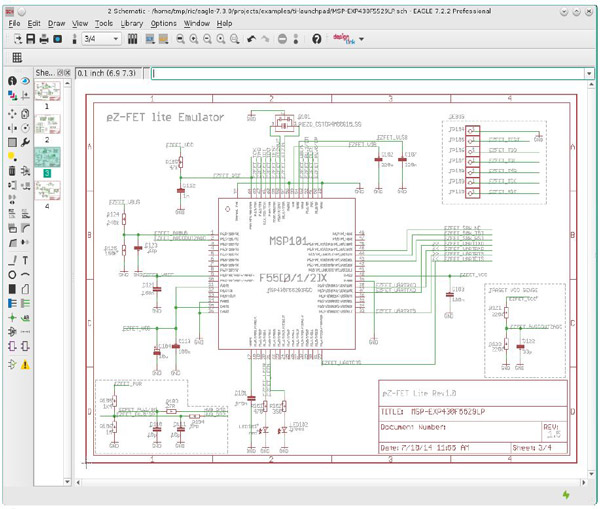
既存の回路図を読み込むか新しい回路図を作成すると、回路図エディタウィンドウが開きます。EAGLE でファイルを開く方法はいくつかあります。たとえば、回路図を次の方法で読み込むことができます。ファイル >> 開く >> 回路図コントロールパネル内のメニュー。あるいは、ツリービューで回路図ファイルをダブルクリックします。新しい回路図を作成したい場合は、メニューを選択してください。ファイル >> 新規作成 >> 回路図これにより、現在のプロジェクトディレクトリ内にある untitled.sch という名前の回路図が開きます。
一番上にはあなたが見ることができるタイトルバー、theメニューバー、およびアクションツールバー. アクションツールバーの下にはパラメータツールバーアクティブなコマンドに応じて異なるアイコンが含まれています。作業エリアの上には、あなたは~を見つけるでしょう座標表示左側に、~を備えたコマンドライン右側にはテキスト形式でコマンドを入力できる場所があります。作業スペースの左側にはコマンドツールバー、ほとんどの回路図エディタのコマンドが含まれています。ステータス行コマンドが有効な場合、画面の下部にユーザーへの指示が表示されます。
EAGLE は、マウスクリック、キーボードからのテキスト入力、またはコマンド(スクリプト)ファイルからなど、異なるが同等な方法でコマンドを受け付けます。
レイアウトエディター
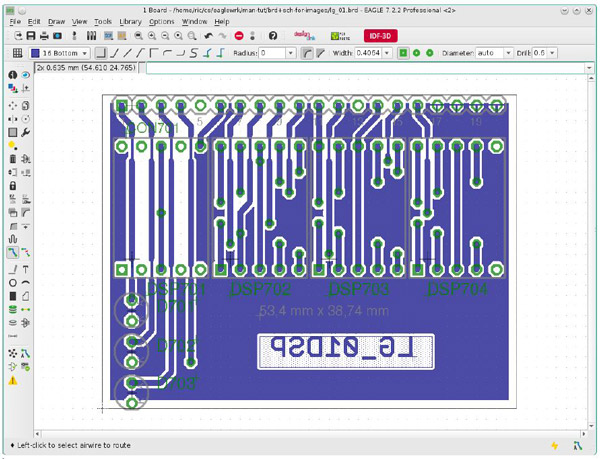
レイアウトエディタウィンドウは、既存のボードファイルを開くか、新しいボードを作成したときに開きます。回路図エディタをお持ちの場合は、通常、まず回路図を作成し、その後 BOARD コマンドを使用するか、ボードアイコンをクリックしてプリント基板ファイルを生成します。このレイアウトエディタウィンドウは回路図エディタウィンドウと非常によく似ており、回路図エディタに関する情報のほとんどはレイアウトエディタにも当てはまります。回路図エディタとは一部のコマンドだけが異なります。
レイアウトコマンドツールバーの主なコマンドの一部を以下に示します。
1).
選択したオブジェクトのプロパティを表示します。コマンドラインに「INFO IC1」と入力すると、IC1 という名前のオブジェクトのプロパティダイアログが表示されます。選択されたオブジェクトによっては、ここで変更できるプロパティもあります。
2).
マウスで選択するオブジェクトを強調表示します。コマンドラインにオブジェクト名(複数名を同時に)入力することも可能です。* と ? をワイルドカードとして使用することもできます。Ctrl + 表示選択したオブジェクトの表示状態を切り替えます。
3).
次のマウスクリックにより、座標表示の新しい原点が定義されます。相対座標(R x値 y値)および極値(P 半径 角度)は、座標表示ボックスに絶対座標とともに表示されます。最初に MARK アイコンをクリックし、その後に信号機アイコンをクリックすると、絶対座標値のみが再び表示されます。
4).
表示されている任意のオブジェクトを移動します。右クリックでオブジェクトを回転させます。
5).
部品やその他のオブジェクトをコピーします。オブジェクトをコピーする際には、新しい名前が割り当てられますが、値は保持されます。単一のワイヤをコピーする場合、コピーには同じ名前が付きます。Keep theCtrlオブジェクトをクリックする際にキーを押していると、そのオブジェクトは原点でつかまれます。したがって、現在選択されているグリッド上に配置されます。COPY はグループにも使用できます。グループはオペレーティングシステムのクリップボードに入れられます。例えば、別の EAGLE プログラムにコピーすることが可能です。
オートルーター
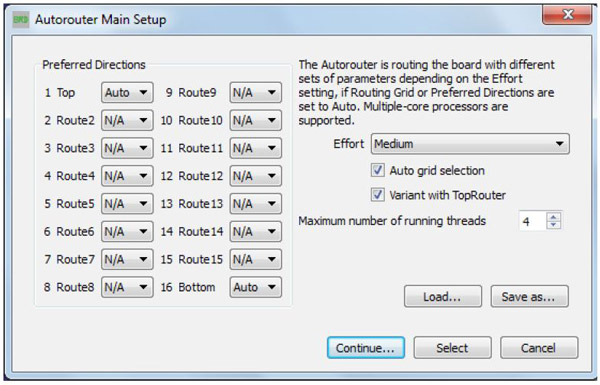
AUTO コマンドでオートルーターを実行すると、最初にセットアップメニューが表示されます。必要な設定はすべてそこで行います。
ここでは、ルーティングに使用できるレイヤーと、適用される優先方向を指定します。マウスで該当するコンボボックスをクリックし、目的の値を選択してください。
EAGLE オートルーターの主な機能は次のとおりです。
・任意の配線グリッド(最小 0.02 mm)
・任意の配置グリッド
・基本プログラムに完全統合されている
• オートルーターを先行して使用できる、グリッドレス配線アルゴリズムを備えた TopRouter
・信号層における配線グリッドおよび優先方向の自動選択(オプション)
・複数のルーティングジョブを同時に処理するためのマルチコアプロセッサー対応
・SMDは両面に配線されています
• 十分なメモリが利用可能であれば、描画領域全体をルーティング領域として使用できます
・戦略は制御パラメータによって選択されます
・さまざまな信号クラスを、異なる配線幅および最小クリアランスで同時に配線すること
• 共通データセット(設計ルール) for thePCB設計ルールチェックとオートルーター
・多層対応(最大16層まで同時に配線可能で、ペア単位に限られません)
・ブラインドビアおよびベリードビアのサポート
• 各レイヤーごとに、好ましい配線方向を個別に設定できます:水平方向と垂直方向、真の 45/135 度(内層では特に重要です!)
・100%ルーティング戦略のためのリップアップ&リトライ
・ビアを削減し、配線経路を滑らかにするための最適化パス
・事前に配線されたトラックは変更されません
・ROUTE コマンドの特別な動作モードである Followme ルーターの基礎として機能し、選択した信号の自動ルーティングを可能にします