Pulsonix は高度な PCB 設計ツールですが、同時に使いやすさも考慮して構築されています。Microsoft Windows スタイルのグラフィカルユーザーインターフェースを基盤として作成されており、使い慣れた操作環境を提供します。


PCB がショッピングカートに正常に追加されました


 English
English
English
English
English
 Español
 Deutsch
 Français
 Italiano
 日本語
日本語
 ภาษาไทย
 Malay
Malay
Last Updated: Jan 06, 2026
Pulsonix は高度な PCB 設計ツールですが、同時に使いやすさも考慮して構築されています。Microsoft Windows スタイルのグラフィカルユーザーインターフェースを基盤として作成されており、使い慣れた操作環境を提供します。
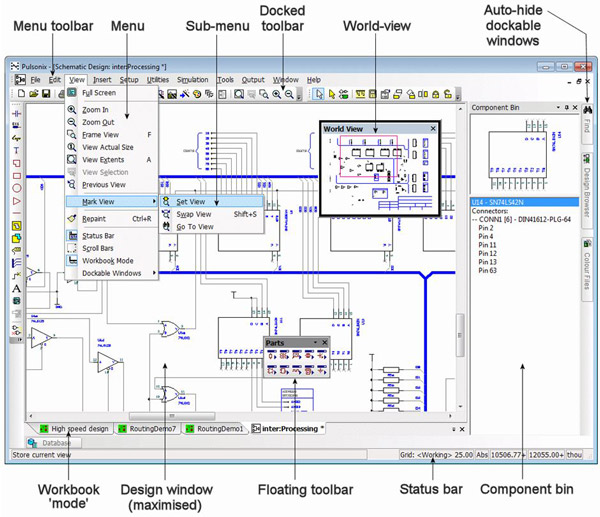
Pulsonix を起動すると、メインアプリケーションウィンドウが表示されます。これはマルチドキュメントインターフェース(MDI)で動作するため、さまざまな種類の Pulsonix 回路設計に加え、ライブラリや追加ツールを、数や組み合わせに制限なく開くことができます。
・元に戻す & やり直す
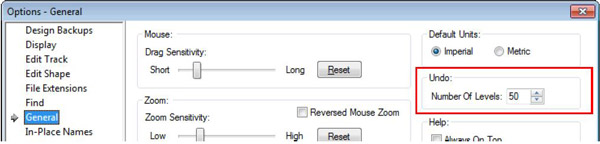
Pulsonix には、製品全体で使用できる無制限の多段階アンドゥおよびリドゥ機能が搭載されています。アンドゥは、完了した直前の操作を取り消すために使用できます。リドゥは、複数の操作を順番に元に戻すために使用できます。また、ある操作のさまざまな反復を対話的に試すための、有用で柔軟なツールとしても利用できます。
元に戻す/やり直しの操作は、設定された最大レベル数までしか利用できません。すべての操作が元に戻す/やり直しに対応しているわけではなく、対応していない操作の一覧は、オンラインヘルプの「元に戻す」の項目に記載されています。
元に戻すレベルの数は、次の場所で設定されます設定メニューの下にオプションfunction と一般タブ
・アイテムの移動
Pulsonix でオブジェクトを移動する方法は 2 つあります。最初の、そして最も広く使用されている方法は、ドラッグ&ドロップインタラクティブな操作が必要な場合に使用するための手法です。これは、モードを選択しなくても使用できるという点でモードレスです。2つ目の方法は移動モード。これは次からアクセスできます編集ツールバーのボタンおよびコンテキストメニューから利用できます。マウスの左ボタンを離した位置へ項目を移動できます。
・ミラー
回路図エディタ内では、ミラー機能を使用すると、シンボルのバウンディングボックスの中心を軸として、コンポーネントまたはドキュメンテーションシンボルが反転されます。回路図内のテキストはミラー反転できません。
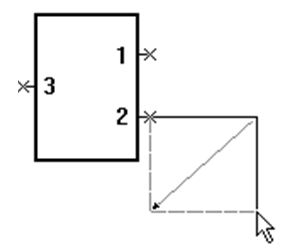
使用時に接続,バスそして図形Schematics 内では、任意の動的セグメントを対角線上の反対側の点にミラーリングすることができます。これは任意の 2 つのセグメントに適用されますが、2 つを超えるセグメントや 2 つ未満のセグメントには適用されません。
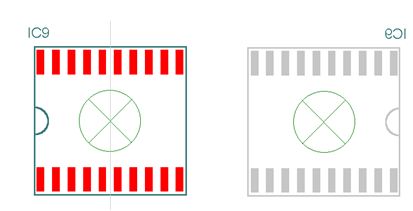
PCB エディタで使用すると、ミラーには 3 つの効果があります。1 つ目は、(反対側が利用可能な場合)コンポーネント全体、ドキュメンテーションシンボル、およびテキストを設計の反対側に反転させることです。表面層に定義された表面実装パッドを持つ表面実装部品のパッド自動的にデザインの反対側にも反映されます。 2つ目の効果はデザイン全体のシェイプに対して機能し、同じレイヤー上でシェイプを反転します。 3つ目のモードは、任意の2つのダイナミックセグメントに対して機能します。
コンポーネントとドキュメントシンボルは、そのコンポーネントの原点軸を中心に反転され、位置が維持されます。下の図は、回転後のコンポーネントの見え方を示したもので、分かりやすくするために右側へ移動させてあります。反転後は、軸の点は実際には一致します。
・回転するアイテム
デザイン内のほとんどのアイテムに回転を使用できます。これは、~から利用できます。編集キーをショートカットとして使用し、項目が選択されているときや移動中のときにはコンテキストメニューからも利用できます。回転は次の場所からも利用できます。アイテムのプロパティ一部のアイテム、または同じ種類の単一もしくは複数のアイテムに対するダイアログです(すべての設計アイテムの種類で利用できるわけではありません)。これは、例えば複数のコンポーネントを同じ角度に回転させるために選択している場合などに特に有用です。
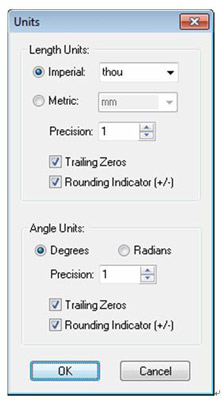
回転ステップは最小で定義できます10万分の1度単位であり、この精度レベルにより、極座標/放射状グリッドを使用する際にオブジェクトを正確に回転させることができます。精度および回転単位の種類は学位またはラジアンから定義することができる設定メニューの下角度単位上に単位ダイアログ
・ユニット
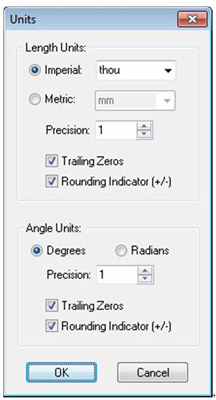
基本作業単位は~の間で変更できますインペリアルそしてメトリック、およびディグレスそしてラジアン角度の単位です。これらはダイアログに表示され、あなたが編集する座標や長さの単位です。単位ダイアログオンザセットアップメニューは、これらの単位と表示される際の精度を定義するために使用されます。
設計ユニットは、単位精度の設定に関係なく、1/100ミクロンの精度で内部データベースに保存されます。
・グリッド
ザグリッドダイアログでは、設計内の任意のグリッドに対して設定を追加または変更できます。グリッドダイアログは、~で利用できます。セットアップメニューから、または~を選択してグリッドボタンをオンにグリッドステップダイアログ
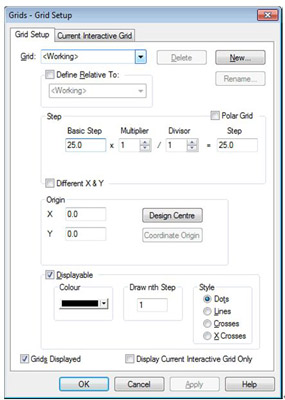
最初に名前を入力することで、独自のグリッドを定義できます新規ボタン。グリッドステップその後に入力され、そして乗数(そして分割された必要に応じて)。乗数と除数の項目を使用して、丸め誤差の影響を受けない分数グリッドを作成します。また、「表示可能」チェックボックスを選択して、その表示可否を設定することもできます。選択するとOKグリッドを保存し、(ズームレベルが許可している場合は)表示します。
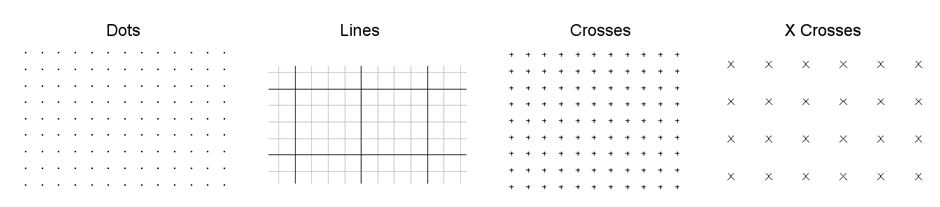
使用して、任意の数のグリッドステップを描画するようにグリッドの表示を変更できますn 段目を描くボックス。この機能は、グリッドが10グリッドポイントごとにのみ必要な場合に便利です。スタイルグリッドの~も、~の間で変更できますドット,ライン,十字架そしてX クロスまた、表示されるグリッドごとにそれぞれを組み合わせて使用することも可能ですが、使用する色は慎重に選択する必要があります。
Pulsonix で新しい回路図を開始する方法はいくつかあります。
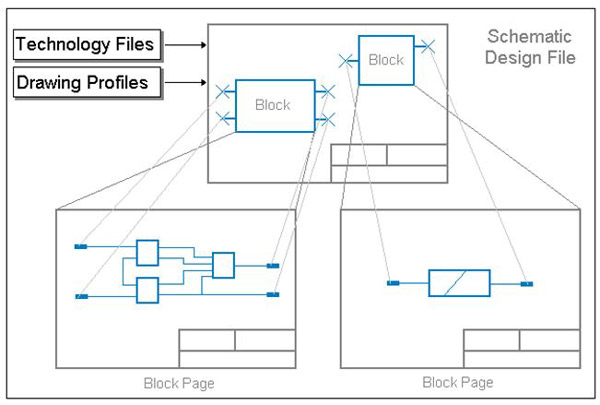
a). 提供されたものから始めるテクノロジーファイルおよび/または図面プロファイルこれは、Pulsonix 設計を開始するための推奨される推奨方法です。
b). 空のデザインから開始します。つまり、テクノロジーファイルや図面プロファイルは一切ありません。必要に応じて、必要なスタイルなどをデザインに追加することができます。
c). インポート機能を使用して、別のシステムから設計をインポートすることから始めます。回路図がインポートされると、そこからテクノロジファイルや図面プロファイルを作成でき、さらにライブラリをインポートしたり、設計から作成したりすることができます。
以下の説明では、テクノロジファイルや図面プロファイルを使用する場合と使用しない場合の、基本的な開始方法について扱います。その後、自然な設計フローを手引きとして設計を構築し、必要に応じて設計項目を追加していきます。各トピックでは、プロセスの一つの機能について説明します。
・既定ファイルで新しい図面を開始する
Pulsonix で現在どのアクティブウィンドウが開いていても、新しいものを開始できます回路図使用して設計する新規オプション。このダイアログは、新しいデザイン(回路図およびPCB)、ライブラリアイテム、テクノロジー、プロファイルの開始や、ライブラリアイテム作成ウィザードへのアクセスにも使用できます。
・コンポーネントの追加
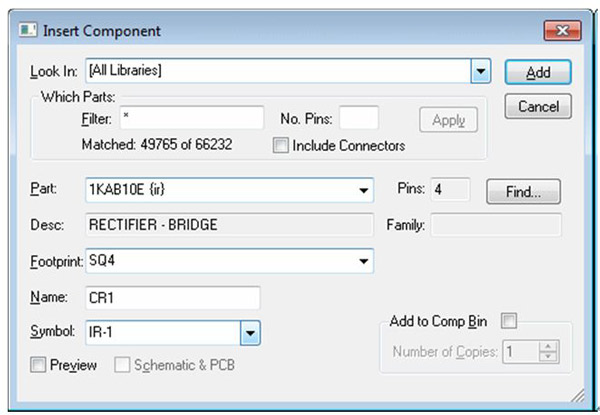
いったんデザイン設定設定されており、その図面プロファイル(Page Border) が挿入されると、回路図エディタは設計を作成する準備が整います。最初に行う処理の一つは、シンボルを回路図設計に挿入することです。Pulsonix はそのためのコンポーネントを挿入この目的のための関数です。Part と Symbol の内容は作成され、対応するライブラリに保存されます。Part エントリには、Part 名、フットプリント(PCB への変換が不要な場合は省略可能)、および対応する回路図シンボル、または Part がマルチゲート部品を表す場合は複数のシンボルが含まれます。
使用コンポーネントを挿入必要な部品を、適切なライブラリまたは複数のライブラリから選択できるようにします。
• コネクタの追加
a). クリックしてください挿入メニューで、クリックしてコネクターピンオプション
b). を選択しますパーツライブラリあなたはそれを使用したい参照先:ドロップダウンリスト
c). ダイアログにコネクタ部品名のリストが表示されます。ライブラリにコネクタとして追加された部品のみが表示されます。使用するのはフィルターあなたが関心のある部分だけにこのリストを絞り込むために。
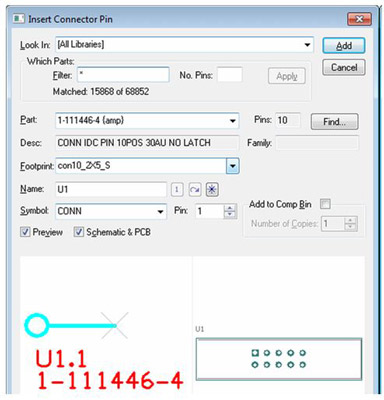
d). 追加したいコネクタ部品をリストから選択してくださいパーツ:ドロップダウンリストを使用して。
e). 追加したいピン番号を(提示されているデフォルトが適切でない場合は)次を使って変更します暗証番号:
f). コネクタ(またはその複数のコピー)を直接~に追加するコンポーネントビン、または を使用して、コネクタピンを対話的にデザインに追加します追加ボタン
g). 追加する場合コンポーネントビン、すぐにダイアログに戻ります。そうでない場合は、次の手順に従ってください。
h). マウスを使用して、コネクタピンを目的の位置まで移動し、クリックして設計内に配置します。
i). 同じパーツを使用してコネクタピンの配置を続けます。各ピンは、設計内で次に空いているピン番号へ自動的にインクリメントされます。あるいは、そのコンポーネントのすべてのピンが追加されている場合は、そのコンポーネント名が、設計内で次に空いている名称へ自動的にインクリメントされます。
j). を押してくださいEscキーを押して、コネクタピン追加ダイアログに戻ります。
• デザインの始め方
新しい回路基板レイアウトを開始する方法はいくつかあります。どのように開始するかは、Pulsonix の回路図設計があるか、ネットリストがあるか、あるいは回路図設計が描かれた紙があるかによって異なります。
a). Pulsonix Schematic Capture を PCB システムの「フロントエンド」として使用します。ネットおよびコンポーネントは、統合環境内で PCB に変換されます。
b). 別のCAEまたは回路図システムから生成されたネットリストを使用すること。
c). Pulsonix を使用するPCB設計エディタPCB を設計しながら、その場で対話的にデザインを作成していくこと。つまり、最初にネットリストを用意せず、PCB を設計する過程で接続やコンポーネントを追加していくことを意味します。
・PCBレイアウトのための設計セットアップ
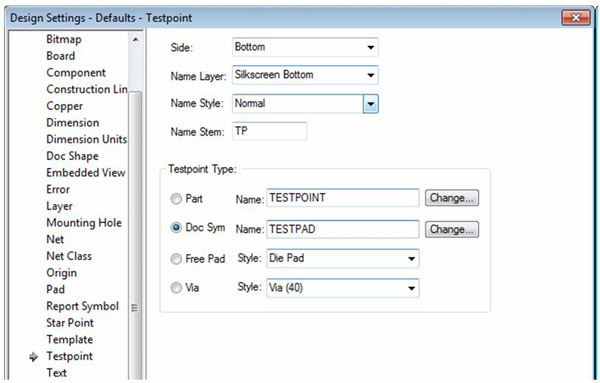
PCB 設計を始める前に、設計アイテムを追加し始めたとき、設計エディタが自分の期待どおり、または必要とする動作をするかどうかを確認しておく必要があります。
多くの設計項目の特性は、~の中で設定されますデザイン設定対話、特にその中でのデフォルトそしてネーミングタブ。デフォルトページは~を設定しますレイヤー,スタイル,テストポイントおよび、デザインに新しいアイテムを追加する際に使用されるその他の機能オプション。
Pulsonix は、プロ仕様の回路レイアウトプロットを生成するための出力機構を提供しますPCB製造利用可能なプロット形式は、自家製のプリント基板(PCB)製作から、プロの製造設備に至るまで対応します。すべてのプロットおよびドリル出力は、内に配置されています。CAM/プロット上のオプション出力メニュー。このオプションから、プロットするレイヤーやレイヤーの組み合わせ、スケール、回転、プロット上での位置、および「マシン」ドライバを選択できます。
このオプションから、次の内容を出力できます:
a).ガーバー274-X(拡張ガーバーフォーマット)および 274-D フォーマットのフォトプロット
b). HPGL ペンプロット
c). 任意のインストール済み Windows ドライバーを使用した Windows プリンタープロット
d). 数値制御ドリル(NCドリル)情報
e). ODB++ フォーマット
f). レポート作成オプションで作成されたファイルをフォーマットする
g). 文書化のためのPDFファイル
この文章で述べられている内容は、Pulsonix の基本的な手順と機能の一部にすぎません。実際に使用してみることで、さらに多くのことが明らかになるでしょう。
中国に拠点を置き、20年以上の経験を持つPCBメーカーとして、PCBCartはあらゆるカスタム設計PCBを製造する能力を有しています。すでに生産用のPCB設計ファイルをご用意済みですか?当社の価格計算ツールを使って、PCB価格のお見積もりから始めることができます。
便利なリソース:
•効率的なPCB製造のためのファイル要件
•複数の付加価値オプションを備えたフル機能PCB製造サービス
・PCBCart の標準仕様内で回路を設計して、PCB 製造コストを削減する
•PCB製造プロジェクト向け見積書作成の詳細マニュアル
•PCBCartは、PCB製造に加えて、フルターンキーのPCB実装サービスも提供しています
PCBCartは、2005年以来、フルサービスのエレクトロニクス製造で卓越した品質を提供しており、高度な複雑性と高精度を要するPCBアセンブリを、多様な生産ロットに対応して専門的に手掛けています。
 [email protected] [email protected]