EAGLE, singkatan bagi Easy Applicable Graphical Layout Editor, adalah berkuasaPerisian reka bentuk PCBdisesuaikan untuk memenuhi keperluan jurutera profesional, pembuat dan mereka di sekolah.
Kesederhanaan perisian ini menyediakan keluk pembelajaran yang pantas, walaupun bagi mereka yang baru dalam reka bentuk PCB. Keterbukaan sumber reka bentuk EAGLE, seperti pustaka komponennya yang luas dan terbuka sepenuhnya, memudahkan proses reka bentuk untuk semua. Ia mempunyai tiga modul: Penyunting Skematik, Penyunting Susun Atur dan Penghala Automatik. Setiap modul ini mempunyai peranan yang berbeza dalam reka bentuk PCB:
1)Penyunting Susun Aturmembolehkan anda mereka bentuk PCB serta disertakan dengan Penyunting Pustaka, Pemproses Pembuatan Berbantukan Komputer (CAM), dan Penyunting Teks. Dengan Penyunting Pustaka anda sudah boleh mereka bentuk Pakej (jejak kaki), Simbol dan Peranti (untuk skematik). Pemproses CAM menjana data output untuk pengeluaran PCB (contohnya fail Gerber atau gerudi). Ia juga membolehkan penggunaan program Bahasa Pengguna dan fail Skrip.
2)Penyunting Skematikdigunakan untuk melukis rajah pendawaian elektrik. Penyunting Skematik disertakan, begitu juga dengan Penyunting Susun Atur, bersama Penyunting Pustaka penuh untuk mereka bentuk Simbol bagi Skematik dan Pakej bagi Susun Atur, dengan Pemproses CAM, dan Penyunting Teks. Anda juga boleh menggunakan program Bahasa Pengguna dan fail Skrip.
3) DenganPenghala automatikmodul, anda boleh mengatur airwire secara automatik. Hanya pilih net tunggal, kumpulan net atau semua net untuk laluan pengaturcaraan automatik, program ini akan mengendalikan pelbagai kelas rangkaian yang mempunyai lebar jejak dan jarak bebas minimum yang berbeza.
Panel Kawalan
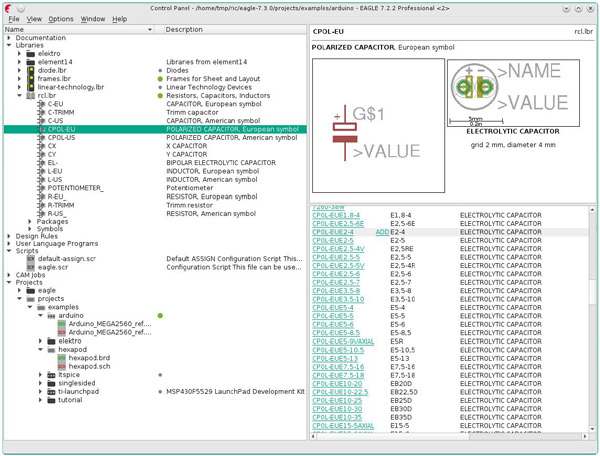
Panel Kawalan biasanya muncul selepas memulakan EAGLE, dan ini ialah pusat kawalan program. Semua fail yang khusus untuk EAGLE diuruskan di sini, dan beberapa tetapan asas boleh dibuat. Ia serupa dengan pengurus fail biasa yang digunakan oleh pelbagai aplikasi dan sistem pengendalian. Setiap fail EAGLE dipaparkan dalam paparan pepohon melalui simbol kecil. Struktur pepohon memberikan gambaran pantas tentang pustaka, Dokumentasi, Peraturan Reka Bentuk, program Bahasa Pengguna, fail skrip, tugas CAM dan projek. Menu konteks dibuka dengan mengklik tetikus pada satu entri dalam paparan pepohon. Ini membolehkan anda, bergantung pada objek, melaksanakan pelbagai tindakan, seperti menamakan semula, menyalin, mencetak, membuka, mencipta baharu dan sebagainya. Fail grafik atau PDF, sebagai contoh, akan dibuka dengan aplikasi lalai.
Penyunting Skematik
Tetingkap Penyunting Skematik akan dibuka apabila anda memuatkan skematik sedia ada atau mencipta yang baharu. Terdapat beberapa cara untuk membuka fail dalam EAGLE. Sebagai contoh, anda boleh memuatkan rajah skematik dengan menggunakanFail >> Buka >> Skematikmenu dalam Panel Kawalan. Sebagai alternatif, dwiklik pada fail rajah skematik dalam paparan pepohon. Jika anda ingin mencipta skematik baharu, pilih menuFail >> Baharu >> SkematikIni akan membuka satu skematik dengan nama untitled.sch dalam direktori projek semasa.
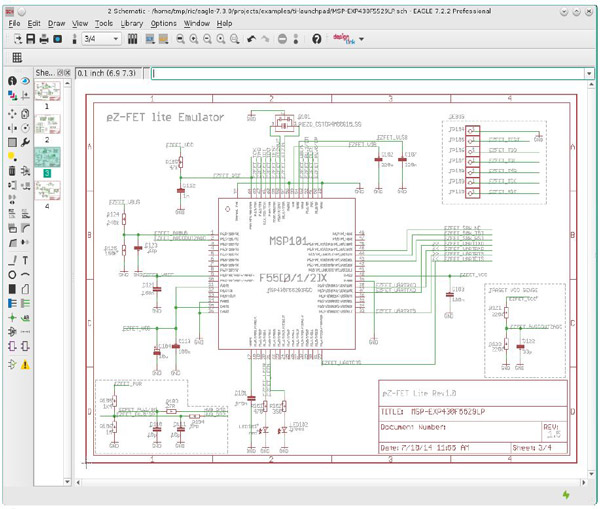
Di bahagian atas anda boleh melihatbar tajuk, thebar menu, dan thebar alat tindakan. Di bawah bar alat tindakan terdapatbar alat parameter, yang mengandungi ikon berbeza, bergantung pada arahan aktif. Di atas kawasan kerja anda akan menemuipaparan koordinatdi sebelah kiri, denganbaris perintah, di mana arahan boleh dimasukkan dalam format teks, di sebelah kanannya. Di sebelah kiri ruang kerja anda akan menemuibar alat perintah, yang mengandungi kebanyakan perintah Penyunting Skematik. Dalambaris status, di bahagian bawah skrin, arahan untuk pengguna akan dipaparkan jika ada perintah yang sedang aktif.
EAGLE menerima arahan dalam pelbagai cara yang berbeza tetapi setara: sebagai klik tetikus, teks melalui papan kekunci, atau daripada fail arahan (skrip).
Penyunting Susun Atur
Tetingkap Penyunting Susun Atur akan dibuka apabila anda membuka fail papan sedia ada atau mencipta papan baharu. Jika anda mempunyai Penyunting Skematik, anda biasanya akan melukis skematik terlebih dahulu dan kemudian menjana fail papan litar dengan arahan BOARD, atau dengan mengklik ikon Board. Tetingkap Penyunting Susun Atur ini kelihatan sangat mirip dengan tetingkap Penyunting Skematik dan kebanyakan maklumat dalam Penyunting Skematik turut terpakai kepada Penyunting Susun Atur. Hanya beberapa arahan yang berbeza daripada yang terdapat dalam Penyunting Skematik.
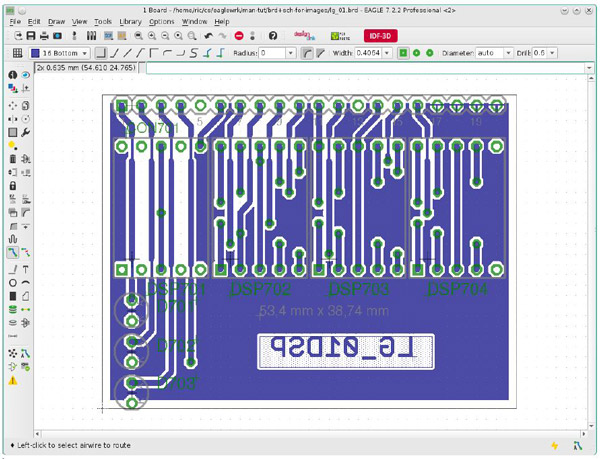
Beberapa perintah utama pada Bar Alat Perintah Susun Atur ditunjukkan di bawah:
1).
Ia memaparkan sifat objek yang dipilih. Menaip INFO IC1 pada baris arahan akan memaparkan dialog sifat bagi objek bernama IC1. Bergantung pada objek yang dipilih, beberapa sifatnya boleh diubah di sini.
2).
Ia menyerlahkan objek yang akan dipilih dengan tetikus. Anda juga boleh memasukkan nama objek (malah beberapa nama sekaligus) dalam baris arahan. * dan ? juga dibenarkan digunakan sebagai aksara wildcard.Ctrl + TUNJUKmenukar keadaan paparan objek yang dipilih.
3).
Klik tetikus berikut menetapkan titik asal baharu untuk paparan koordinat. Koordinat relatif(R nilai-x nilai-y)dan nilai kutub(s jejari sudut)ditunjukkan sebagai tambahan kepada koordinat mutlak dalam kotak paparan koordinat. Jika anda terlebih dahulu mengklik ikon MARK dan kemudian ikon lampu isyarat, hanya nilai koordinat mutlak yang akan dipaparkan semula.
4).
Alihkan mana-mana objek yang kelihatan. Butang tetikus kanan memutarkan objek.
5).
Ia menyalin bahagian dan objek lain. Apabila menyalin objek, nama baharu akan diberikan, tetapi nilainya akan dikekalkan. Apabila menyalin satu wayar, salinan akan mempunyai nama yang sama. KekalkanCtrlkekunci ditekan semasa mengklik pada objek dan objek akan dipegang pada titik asalnya. Jadi ia akan diletakkan dalam grid yang dipilih pada masa ini. COPY boleh digunakan dengan kumpulan. Kumpulan itu akan dimasukkan ke dalam papan klip sistem pengendalian. Sebagai contoh, adalah mungkin untuk menyalinnya ke dalam program EAGLE yang lain.
Penghala automatik
Apabila menjalankan Autorouter dengan arahan AUTO, menu persediaan akan muncul terlebih dahulu. Semua tetapan yang diperlukan dibuat di situ.
Di sinilah anda menentukan lapisan yang boleh digunakan untuk penghalaan dan arah pilihan yang berkenaan. Klik dalam kotak kombo yang sesuai dengan tetikus, dan pilih nilai yang dikehendaki.
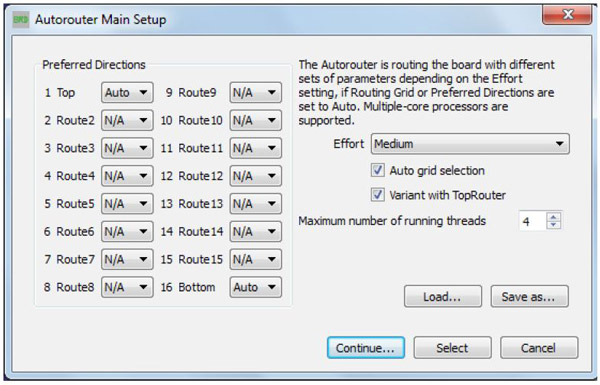
Ciri utama EAGLE Autorouter termasuk:
• Sebarang grid penghalaan (min. 0.02 mm)
• Sebarang grid penempatan
• Disepadukan sepenuhnya ke dalam program asas
• TopRouter dengan algoritma penghalaan tanpa grid, yang boleh didahului oleh Autorouter
• Pemilihan automatik pilihan bagi grid penghalaan dan arah pilihan dalam lapisan isyarat
• Sokongan untuk pemproses berbilang teras bagi memproses berbilang tugas penghalaan secara serentak
• SMD dirutek pada kedua-dua belah pihak
• Seluruh kawasan lukisan boleh menjadi kawasan penghalaan (dengan syarat memori yang mencukupi tersedia)
• Strategi dipilih melalui parameter kawalan
• Penghalaan serentak bagi pelbagai kelas isyarat dengan pelbagai lebar jejak dan jarak bebas minimum
• Set data biasa (Peraturan Reka Bentuk) untukPeraturan Reka Bentuk PCBSemak dan Penghala Automatik
• Keupayaan berbilang lapisan (sehingga 16 lapisan boleh dihala serentak, bukan hanya dalam pasangan)
• Sokongan via Buta dan Tertanam
• Arah alur pilihan boleh ditetapkan secara bebas untuk setiap lapisan: mendatar dan menegak, 45/135 darjah sebenar (penting untuk lapisan dalaman!)
• Koyak dan cuba semula untuk strategi perutean 100%
• Lintasan pengoptimuman untuk mengurangkan via dan melicinkan laluan jejak
• Laluan yang telah diprerutek tidak diubah
• Menjadi asas untuk penghala Followme, satu mod operasi khas bagi arahan ROUTE yang membenarkan perutean automatik isyarat terpilih