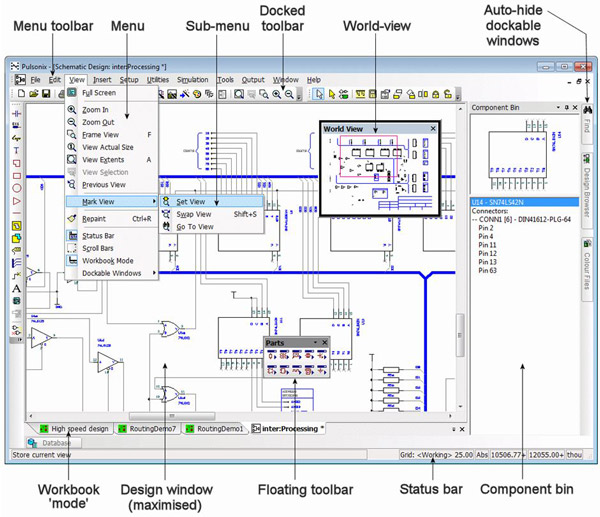
Walaupun Pulsonix ialah alat reka bentuk PCB yang canggih, ia juga dibina supaya mudah digunakan. Ia dicipta berasaskan antara muka pengguna grafik gaya Microsoft Windows untuk menyediakan persekitaran operasi yang biasa.
Melancarkan Pulsonix
Selepas melancarkan Pulsonix, tetingkap aplikasi utama akan dipaparkan. Ia mengendalikan antara muka dokumen berbilang (MDI), jadi anda boleh membuka sebarang bilangan dan gabungan pelbagai jenis reka bentuk litar Pulsonix yang berbeza, serta pustaka dan alat tambahan.
Utiliti Am Umum
• Nyahundur & Buat Semula
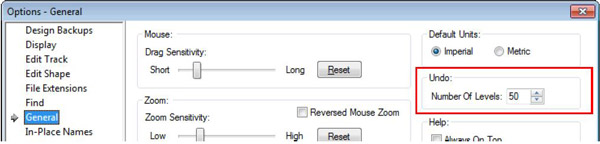
Pulsonix mengandungi keupayaan Nyahbuat (Undo) dan Buat Semula (Redo) berbilang aras tanpa had untuk digunakan di seluruh produk. Nyahbuat boleh digunakan untuk membalikkan operasi terakhir yang telah diselesaikan. Buat Semula boleh digunakan secara berurutan untuk menyahbuat lebih daripada satu operasi. Ia juga boleh menjadi alat yang berguna dan fleksibel untuk secara interaktif mencuba iterasi berbeza bagi sesuatu operasi.
Langkah Nyahcara dan Buat Semula hanya tersedia sehingga bilangan tahap maksimum yang ditetapkan. Tidak semua operasi boleh dinyahcara/dibuat semula, dan senarai operasi yang tidak tersedia disenaraikan dalam bantuan dalam talian di bawah Nyahcara.
Bilangan tahap Nyahbuat ditetapkan dalamTetapanmenu di bawahPilihanfungsi danUmumtab.
• Mengalihkan Item
Terdapat dua kaedah untuk menggerakkan objek dalam Pulsonix. Kaedah pertama dan paling banyak digunakan ialahseret dan lepasmetodologi, untuk digunakan apabila pergerakan interaktif diperlukan. Ini adalah tanpa mod kerana ia boleh digunakan tanpa mod dipilih. Kaedah kedua ialahPindahmod. Ini boleh diakses dariEditbutang bar alat dan daripada menu konteks. Ia membolehkan anda mengalihkan item dengan butang tetikus kiri dilepaskan.
• Cermin
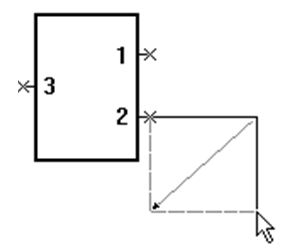
Dalam Skematik, Cermin akan membalik Komponen atau Simbol Dokumentasi dengan menggunakan pusat kotak pembatas simbol sebagai titik paksi. Teks dalam Skematik tidak boleh dicerminkan.
Apabila digunakan dengansambungan,Bas-basdanBentukDalam Skematik, sebarang segmen dinamik boleh dicerminkan ke titik pepenjuru bertentangan. Ini terpakai kepada mana-mana dua segmen tetapi tidak terpakai kepada lebih daripada dua segmen atau kurang daripada dua segmen.
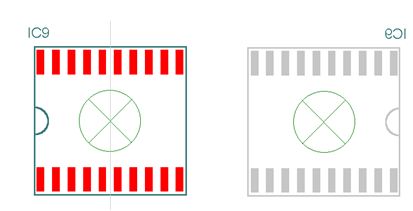
Apabila digunakan dalam penyunting PCB, Cermin mempunyai tiga kesan. Yang pertama akan membalikkan keseluruhan Komponen, Simbol Dokumentasi dan Teks ke bahagian lain reka bentuk (jika bahagian bertentangan alternatif tersedia). Apabilakomponen pelekap permukaan (dengan pad pelekap permukaan yang ditakrifkan pada lapisan permukaan) pad-pad tersebutjuga akan dicerminkan secara automatik ke bahagian lain reka bentuk. Kesan kedua akan berfungsi pada keseluruhan bentuk reka bentuk dan akan mencerminkan bentuk pada lapisan yang sama. Mod ketiga akan berfungsi pada mana-mana dua segmen dinamik.
Komponen dan Simbol Dokumentasi dicerminkan mengelilingi paksi asal Komponen untuk mengekalkan kedudukan mereka. Rajah di bawah menunjukkan rupa Komponen selepas diputar tetapi telah dialihkan ke sebelah kanan untuk kejelasan. Titik paksi sebenarnya akan bertepatan setelah dicerminkan.
• Item Berputar
Putaran boleh digunakan pada kebanyakan item dalam reka bentuk. Ia boleh didapati daripadaEditbar alat, menggunakankekunci sebagai pintasan, dan daripada menu konteks apabila item dipilih atau sedang dialihkan. Putar juga tersedia daripadaSifat Itemdialog untuk beberapa item sama ada item tunggal atau berbilang item daripada jenis yang sama (ia tidak tersedia untuk semua jenis item reka bentuk). Ini amat berguna, sebagai contoh, jika beberapa komponen dipilih untuk diputar pada sudut yang sama.
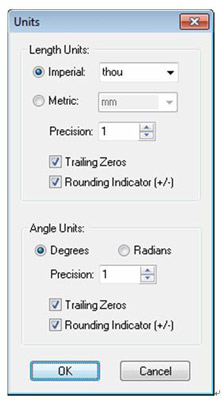
Langkah putaran boleh ditetapkan sehingga kedarjah, dan tahap ketepatan ini membolehkan putaran item yang tepat apabila menggunakan grid kutub/radial. Ketepatan dan jenis unit putaranDarjahatauRadianboleh ditakrifkan daripadaTetapanmenu di bawahUnit SudutpadaUnitdialog.
Menetapkan Reka Bentuk
• Unit
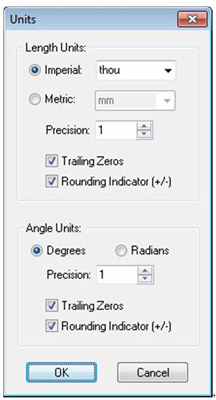
Unit kerja asas boleh ditukar antaraImperialdanMetrik, dan antaraDarjahdanRadianuntuk unit sudut. Ini ialah unit bagi koordinat dan panjang yang dipaparkan dalam dialog dan disunting oleh anda. TheUnitdialog padaPersediaanmenu digunakan untuk mentakrifkan unit ini dan ketepatan di mana ia dipaparkan.
Unit reka bentuk disimpan dalam pangkalan data dalaman dengan ketepatan 1/100 mikron tanpa mengira tetapan ketepatan unit.
• Grid
TheGriddialog membolehkan anda menambah atau menukar tetapan bagi mana-mana grid dalam reka bentuk. Dialog grid boleh didapati padaPersediaanmenu atau dengan memilihGridbutang padaLangkah Griddialog.
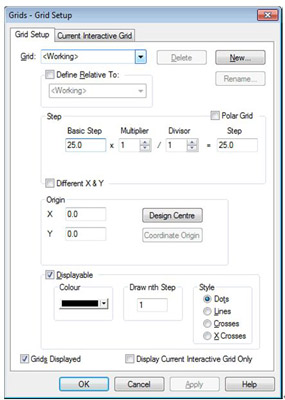
Anda boleh mentakrifkan grid anda sendiri dengan terlebih dahulu menaip nama menggunakanBarubutang. GridLangkahkemudian harus ditaip danPengganda(danDibahagikanjika diperlukan). Gunakan entri Pengganda dan Pembahagi untuk mencipta grid pecahan yang tidak mengalami ralat pembundaran. Anda juga boleh menetapkan keterlihatannya dengan memilih kotak semak Boleh Dipaparkan. MemilihOKakan menyimpan grid dan memaparkannya (jika tahap zum membenarkannya).
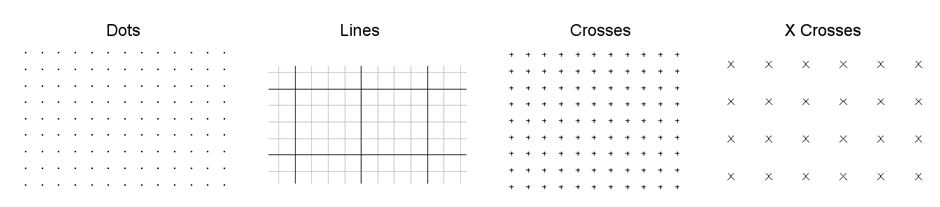
Anda boleh menukar paparan grid untuk melukis sebarang bilangan langkah grid menggunakanLukis Langkah ke-nkotak. Ini boleh berguna jika grid hanya diperlukan setiap 10 titik grid.Gayagrid juga boleh diubah antaraTitik,Baris,SalibdanX Silang. Campuran setiap satunya juga dibenarkan untuk grid paparan yang berbeza tetapi warna yang digunakan harus dipilih dengan teliti.
Editor Tangkapan Skematik
Terdapat beberapa cara untuk memulakan Skematik baharu dalam Pulsonix:
a). Mulakan dengan yang dibekalkanFail Teknologidan/atauProfil Lukisan. Ini ialah kaedah yang digemari dan disyorkan untuk memulakan reka bentuk Pulsonix.
b). Mulakan dengan reka bentuk kosong, iaitu tanpa fail Teknologi dan Profil Lukisan. Anda boleh menambah gaya yang diperlukan dan lain-lain pada reka bentuk apabila anda memerlukannya.
c). Mulakan dengan mengimport reka bentuk daripada sistem lain menggunakan mekanisme import. Setelah Skematik diimport, fail Teknologi boleh dibuat daripadanya begitu juga Profil Lukisan, dan pustaka boleh diimport atau dicipta daripada reka bentuk tersebut.
Perbincangan di bawah membincangkan permulaan asas, dengan dan tanpa fail Teknologi dan Profil Lukisan. Ia kemudian membina reka bentuk menggunakan aliran reka bentuk semula jadi sebagai panduan, menambah item reka bentuk apabila ia diperlukan, setiap topik membincangkan satu ciri proses tersebut.
• Memulakan Lukisan Baharu dengan Fail Lalai
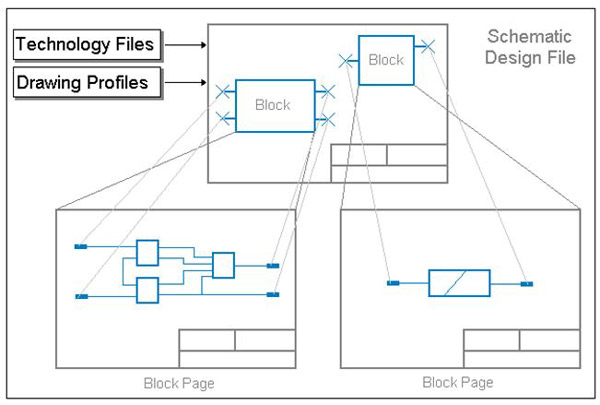
Tanpa mengira tetingkap aktif yang mana sedang dibuka dalam Pulsonix, anda boleh memulakan satu baharuSkematikreka bentuk menggunakan theBarupilihan. Dialog ini juga boleh digunakan untuk memulakan reka bentuk baharu (Skematik dan PCB), item Pustaka, Teknologi, Profil dan akses kepada wizard penciptaan item Pustaka.
• Menambah Komponen
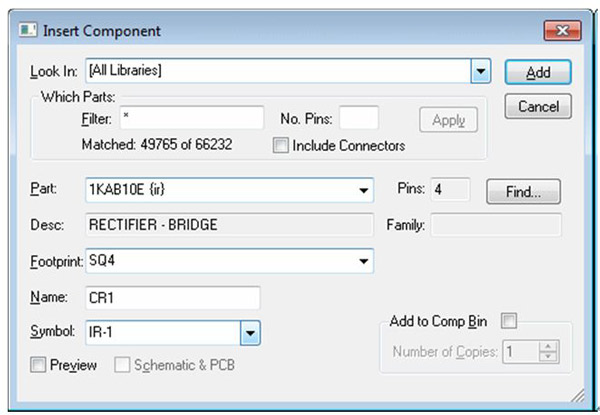
Sebaik sahajaTetapan Reka Bentuktelah ditetapkan dan theProfil Lukisan(Sempadan Halaman) dimasukkan, penyunting Skematik sudah sedia untuk reka bentuk dicipta. Salah satu proses pertama yang perlu dicuba ialah memasukkan Simbol ke dalam reka bentuk Skematik; Pulsonix menyediakanSisipkan Komponenfungsi untuk tujuan ini. Kandungan Part dan Symbol dicipta dan disimpan ke dalam pustaka yang sepadan. Entri Part mengandungi nama Part, Footprint (pilihan jika penterjemahan ke PCB tidak diperlukan) dan Schematic Symbol yang sepadan atau berbilang simbol jika Part tersebut mewakili Komponen berbilang gerbang.
MenggunakanSisipkan Komponenakan membolehkan anda memilih Bahagian yang diperlukan daripada pustaka atau pustaka yang sesuai.
• Menambah Penyambung
a). Klik butangSisipkanmenu, klik butangPin Penyambungpilihan.
b). PilihPustaka bahagiananda ingin menggunakan penggunaanLihat dalam:senarai tarik turun.
c). Satu senarai Nama Bahagian Penyambung akan muncul dalam dialog. Hanya bahagian yang telah ditambahkan ke perpustakaan sebagai penyambung akan ditunjukkan. GunakanTapisuntuk mengurangkan senarai ini kepada bahagian yang anda minati.
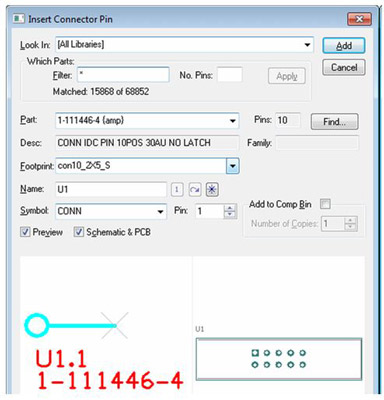
d). Pilih bahagian penyambung yang anda ingin tambah daripada senaraiBahagian:menggunakan senarai juntai bawah.
e). Tukar nombor PIN yang anda ingin tambah (jika nombor lalai yang diberikan tidak sesuai) menggunakanPin:
f). Tambahkan penyambung (atau beberapa salinannya) terus keTong Sampah Komponen, atau tambah pin penyambung secara interaktif ke dalam reka bentuk menggunakanTambahbutang.
g). Jika menambah kepadaTong Sampukan Komponenanda akan dikembalikan serta-merta ke dialog, jika tidak ikut langkah seterusnya.
h). Menggunakan tetikus, gerakkan pin penyambung ke kedudukan yang dikehendaki dan klik untuk meletakkannya ke dalam reka bentuk.
i). Terus letakkan pin penyambung menggunakan Part yang sama. Setiap pin akan dinaikkan secara automatik kepada nombor pin bebas seterusnya dalam reka bentuk, atau, jika semua pin Komponen telah ditambah, nama Komponen akan dinaikkan secara automatik kepada nama bebas seterusnya dalam reka bentuk.
j). Tekan tombolEsckekunci, untuk kembali ke dialog tambah pin penyambung.
Penyunting Reka Bentuk PCB
• Bermula dengan Reka Bentuk
Terdapat beberapa cara untuk memulakan susun atur papan litar baharu. Cara anda memulakannya akan bergantung pada sama ada anda mempunyai reka bentuk Skematik Pulsonix, senarai bersih (netlist) atau sehelai kertas dengan reka bentuk Skematik di atasnya:
a). Menggunakan Pulsonix Schematic Capture sebagai "front-end" kepada sistem PCB. Net dan komponen diterjemahkan ke PCB dalam persekitaran bersepadu.
b). Menggunakan senarai bersih yang diperoleh daripada sistem CAE atau Skematik yang lain.
c). Menggunakan PulsonixPenyunting reka bentuk PCBmewujudkan reka bentuk secara interaktif serta-merta. Ini bermakna tanpa senarai bersih awal, hanya menambah sambungan dan komponen semasa anda mereka bentuk PCB.
• Reka Bentuk Tetapan untuk Susun Atur PCB
Sebelum memulakan reka bentuk PCB, anda harus memastikan bahawa apabila anda mula menambah item reka bentuk, penyunting reka bentuk akan berfungsi seperti yang anda jangkakan atau perlukan.
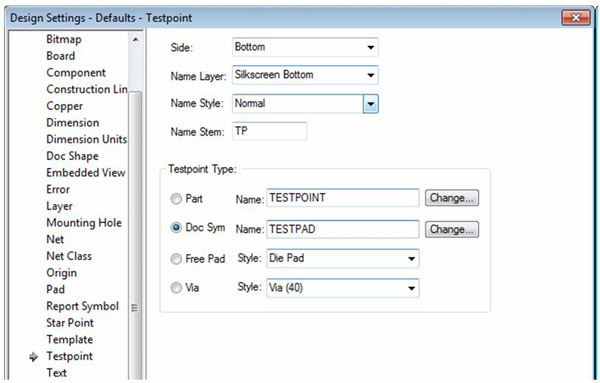
Banyak ciri item reka bentuk ditetapkan dalamTetapan Reka Bentukdialog dan khususnya mengenaiLalaidanPenamaantab. TheLalaihalaman menyediakanLapisan,Gaya,Titik ujiandan pilihan ciri lain yang digunakan apabila menambah item baharu ke dalam reka bentuk.
Output untuk Pembuatan PCB
Pulsonix menyediakan kepada anda satu mekanisme output untuk menjana plot susun atur litar profesional untukPembuatan PCBJenis plot yang tersedia akan memenuhi keperluan pengeluaran PCB di rumah sehinggalah ke kemudahan fabrikasi profesional. Semua output plot dan penggerudian terletak dalamCAM/Plotpilihan padaOutputmenu. Daripada pilihan ini anda boleh memilih lapisan, atau gabungan lapisan untuk diplot, skala, putaran, kedudukan pada plot dan pemacu "mesin".
Daripada pilihan ini anda boleh mengeluarkan:
a).Gerber 274-X(format Gerber lanjutan) dan foto-plot format 274-D
b). Plot pen HPGL
c). Plot pencetak Windows menggunakan sebarang pemacu Windows yang dipasang
d). Maklumat penggerudian kawalan berangka (Gerudi NC)
e). format ODB++
f). Format fail yang dicipta dalam pilihan Report Maker
g). Fail PDF untuk tujuan dokumentasi
Aspek yang disebutkan dalam petikan ini adalah beberapa langkah dan fungsi asas Pulsonix. Lebih banyak lagi akan ditemui apabila anda menggunakannya dalam kerja praktikal.
PCBCart Mampu Memenuhi Apa Jua Keperluan Pembuatan PCB