EAGLE ซึ่งย่อมาจาก Easy Applicable Graphical Layout Editor เป็นเครื่องมือที่ทรงพลังซอฟต์แวร์ออกแบบ PCBปรับให้เหมาะสมเพื่อตอบสนองความต้องการของวิศวกรมืออาชีพ ผู้สร้างสรรค์ และผู้ที่ยังอยู่ในโรงเรียน
ความเรียบง่ายของซอฟต์แวร์ทำให้สามารถเรียนรู้ได้อย่างรวดเร็ว แม้สำหรับผู้ที่เพิ่งเริ่มต้นออกแบบ PCB ความเปิดกว้างของทรัพยากรการออกแบบ EAGLE เช่น ไลบรารีคอมโพเนนต์ที่มีจำนวนมากและเปิดให้ใช้งานอย่างเต็มรูปแบบ ช่วยให้กระบวนการออกแบบง่ายขึ้นสำหรับทุกคน ซอฟต์แวร์นี้มี 3 โมดูล ได้แก่ Schematic Editor, Layout Editor และ Autorouter โดยแต่ละโมดูลมีบทบาทที่แตกต่างกันในงานออกแบบ PCB:
1)ตัวแก้ไขเลย์เอาต์ช่วยให้คุณออกแบบแผ่นวงจรพิมพ์ (PCB) ได้ มาพร้อมกับโปรแกรมแก้ไขไลบรารี (Library Editor), ตัวประมวลผลการผลิตด้วยคอมพิวเตอร์ (Computer Aided Manufacturing – CAM Processor) และโปรแกรมแก้ไขข้อความ (Text Editor) ด้วย Library Editor คุณสามารถออกแบบแพ็กเกจ (ฟุตพรินต์), สัญลักษณ์ และอุปกรณ์ (สำหรับแผนผังวงจร) ได้แล้ว CAM Processor จะสร้างข้อมูลเอาต์พุตสำหรับการผลิตแผ่นวงจรพิมพ์ (เช่น ไฟล์ Gerber หรือไฟล์เจาะรู) นอกจากนี้ยังสามารถใช้โปรแกรมภาษาผู้ใช้ (User Language programs) และไฟล์สคริปต์ได้ด้วย
2)ตัวแก้ไขแผนผังสามารถใช้สำหรับการเขียนแบบแผนผังการเดินสายไฟฟ้าได้ โปรแกรมแก้ไขแผนผัง (Schematic Editor) มาพร้อมกับโปรแกรมแก้ไขเลย์เอาต์ (Layout Editor) รวมถึงโปรแกรมแก้ไขไลบรารีแบบครบชุดสำหรับออกแบบสัญลักษณ์สำหรับแผนผัง (Symbols for the Schematic) และแพ็กเกจสำหรับเลย์เอาต์ (Packages for the Layout) พร้อมด้วยตัวประมวลผล CAM (CAM Processor) และโปรแกรมแก้ไขข้อความ (Text Editor) นอกจากนี้คุณยังสามารถใช้โปรแกรมภาษาผู้ใช้ (User Language programs) และไฟล์สคริปต์ (Script files) ได้อีกด้วย
3) ด้วยออโตราวเตอร์ด้วยโมดูลนี้ คุณสามารถให้ระบบเดินสายลม (airwires) โดยอัตโนมัติได้ เพียงเลือกเน็ตเดี่ยว กลุ่มของเน็ต หรือเน็ตทั้งหมดสำหรับการเดินสายอัตโนมัติ โปรแกรมจะจัดการคลาสของเน็ตเวิร์กต่าง ๆ ที่มีความกว้างของลายทองแดงและระยะห่างขั้นต่ำที่แตกต่างกัน
แผงควบคุม
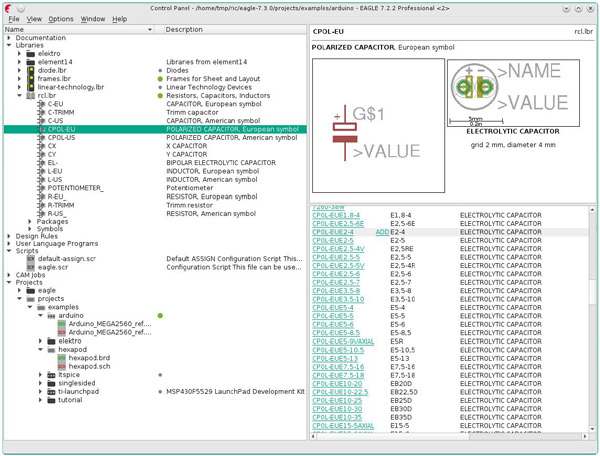
แผงควบคุมจะปรากฏขึ้นตามปกติหลังจากเริ่มต้น EAGLE และนี่คือศูนย์ควบคุมของโปรแกรม ไฟล์ทั้งหมดที่เป็นของ EAGLE จะถูกจัดการที่นี่ และสามารถตั้งค่าพื้นฐานบางอย่างได้ มีลักษณะคล้ายกับตัวจัดการไฟล์ที่คุ้นเคยซึ่งใช้กันอย่างแพร่หลายในแอปพลิเคชันและระบบปฏิบัติการต่าง ๆ แต่ละไฟล์ของ EAGLE จะแสดงในมุมมองแบบต้นไม้ด้วยสัญลักษณ์ขนาดเล็ก โครงสร้างแบบต้นไม้ช่วยให้เห็นภาพรวมอย่างรวดเร็วของไลบรารี เอกสาร กฎการออกแบบ โปรแกรมภาษาผู้ใช้ ไฟล์สคริปต์ งาน CAM และโปรเจกต์ เมนูตามบริบทจะถูกเปิดขึ้นโดยการคลิกเมาส์บนรายการในมุมมองแบบต้นไม้ ซึ่งจะช่วยให้คุณสามารถดำเนินการต่าง ๆ ได้หลากหลาย ขึ้นอยู่กับวัตถุ เช่น เปลี่ยนชื่อ คัดลอก พิมพ์ เปิด สร้างใหม่ เป็นต้น ไฟล์กราฟิกหรือไฟล์ PDF ตัวอย่างเช่น จะถูกเปิดด้วยแอปพลิเคชันเริ่มต้น
ตัวแก้ไขแผนผัง
หน้าต่าง Schematic Editor จะเปิดขึ้นเมื่อคุณโหลดสเกแมติกที่มีอยู่แล้วหรือสร้างสเกแมติกใหม่ มีหลายวิธีในการเปิดไฟล์ใน EAGLE ตัวอย่างเช่น คุณสามารถโหลดแผนผังสเกแมติกได้โดยใช้ไฟล์ >> เปิด >> แผนผังวงจรเมนูในแผงควบคุม อีกวิธีหนึ่งคือดับเบิลคลิกที่ไฟล์แผนผังวงจรในมุมมองแบบต้นไม้ หากคุณต้องการสร้างแผนผังวงจรใหม่ ให้เลือกเมนูไฟล์ >> ใหม่ >> แผนผังสิ่งนี้จะเปิดแผนผังที่มีชื่อว่า untitled.sch ในไดเรกทอรีโปรเจกต์ปัจจุบัน
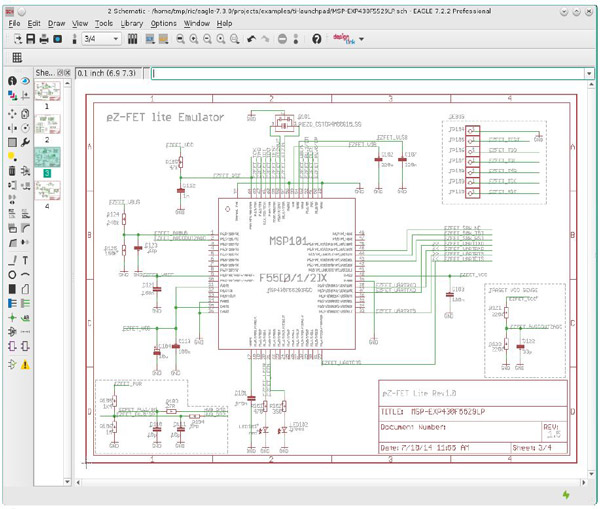
ด้านบนคุณสามารถเห็นแถบชื่อเรื่อง, theแถบเมนูและ theแถบเครื่องมือการทำงานด้านล่างแถบเครื่องมือการดำเนินการจะมีแถบเครื่องมือพารามิเตอร์ซึ่งมีไอคอนที่แตกต่างกันขึ้นอยู่กับคำสั่งที่ใช้งานอยู่ เหนือพื้นที่ทำงานคุณจะพบการแสดงพิกัดทางด้านซ้าย พร้อมกับบรรทัดคำสั่งซึ่งสามารถป้อนคำสั่งในรูปแบบข้อความได้ ทางด้านขวาของมัน ทางด้านซ้ายของพื้นที่ทำงาน คุณจะพบแถบเครื่องมือคำสั่งซึ่งมีคำสั่งส่วนใหญ่ของโปรแกรมแก้ไขแผนผัง ในบรรทัดสถานะที่ด้านล่างของหน้าจอ จะปรากฏคำแนะนำสำหรับผู้ใช้ หากมีคำสั่งที่กำลังทำงานอยู่
EAGLE ยอมรับคำสั่งได้หลายวิธีที่แตกต่างกันแต่มีความเทียบเท่ากัน ได้แก่ การคลิกเมาส์ การพิมพ์ข้อความผ่านแป้นพิมพ์ หรือจากไฟล์คำสั่ง (สคริปต์)
ตัวแก้ไขเลย์เอาต์
หน้าต่าง Layout Editor จะเปิดขึ้นเมื่อคุณเปิดไฟล์บอร์ดที่มีอยู่แล้วหรือสร้างบอร์ดใหม่ หากคุณมี Schematic Editor โดยปกติคุณจะวาดแผงวงจรก่อน จากนั้นจึงสร้างไฟล์แผงวงจรด้วยคำสั่ง BOARD หรือโดยการคลิกไอคอน Board หน้าต่าง Layout Editor นี้มีลักษณะคล้ายกับหน้าต่าง Schematic Editor มาก และข้อมูลส่วนใหญ่ของ Schematic Editor ก็ใช้ได้กับ Layout Editor เช่นกัน มีเพียงบางคำสั่งเท่านั้นที่แตกต่างจากของ Schematic Editor
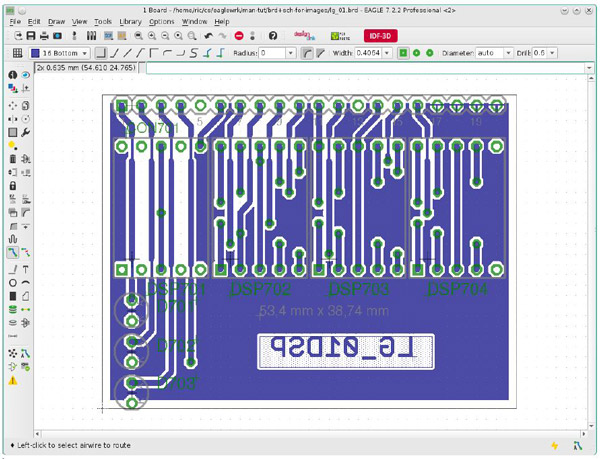
คำสั่งหลักบางส่วนบนแถบเครื่องมือคำสั่งการจัดเลย์เอาต์แสดงไว้ด้านล่างนี้:
1).
จะแสดงคุณสมบัติของวัตถุที่เลือกอยู่ การพิมพ์ INFO IC1 ในบรรทัดคำสั่งจะทำให้กล่องโต้ตอบคุณสมบัติของวัตถุที่ชื่อ IC1 ปรากฏขึ้น ทั้งนี้ขึ้นอยู่กับวัตถุที่เลือก บางคุณสมบัติสามารถแก้ไขได้ที่นี่
2).
มันจะไฮไลต์วัตถุที่ต้องการเลือกด้วยเมาส์ นอกจากนี้ยังสามารถพิมพ์ชื่อของวัตถุ (แม้กระทั่งหลายชื่อพร้อมกัน) ลงในบรรทัดคำสั่งได้ โดยอนุญาตให้ใช้ * และ ? เป็นอักขระตัวแทน (wildcards) ได้เช่นกันCtrl + แสดงสลับสถานะการแสดงของวัตถุที่เลือก
3).
การคลิกเมาส์ต่อไปนี้จะกำหนดจุดกำเนิดใหม่สำหรับการแสดงพิกัด พิกัดสัมพัทธ์(R ค่า-x ค่า-y)และค่าขั้ว(รัศมีมุม P)จะแสดงเพิ่มเติมจากพิกัดสัมบูรณ์ในช่องแสดงพิกัด หากคุณคลิกไอคอน MARK ก่อนแล้วจึงคลิกไอคอนไฟจราจร จะแสดงเฉพาะค่าพิกัดสัมบูรณ์อีกครั้ง
4).
ย้ายวัตถุที่มองเห็นได้ใด ๆ ปุ่มเมาส์ขวาจะหมุนวัตถุ
5).
มันคัดลอกชิ้นส่วนและวัตถุอื่น ๆ เมื่อคัดลอกวัตถุ ระบบจะกำหนดชื่อใหม่ให้ แต่ค่าจะยังคงเดิม เมื่อคัดลอกสายไฟเส้นเดียว สำเนาจะมีชื่อเดียวกัน เก็บรักษาCtrlกดปุ่มคีย์ขณะคลิกบนวัตถุแล้ววัตถุจะถูกจับที่จุดกำเนิดของมัน ดังนั้นมันจะถูกวางลงในกริดที่เลือกอยู่ปัจจุบัน คำสั่ง COPY สามารถใช้กับกลุ่มได้ กลุ่มจะถูกนำไปไว้ในคลิปบอร์ดของระบบปฏิบัติการ ซึ่งสามารถคัดลอกไปยังโปรแกรม EAGLE อื่นได้ ตัวอย่างเช่น
ออโตราวเตอร์
เมื่อรัน Autorouter ด้วยคำสั่ง AUTO เมนูการตั้งค่าจะปรากฏขึ้นก่อนเป็นอันดับแรก การตั้งค่าที่จำเป็นทั้งหมดจะถูกกำหนดที่นั่น
นี่คือส่วนที่คุณระบุเลเยอร์ที่อาจใช้สำหรับการกำหนดเส้นทางและทิศทางที่ต้องการที่ใช้ได้ คลิกที่กล่องคอมโบที่เหมาะสมด้วยเมาส์ แล้วเลือกค่าที่ต้องการ
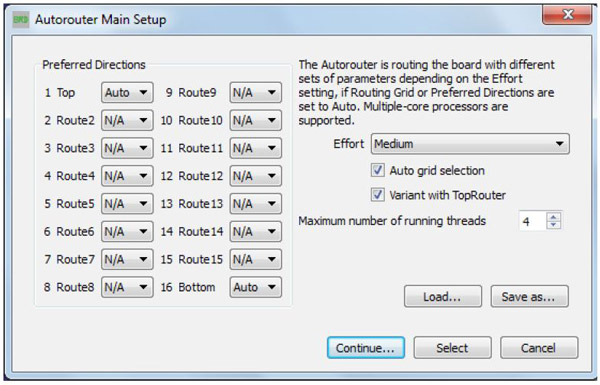
คุณลักษณะหลักของ EAGLE Autorouter ได้แก่:
• กริดการเดินสายใด ๆ (ขั้นต่ำ 0.02 มม.)
• ตารางการจัดวางใด ๆ
• ผสานรวมอย่างสมบูรณ์ในโปรแกรมพื้นฐาน
• TopRouter พร้อมอัลกอริทึมการเดินสายแบบไม่ใช้กริด ซึ่งสามารถให้ Autorouter ทำงานนำก่อนได้
• การเลือกอัตโนมัติแบบเลือกได้ของกริดการรูตและทิศทางที่ต้องการในเลเยอร์สัญญาณ
• รองรับโปรเซสเซอร์แบบมัลติคอร์เพื่อประมวลผลงานการกำหนดเส้นทางหลายงานพร้อมกัน
• มีการเดินลาย SMD ทั้งสองด้าน
• พื้นที่วาดภาพทั้งหมดสามารถใช้เป็นพื้นที่การกำหนดเส้นทางได้ (หากมีหน่วยความจำเพียงพอ)
• เลือกกลยุทธ์ผ่านพารามิเตอร์ควบคุม
• การเดินสายสัญญาณหลายประเภทพร้อมกัน โดยใช้ความกว้างของลายวงจรและระยะห่างขั้นต่ำที่แตกต่างกัน
• ชุดข้อมูลทั่วไป (กฎการออกแบบ) สำหรับกฎการออกแบบ PCBตรวจสอบและตัวจัดเส้นทางอัตโนมัติ
• ความสามารถแบบหลายชั้น (สามารถกำหนดเส้นทางได้พร้อมกันสูงสุด 16 ชั้น ไม่ได้จำกัดเฉพาะแบบเป็นคู่)
• รองรับวิอาฝังและวิอาฝังลึก
• ทิศทางร่องลายที่ต้องการสามารถตั้งค่าได้อย่างอิสระสำหรับแต่ละเลเยอร์: แนวนอนและแนวตั้ง, มุม 45/135 องศาที่แท้จริง (สำคัญสำหรับเลเยอร์ด้านใน!)
• ฉีกออกและลองใหม่สำหรับกลยุทธ์การกำหนดเส้นทาง 100%
• การปรับแต่งเพื่อเพิ่มประสิทธิภาพเพื่อลดจำนวน via และทำให้เส้นทางลายวงจรเรียบขึ้น
• เส้นทางที่กำหนดไว้ล่วงหน้าไม่ได้ถูกเปลี่ยน
• ทำหน้าที่เป็นพื้นฐานสำหรับเราเตอร์ Followme ซึ่งเป็นโหมดการทำงานพิเศษของคำสั่ง ROUTE ที่ช่วยให้สามารถกำหนดเส้นทางสัญญาณที่เลือกได้โดยอัตโนมัติ