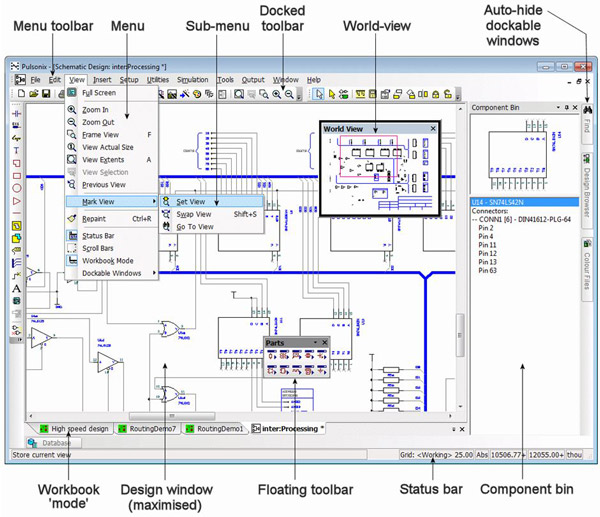
แม้ว่า Pulsonix จะเป็นเครื่องมือออกแบบ PCB ที่มีความซับซ้อน แต่ก็ได้รับการพัฒนาให้ใช้งานได้ง่ายเช่นกัน โดยถูกสร้างขึ้นบนส่วนติดต่อผู้ใช้แบบกราฟิกสไตล์ Microsoft Windows เพื่อมอบสภาพแวดล้อมการทำงานที่คุ้นเคย
การเปิดใช้งาน Pulsonix
หลังจากเปิดใช้งาน Pulsonix แล้ว หน้าต่างหลักของแอปพลิเคชันจะปรากฏขึ้น โปรแกรมนี้ใช้ส่วนติดต่อผู้ใช้แบบหลายเอกสาร (MDI) ดังนั้นคุณจึงสามารถเปิดจำนวนและรูปแบบต่าง ๆ ของประเภทการออกแบบวงจร Pulsonix ได้ตามต้องการ รวมถึงไลบรารีและเครื่องมือเพิ่มเติมด้วย
ยูทิลิตีทั่วไป
• เลิกทำ & ทำซ้ำ
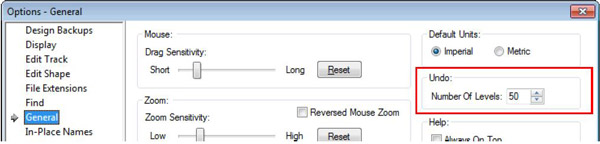
Pulsonix มีความสามารถในการเลิกทำ (Undo) และทำซ้ำ (Redo) แบบหลายระดับได้ไม่จำกัดทั่วทั้งโปรแกรม โดยสามารถใช้ Undo เพื่อย้อนกลับการทำงานล่าสุดที่ได้ดำเนินการเสร็จแล้ว และใช้ Redo ต่อเนื่องกันเพื่อย้อนกลับมากกว่าหนึ่งการทำงาน นอกจากนี้ยังสามารถใช้เป็นเครื่องมือที่มีประโยชน์และยืดหยุ่นในการลองทำซ้ำการดำเนินการแบบโต้ตอบในรูปแบบต่าง ๆ ได้อีกด้วย
การย้อนกลับ (Undo) และทำซ้ำ (Redo) สามารถทำได้เฉพาะภายในจำนวนระดับสูงสุดที่ตั้งค่าไว้เท่านั้น ไม่ใช่ทุกการดำเนินการจะสามารถย้อนกลับ/ทำซ้ำได้ และรายการของการดำเนินการที่ไม่สามารถย้อนกลับได้จะแสดงอยู่ในความช่วยเหลือออนไลน์ภายใต้หัวข้อ Undo
จำนวนระดับการเลิกทำถูกตั้งค่าไว้ในการตั้งค่าเมนูภายใต้ตัวเลือกฟังก์ชันและทั่วไปแท็บ
• การเคลื่อนย้ายสิ่งของ
มีสองวิธีในการย้ายวัตถุใน Pulsonix วิธีแรกและเป็นวิธีที่ใช้กันอย่างแพร่หลายที่สุดคือลากแล้ววางระเบียบวิธี สำหรับใช้เมื่อจำเป็นต้องมีการโต้ตอบแบบอินเทอร์แอกทีฟ วิธีนี้ไม่มีโหมด เนื่องจากสามารถใช้งานได้โดยไม่ต้องเลือกโหมด วิธีที่สองคือย้ายโหมด ซึ่งสามารถเข้าถึงได้จากแก้ไขปุ่มแถบเครื่องมือและจากเมนูบริบท ช่วยให้คุณสามารถย้ายรายการได้ด้วยการปล่อยปุ่มเมาส์ซ้ายขึ้น
• กระจก
ภายใน Schematic คำสั่ง Mirror จะพลิกคอมโพเนนต์หรือสัญลักษณ์เอกสารโดยใช้จุดกึ่งกลางของกรอบล้อมรอบสัญลักษณ์เป็นจุดแกน ข้อความใน Schematic ไม่สามารถถูกพลิกกระจกได้
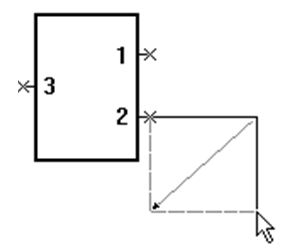
เมื่อใช้ร่วมกับการเชื่อมต่อ,รถบัสและรูปร่างภายใน Schematics ส่วนไดนามิกใด ๆ สามารถสะท้อนข้ามไปยังจุดแนวทแยงตรงข้ามได้ สิ่งนี้ใช้ได้กับสองส่วนใด ๆ แต่ไม่ใช้กับมากกว่าสองส่วนหรือจำนวนน้อยกว่าสองส่วน
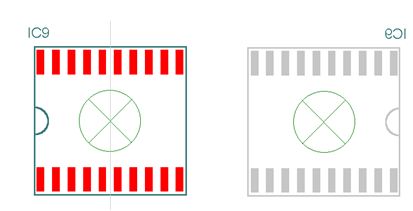
เมื่อใช้ในตัวแก้ไข PCB คำสั่ง Mirror จะมีผลสามประการ ประการแรกจะพลิกทั้งคอมโพเนนต์ สัญลักษณ์เอกสาร และข้อความไปยังอีกด้านหนึ่งของแบบออกแบบ (หากมีด้านตรงข้ามทางเลือกให้ใช้) เมื่อส่วนประกอบแบบติดตั้งบนพื้นผิว (ที่มีแผ่นรองแบบติดตั้งบนพื้นผิวกำหนดไว้บนชั้นผิว) แผ่นรองจะถูกสะท้อนให้ไปยังอีกด้านหนึ่งของงานออกแบบโดยอัตโนมัติ เอฟเฟกต์ที่สองจะทำงานกับรูปร่างทั้งหมดของงานออกแบบและจะสะท้อนรูปร่างบนเลเยอร์เดียวกัน โหมดที่สามจะทำงานกับเซกเมนต์ไดนามิกสองส่วนใดก็ได้
ส่วนประกอบและสัญลักษณ์เอกสารถูกสะท้อนรอบแกนจุดกำเนิดของส่วนประกอบเพื่อรักษาตำแหน่งของมัน แผนภาพด้านล่างแสดงให้เห็นว่าส่วนประกอบจะมีลักษณะอย่างไรหลังจากการหมุน แต่ได้ถูกเลื่อนมาทางขวาเพื่อให้เห็นได้ชัดเจน จุดบนแกนจะตรงกันพอดีเมื่อทำการสะท้อน
• รายการแบบหมุน
การหมุนสามารถใช้ได้กับไอเท็มส่วนใหญ่ภายในงานออกแบบ ฟังก์ชันนี้สามารถใช้งานได้จากแก้ไขแถบเครื่องมือ โดยใช้ปุ่มเป็นทางลัด และจากเมนูบริบทเมื่อมีการเลือกหรือย้ายรายการ การหมุนยังสามารถใช้งานได้จากคุณสมบัติของรายการกล่องโต้ตอบสำหรับบางรายการ ไม่ว่าจะเป็นรายการเดี่ยวหรือหลายรายการที่มีประเภทเดียวกัน (ไม่สามารถใช้ได้กับรายการการออกแบบทุกประเภท) ซึ่งมีประโยชน์อย่างยิ่งหากมีการเลือกคอมโพเนนต์จำนวนหนึ่งเพื่อหมุนไปยังมุมเดียวกันเป็นต้น
สามารถกำหนดขั้นตอนการหมุนได้ละเอียดถึงหนึ่งในหนึ่งแสนขององศา และระดับความแม่นยำนี้ช่วยให้สามารถหมุนวัตถุได้อย่างถูกต้องเมื่อใช้กริดแบบเชิงขั้ว/รัศมี ความแม่นยำและประเภทหน่วยการหมุนขององศาหรือเรเดียนสามารถกำหนดได้จากการตั้งค่าเมนูด้านล่างหน่วยมุมบน theหน่วยบทสนทนา
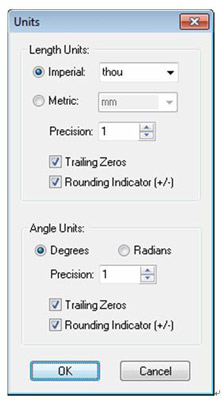
การตั้งค่าการออกแบบ
• หน่วย
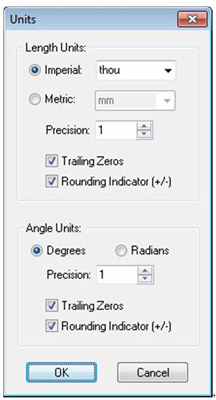
หน่วยการทำงานพื้นฐานสามารถเปลี่ยนได้ระหว่างจักรวรรดิและเมตริกและระหว่างองศาและเรเดียนสำหรับหน่วยของมุม ซึ่งเป็นหน่วยของพิกัดและความยาวที่แสดงในกล่องโต้ตอบและแก้ไขโดยคุณหน่วยบทสนทนาบนการตั้งค่าเมนูใช้สำหรับกำหนดหน่วยเหล่านี้และความละเอียดของการแสดงผล
หน่วยการออกแบบจะถูกเก็บไว้ในฐานข้อมูลภายในด้วยความละเอียด 1/100 ไมครอน โดยไม่คำนึงถึงการตั้งค่าความละเอียดของหน่วย
• ตาราง
Theตารางกล่องโต้ตอบช่วยให้คุณสามารถเพิ่มหรือเปลี่ยนการตั้งค่าสำหรับกริดใด ๆ ในแบบออกแบบได้ กล่องโต้ตอบกริดสามารถใช้งานได้บนการตั้งค่าเมนูหรือโดยการเลือกตารางปุ่มบนขั้นตารางบทสนทนา
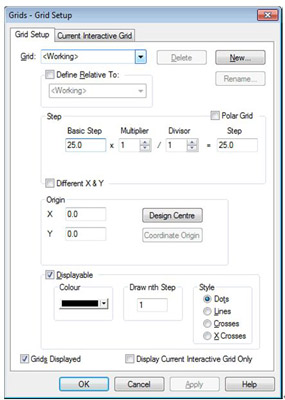
คุณสามารถกำหนดกริดของคุณเองได้โดยเริ่มจากการพิมพ์ชื่อโดยใช้ใหม่ปุ่ม ตารางขั้นตอนจากนั้นควรพิมพ์เข้าไปและตัวคูณ(และแบ่งออกหากจำเป็น) ใช้ช่องตัวคูณและตัวหารเพื่อสร้างกริดแบบเศษส่วนที่ไม่เกิดข้อผิดพลาดจากการปัดเศษ คุณยังสามารถตั้งค่าการมองเห็นได้โดยเลือกช่องทำเครื่องหมาย แสดงผล เมื่อเลือกโอเคจะบันทึกกริดและแสดงผล (หากระดับการซูมเอื้ออำนวย)
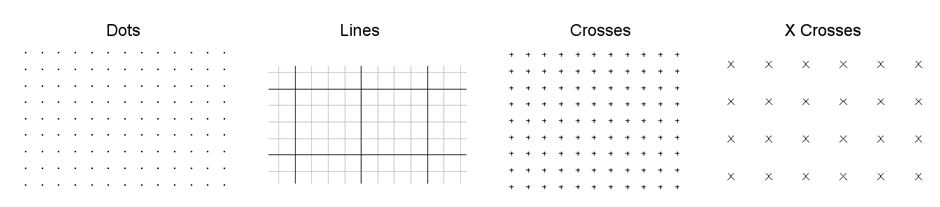
คุณสามารถเปลี่ยนการแสดงผลของกริดเพื่อวาดจำนวนขั้นของกริดได้ตามต้องการโดยใช้วาดขั้นที่ nกล่อง ซึ่งอาจมีประโยชน์หากต้องการใช้กริดเพียงทุก ๆ 10 จุดกริดสไตล์ของกริดยังสามารถเปลี่ยนได้ระหว่างจุด,ไลน์,ไม้กางเขนและกากบาท Xสามารถผสมผสานแต่ละแบบเข้าด้วยกันได้สำหรับตารางแสดงผลที่แตกต่างกัน แต่ควรเลือกใช้สีอย่างระมัดระวัง
ตัวแก้ไขการจับภาพแบบแผน
มีหลายวิธีในการเริ่มต้นสร้าง Schematic ใหม่ภายใน Pulsonix
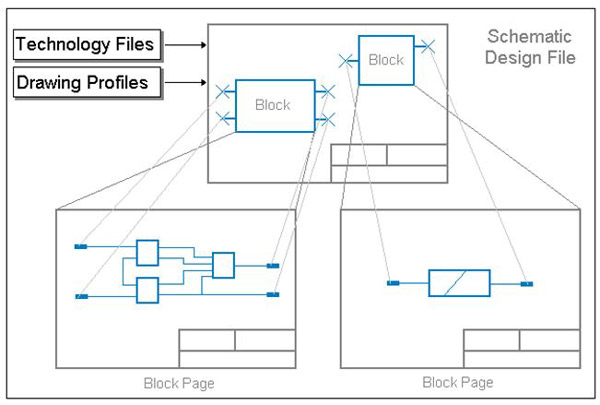
a). เริ่มต้นด้วยสิ่งที่จัดเตรียมให้ไฟล์เทคโนโลยีและ/หรือโปรไฟล์การวาดภาพนี่เป็นวิธีที่แนะนำและได้รับการเสนอให้ใช้เป็นอันดับแรกในการเริ่มต้นออกแบบด้วย Pulsonix
b). เริ่มต้นด้วยการออกแบบเปล่า กล่าวคือไม่มีไฟล์เทคโนโลยีและโปรไฟล์การเขียนแบบ คุณสามารถเพิ่มสไตล์ที่จำเป็นต่าง ๆ ลงในการออกแบบได้ตามที่ต้องการ
c). เริ่มต้นด้วยการนำเข้าดีไซน์จากระบบอื่นโดยใช้กลไกการนำเข้า เมื่อมีการนำเข้า Schematic แล้ว สามารถสร้างไฟล์ Technology จากมันได้ เช่นเดียวกับ Drawing Profile และสามารถนำเข้าหรือสร้างไลบรารีจากดีไซน์นั้นได้
การอภิปรายด้านล่างนี้กล่าวถึงการเริ่มต้นพื้นฐาน ทั้งในกรณีที่มีและไม่มีไฟล์เทคโนโลยีและโปรไฟล์แบบร่าง จากนั้นจึงพัฒนาการออกแบบโดยใช้ลำดับขั้นตอนการออกแบบตามธรรมชาติเป็นแนวทาง เพิ่มองค์ประกอบการออกแบบตามความจำเป็น โดยแต่ละหัวข้อจะกล่าวถึงคุณลักษณะหนึ่งของกระบวนการ
• การเริ่มต้นภาพวาดใหม่ด้วยไฟล์เริ่มต้นมาตรฐาน
ไม่ว่าหน้าต่างที่ใช้งานใดจะถูกเปิดอยู่ใน Pulsonix คุณก็สามารถเริ่มใหม่ได้แผนผังออกแบบโดยใช้ใหม่ตัวเลือก กล่องโต้ตอบนี้ยังสามารถใช้สำหรับเริ่มต้นงานออกแบบใหม่ (แผงวงจรและ PCB), รายการไลบรารี, เทคโนโลยี, โปรไฟล์ และการเข้าถึงตัวช่วยสร้างการสร้างรายการไลบรารี
• การเพิ่มคอมโพเนนต์
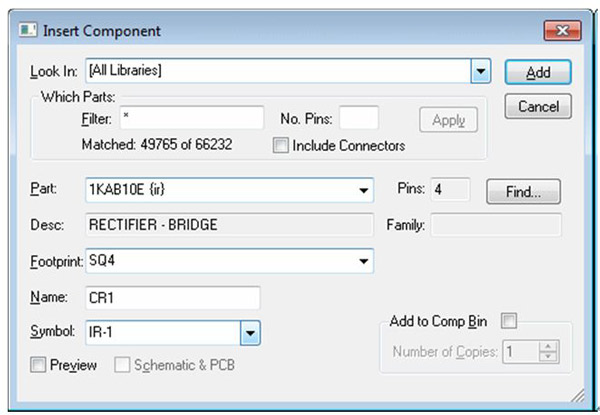
การตั้งค่าการออกแบบได้รับการกำหนดและโปรไฟล์การวาดภาพเมื่อแทรก (Page Border) แล้ว ตัวแก้ไข Schematic ก็พร้อมสำหรับการสร้างงานออกแบบ หนึ่งในกระบวนการแรกที่ควรทำคือการแทรกสัญลักษณ์ลงในงานออกแบบ Schematic โดย Pulsonix จะ提供แทรกคอมโพเนนต์ฟังก์ชันสำหรับวัตถุประสงค์นี้ เนื้อหา Part และ Symbol จะถูกสร้างและบันทึกลงในไลบรารีที่สอดคล้องกัน รายการ Part ประกอบด้วยชื่อ Part, ฟุตพรินต์ (ไม่จำเป็นหากไม่ต้องแปลงไปเป็น PCB) และสัญลักษณ์เชิงสเกแมติกที่สอดคล้องกัน หรือสัญลักษณ์หลายตัวหาก Part นั้นแทนคอมโพเนนต์แบบหลายเกต
การใช้แทรกคอมโพเนนต์จะช่วยให้คุณสามารถเลือกชิ้นส่วนที่ต้องการจากไลบรารีที่เหมาะสมหรือหลายไลบรารีได้
• การเพิ่มคอนเน็กเตอร์
a). คลิกที่แทรกเมนู ให้คลิกที่ขั้วต่อพินตัวเลือก
b). เลือกคลังชิ้นส่วนคุณต้องการใช้โดยใช้ดูใน:รายการแบบดรอปดาวน์
c). รายการชื่อชิ้นส่วนคอนเน็กเตอร์จะปรากฏในกล่องโต้ตอบ จะแสดงเฉพาะชิ้นส่วนที่ถูกเพิ่มเข้าไปในไลบรารีในฐานะคอนเน็กเตอร์เท่านั้น ใช้ตัวกรองเพื่อลดรายการนี้ให้เหลือเฉพาะส่วนที่คุณสนใจ
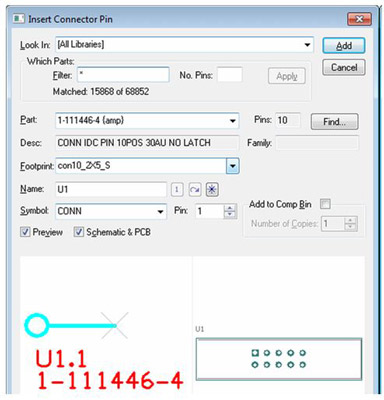
d). เลือกส่วนของขั้วต่อที่คุณต้องการเพิ่มจากรายการของชิ้นส่วนโดยใช้รายการแบบดรอปดาวน์
e). เปลี่ยนหมายเลข PIN ที่คุณต้องการเพิ่ม (หากหมายเลขเริ่มต้นที่ให้มาไม่เหมาะสม) โดยใช้พิน:
f). เพิ่มคอนเน็กเตอร์ (หรือสำเนาจำนวนหนึ่งของมัน) โดยตรงไปยังถังส่วนประกอบหรือเพิ่มขาเชื่อมต่อแบบอินเทอร์แอกทีฟลงในแบบออกแบบโดยใช้เพิ่มปุ่ม
g). หากเพิ่มไปยังถังส่วนประกอบคุณจะถูกส่งกลับไปยังกล่องโต้ตอบทันที มิฉะนั้นให้ทำตามขั้นตอนต่อไปนี้
h). ใช้เมาส์ย้ายขั้วต่อไปยังตำแหน่งที่ต้องการแล้วคลิกเพื่อวางลงในแบบออกแบบ
i). ดำเนินการวางขาเชื่อมต่อโดยใช้ชิ้นส่วนเดิมต่อไป ขาแต่ละขาจะถูกเพิ่มหมายเลขอัตโนมัติไปยังหมายเลขขาถัดไปที่ยังไม่ถูกใช้ในแบบ หรือหากขาทั้งหมดของคอมโพเนนต์นั้นถูกเพิ่มครบแล้ว ชื่อของคอมโพเนนต์จะถูกเพิ่มหมายเลขอัตโนมัติไปยังชื่อถัดไปที่ยังไม่ถูกใช้ในแบบ
j). กดปุ่มEscปุ่ม เพื่อกลับไปยังกล่องโต้ตอบเพิ่มขาเชื่อมต่อ
ตัวแก้ไขการออกแบบ PCB
• เริ่มต้นใช้งานการออกแบบ
มีหลายวิธีในการเริ่มต้นการออกแบบเลย์เอาต์แผงวงจรใหม่ วิธีที่คุณจะเริ่มต้นนั้นขึ้นอยู่กับว่าคุณมีแบบร่างวงจรของ Pulsonix รายการเน็ตลิสต์ หรือกระดาษที่มีแบบร่างวงจรอยู่บนมัน
a). การใช้ Pulsonix Schematic Capture เป็น "ส่วนหน้า" ของระบบ PCB โดยเน็ตและคอมโพเนนต์จะถูกแปลงไปยัง PCB ในสภาพแวดล้อมแบบบูรณาการ
b). การใช้เน็ทลิสต์ที่ได้มาจากระบบ CAE หรือระบบสเกแมติกอื่น
c). การใช้ Pulsonixตัวแก้ไขการออกแบบ PCBสร้างดีไซน์แบบโต้ตอบได้ทันที หมายความว่าไม่ต้องมีเน็ตรายการเริ่มต้น เพียงแค่เพิ่มการเชื่อมต่อและคอมโพเนนต์ไปพร้อมกับการออกแบบแผ่นวงจรพิมพ์ (PCB)
• การออกแบบการตั้งค่าสำหรับการวางเลย์เอาต์ PCB
ก่อนเริ่มต้นออกแบบ PCB คุณควรตรวจสอบให้แน่ใจว่าเมื่อคุณเริ่มเพิ่มรายการออกแบบแล้ว ตัวแก้ไขการออกแบบจะทำงานตามที่คุณคาดหวังหรือจำเป็นต้องการ
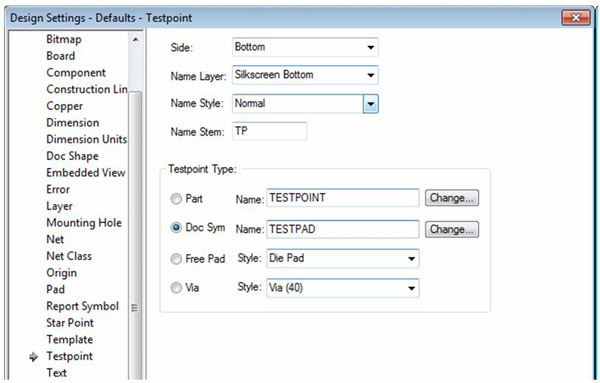
ลักษณะหลายอย่างของรายการออกแบบถูกกำหนดค่าไว้ในการตั้งค่าการออกแบบการสนทนา และโดยเฉพาะอย่างยิ่งเกี่ยวกับค่าเริ่มต้นและการตั้งชื่อแท็บต่างๆค่าเริ่มต้นหน้าตั้งค่าหน้าเลเยอร์,สไตล์,จุดทดสอบและตัวเลือกคุณสมบัติอื่น ๆ ที่ใช้เมื่อเพิ่มรายการใหม่ลงในดีไซน์
ผลลัพธ์สำหรับการผลิตแผงวงจรพิมพ์ (PCB)
Pulsonix มอบกลไกการส่งออกให้คุณสำหรับการสร้างแผนผังการจัดวางวงจรระดับมืออาชีพสำหรับการผลิตแผงวงจรพิมพ์ประเภทของพล็อตที่มีให้ใช้งานจะรองรับตั้งแต่การผลิตแผงวงจรพิมพ์ (PCB) ภายในบ้านไปจนถึงโรงงานผลิตระดับมืออาชีพ เอาต์พุตของการพล็อตและการเจาะทั้งหมดจะอยู่ในCAM/Plotตัวเลือกบนเอาต์พุตเมนู จากตัวเลือกนี้คุณสามารถเลือกเลเยอร์ หรือการผสมผสานของเลเยอร์ที่จะพล็อต ระดับสเกล การหมุน ตำแหน่งบนกราฟ และไดรเวอร์ "เครื่อง"
จากตัวเลือกนี้คุณสามารถส่งออกได้ว่า:
a).เกอร์เบอร์ 274-X(รูปแบบ Gerber แบบขยาย) และโฟโตพล็อตรูปแบบ 274-D
b). พล็อตปากกา HPGL
c). พล็อตเครื่องพิมพ์ Windows โดยใช้ไดรเวอร์ Windows ที่ติดตั้งไว้
d). ข้อมูลการเจาะด้วยการควบคุมเชิงตัวเลข (NC Drill)
e). รูปแบบ ODB++
f). จัดรูปแบบไฟล์ที่สร้างขึ้นในตัวเลือก Report Maker
g). ไฟล์ PDF สำหรับวัตถุประสงค์ด้านเอกสาร
แง่มุมที่กล่าวถึงในบทความนี้เป็นเพียงขั้นตอนและฟังก์ชันพื้นฐานบางส่วนของ Pulsonix เท่านั้น คุณจะค้นพบสิ่งอื่น ๆ เพิ่มเติมเมื่อได้นำไปใช้ในการทำงานจริง
PCBCart สามารถตอบสนองความต้องการทุกประเภทในการผลิตแผงวงจรพิมพ์ (PCB)