Altium Designer ist eines der beliebtesten High-End-PCB-Design-Softwarepakete auf dem heutigen Markt. Es wird von Altium Limited entwickelt und vermarktet. Mit einem Schaltplan-, PCB-Modul sowie einem Autorouter und Funktionen für differentielles Paar-Routing unterstützt es die Längenanpassung von Leiterbahnen und 3D-Modellierung.
Altium Designer enthält Werkzeuge für alleSchaltungsdesignAufgaben: von der schematischen und HDL-Design-Erfassung, Schaltungssimulation, Signalintegritätsanalyse, Leiterplattendesign bis hin zur Entwicklung und zum Design von FPGA-basierten Embedded-Systemen. Darüber hinaus kann die Altium Designer-Umgebung individuell angepasst werden, um den unterschiedlichsten Anforderungen der Benutzer gerecht zu werden.
Wenn Sie auswählenAlle Programme > Altium Designerüber das Windows-Startmenü, um Altium Designer auszuführen, starten Sie tatsächlich DXP.EXE. Die DXP-Plattform bildet die Grundlage von Altium Designer und unterstützt jeden der Editoren, die Sie zur Erstellung Ihres Designs verwenden.
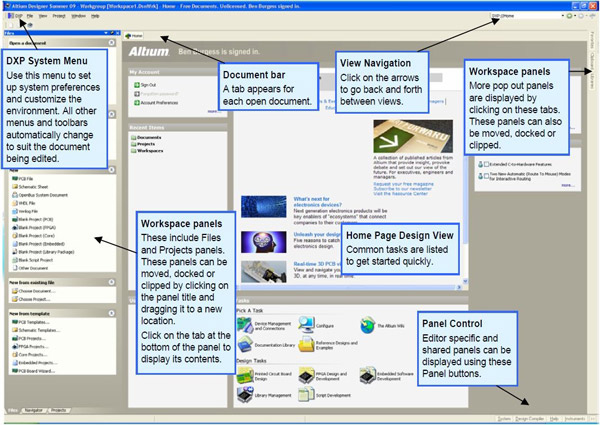
Die Altium Designer-Umgebung besteht aus zwei Hauptelementen:
• Der Hauptdokumentbearbeitungsbereich von Altium Designer, der auf der rechten Seite in Abbildung 1 gezeigt ist.
• Die Arbeitsbereichs-Panels. In Altium Designer gibt es eine Reihe von Panels. Standardmäßig sind einige auf der linken Seite der Anwendung angedockt, einige sind im Pop-out-Modus auf der rechten Seite verfügbar, einige sind schwebend und andere sind ausgeblendet.
Dann lass uns mit Projekten und Dokumenten arbeiten.
1. Erstellen Sie ein neues Projekt
1). Wählen Sie im HauptmenüDatei > Neu > Projekt > PCB-Projekt. Sie werden feststellen, dass sich hinter PCB Project1 der Hinweis "Kein Dokument hinzugefügt" befindet.
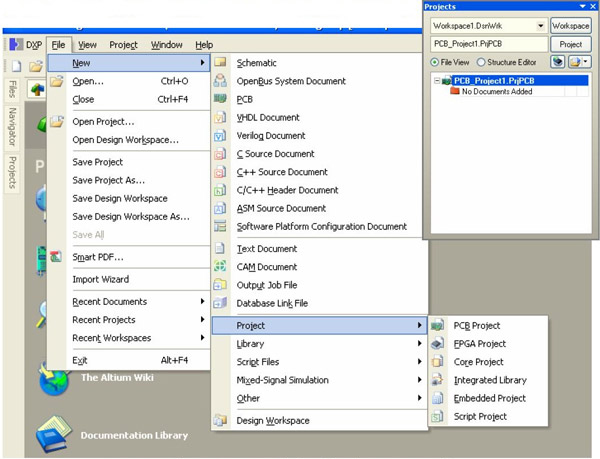
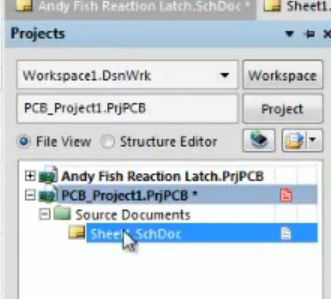
2). Zurück zumDatei, auswählenNeu > Schaltplan.
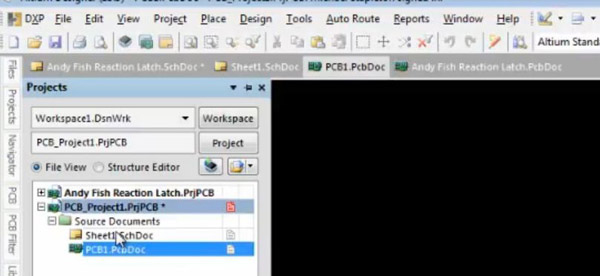
3). Zurück zumDateiwieder auswählenNeu > Leiterplatte.
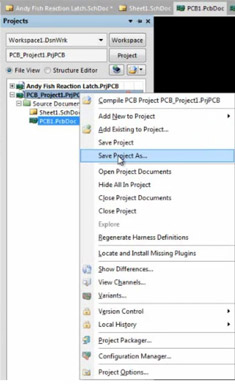
4). Um Ihr Projekt zu speichern, klicken Sie einfach mit der rechten MaustastePCB-Projekt1 > Projekt speichern unter•••und Sie können das Projekt am richtigen Ort mit dem gewünschten Namen speichern.
2. Platzieren Sie schematische Bauteile
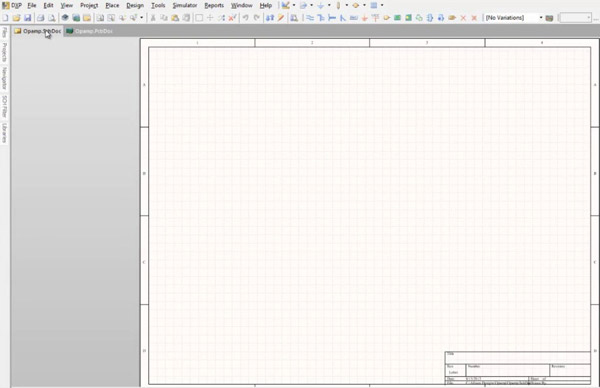
1). Öffnen Sie Ihre gespeicherte Schaltplan-Datei.
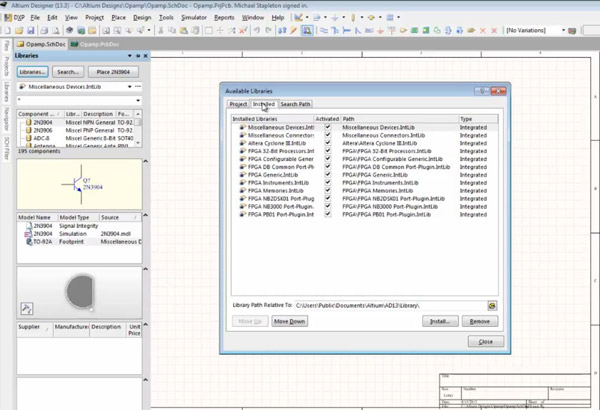
2). Klicken Sie auf der linken SeiteBibliotheken-Bar, auswählenBibliothekenund Sie werden die Komponenten sehen, die Sie in Ihrem Design benötigen.
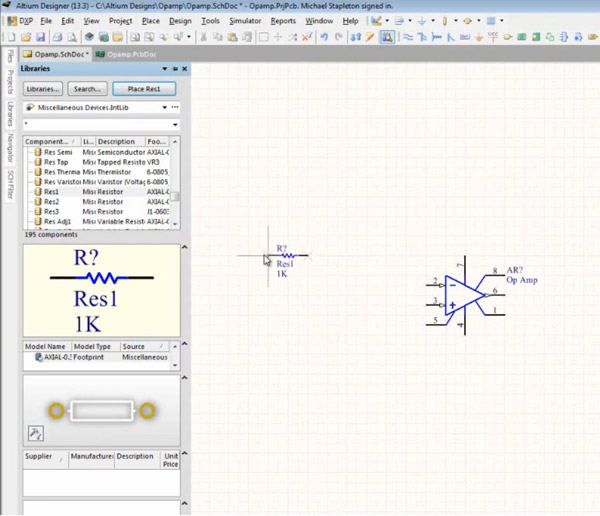
3). Komponenten auswählen und anklickenOrt ***Leiste, um sie auf das weiße Papier rechts zu verschieben. Richten Sie sie je nach Bedarf in beliebige Richtung aus.
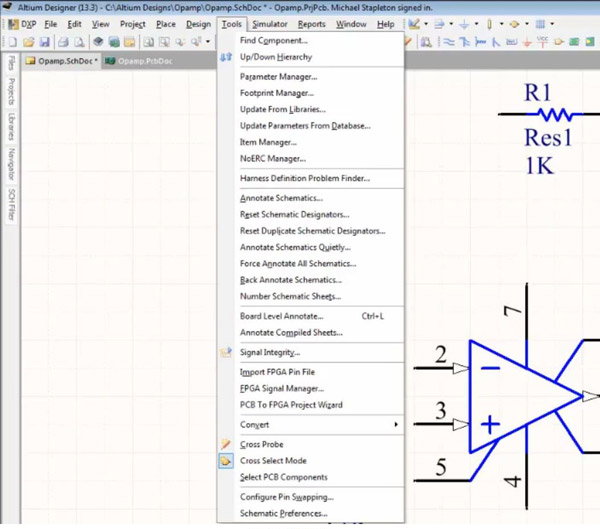
KlickenWerkzeugeLeiste, es gibt viele Werkzeuge für die schematische Bearbeitung.
3. Aktualisieren Sie die Leiterplatte anhand des Schaltplans
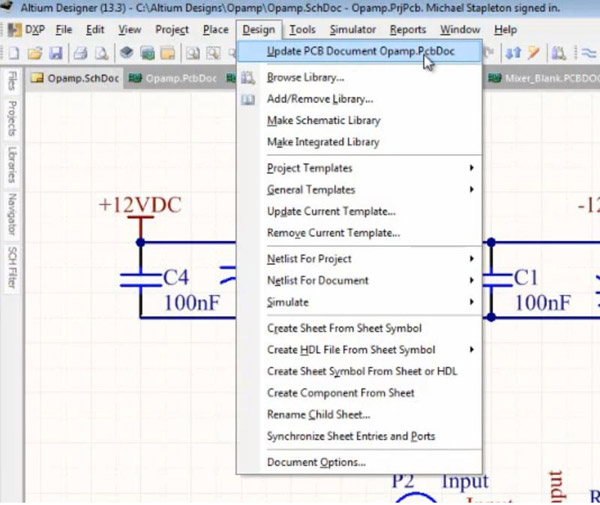
1). Nach der Änderung des Schaltplans ist es an der Zeit, das PCB anhand des Schaltplans zu aktualisieren. Wählen SieDesign > PCB-Dokument aktualisieren***.
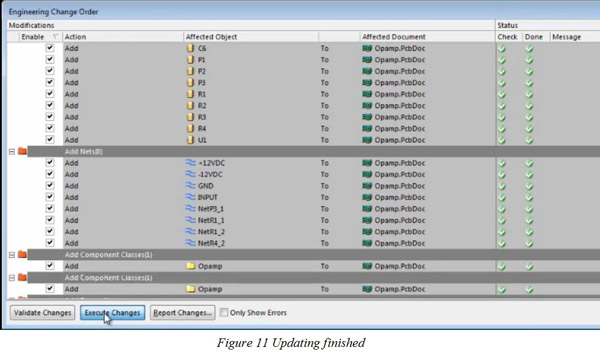
WennÄnderungsauftrag für die Konstruktionerscheint, klickenÄnderungen bestätigenundÄnderungen ausführenbzw. Wenn Häkchen auf der rechten Seite erscheinenPrüfenundFertigSpalte, zeigt es an, dass es in Bezug auf Ihr Schaltplan-Design kein Problem gibt.
2). Hier ist die grundlegende Grafik des PCB-Designs.
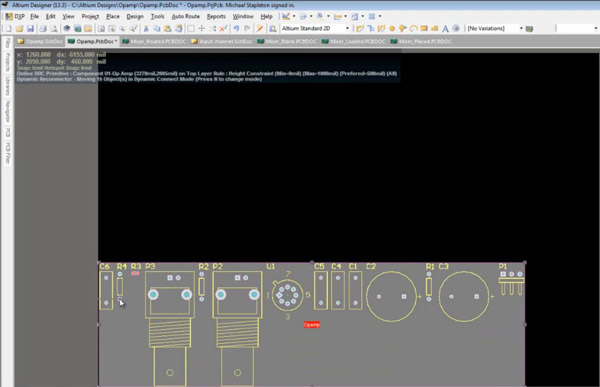
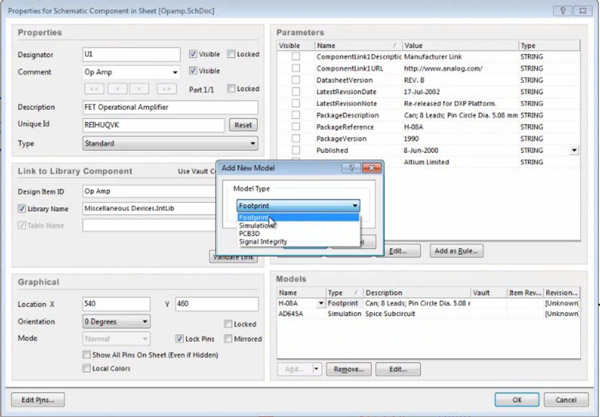
3). Um es bequemer zu verwenden und den gängigen Gewohnheiten von Ingenieuren anzupassen, ist es notwendig, diese Grafik in die Footprint-Ansicht zu ändern. Gehen Sie zurück zum Schaltplan und doppelklicken Sie auf eine beliebige Komponente, in derModelle, auswählenFußabdruckund dannHinzufügen.
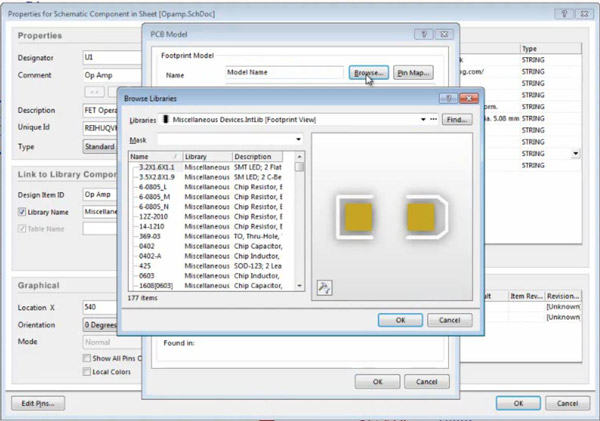
4). ImPCB-Modell, klickenDurchsuchenRegisterkarte und wählen Sie die richtige Bauteil-Footprint-Ansicht aus.
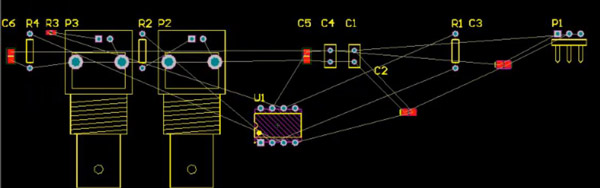
Dann sieht die Komponentenansicht so aus.
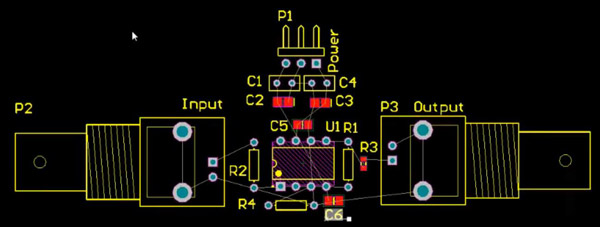
5). Dann können Sie diese Anzeigen entsprechend Ihren Designanforderungen entfernen, um ein klares und ordentliches Erscheinungsbild zu erzielen.
4. Brettform und Schicht
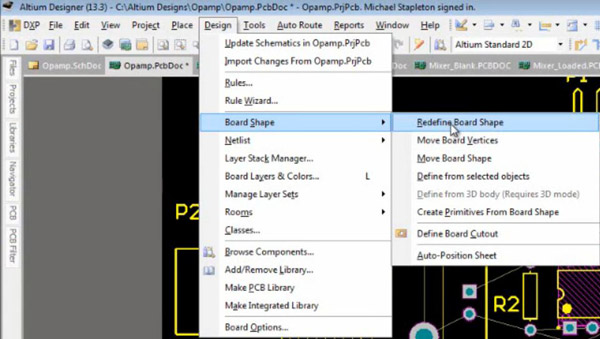
1). Das Leiterplattendesign sollte innerhalb bestimmter Grenzen abgeschlossen werden, daher muss die Plattenform neu definiert werden. Klicken SieDesignund auswählenBoard-Form > Board-Form neu definieren.
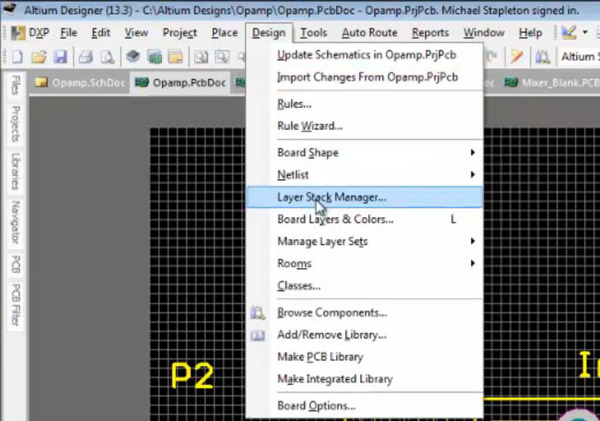
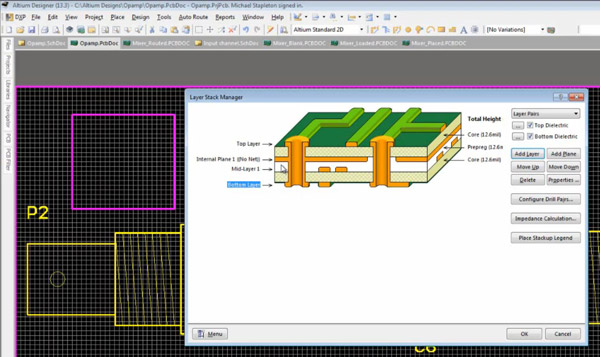
2). Normalerweise hat eine Leiterplatte mehrere Schichten. Im Prozess müssen wir die spezifische Schicht für die Bauteile auf der kundenspezifischen Leiterplatte festlegen. Klicken SieDesignund auswählenLayer Stack Manager.
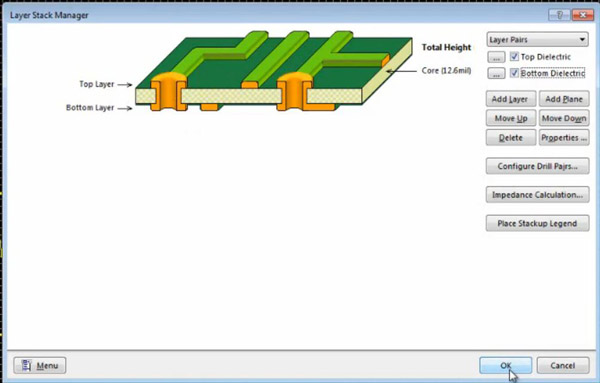
Top-DielektrikumundUntere DielektrikumMuss angekreuzt werden, wenn die Leiterplatte zwei Lagen hat.
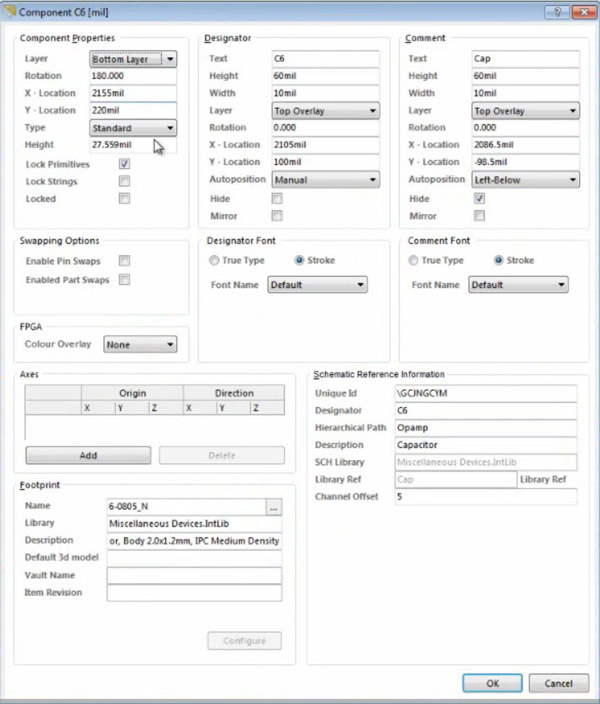
Wenn sich eine Komponente auf der Unterseite einer Leiterplatte befindet, doppelklicken Sie auf die Komponentenanzeige und stellen Sie derenSchichtinKomponenteneigenschaften. Dann wird die Lagen-Situation dieser Komponente in der PCB-Design-Grafik angezeigt.
5. Regeln und Weiterleitung
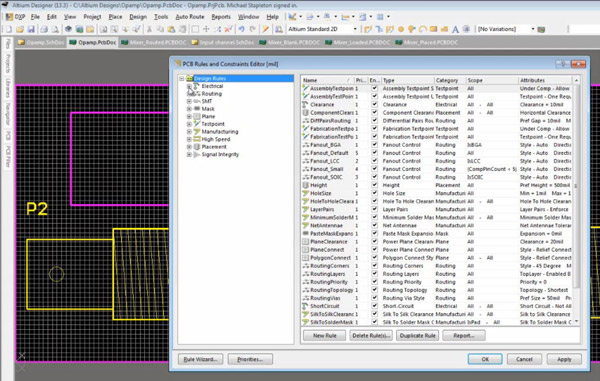
1). KlickenDesign, auswählenRegel...und Sie können den Regeltyp auswählen.
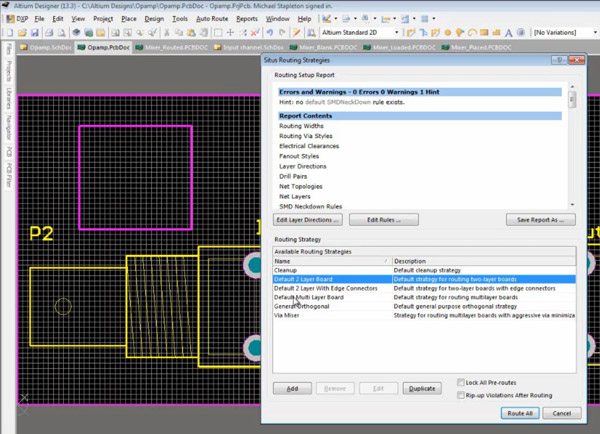
2). Es gibt eine einfache Möglichkeit, Routen festzulegen. Klicken SieAuto Routeund dann auswählenAlle...
3). Auto-Routing ist grundsätzlich nicht der beste Weg. Es gibt eine andere Möglichkeit zu routen. Klicken SieVerbindungen interaktiv routenund Sie können Ihre Routen nach Wunsch festlegen.

6. Interne Ebenen und Signallagen
KlickenDesignund auswählenLayer Stack Manager. Hier können Sie klickenEbene hinzufügenundFlugzeug hinzufügenum eine Ebene oder ein Layer zu Ihrer Leiterplatte hinzuzufügen.
7. Befestigungslöcher und Dateierstellung
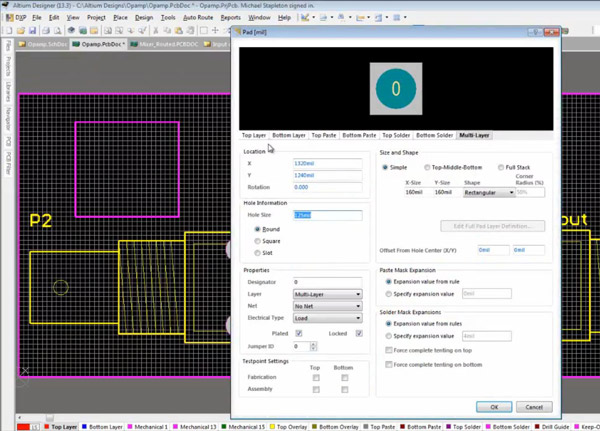
1). Klicken Sie auf das gelbe Loch oben.

2). Hier können Sie die Lochgröße, -form, das Netz usw. einstellen.
3). Sie können Ihrem PCB eine Zeichenkette hinzufügen. Klicken SieOrtund auswählenZeichenkette.
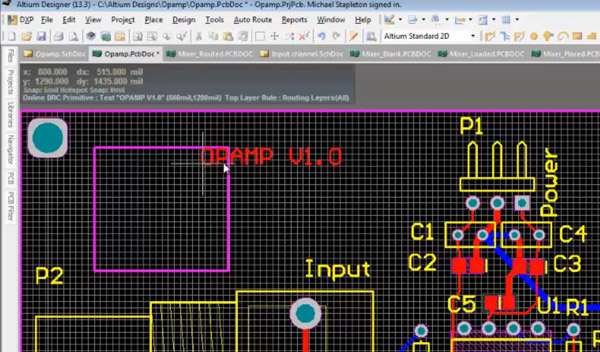
Sie können den Inhalt der Zeichenkette bearbeiten und sie auf jeder beliebigen Ebene Ihrer Leiterplatte platzieren.
Bis jetzt haben Sie den Großteil Ihres PCB-Designs abgeschlossen. Natürlich liegt die Funktionsrealisierung in diesem Tutorial im grundlegenden Bereich. Es gibt noch viele weitere Funktionen, mit denen Sie Ihre Leiterplatten in Altium Designer verbessern können. All dies hängt von Ihrer Übung und Anwendung ab.
Benötigen Sie einen Leiterplatten-Fertigungsservice? PCBCart ist für Sie da!




