Altium Designer es uno de los paquetes de software de diseño de PCB de gama alta más populares del mercado actual. Es desarrollado y comercializado por Altium Limited. Incluyendo un esquema, un módulo de PCB y funciones de enrutador automático y de enrutamiento de pares diferenciales, admite el ajuste de la longitud de las pistas y el modelado 3D.
Altium Designer incluye herramientas para todosdiseño de circuitostareas: desde la captura de diseño esquemático y HDL, simulación de circuitos, análisis de integridad de señal, diseño de PCB y diseño y desarrollo de sistemas embebidos basados en FPGA. Además, el entorno de Altium Designer puede personalizarse para satisfacer una amplia variedad de requisitos de los usuarios.
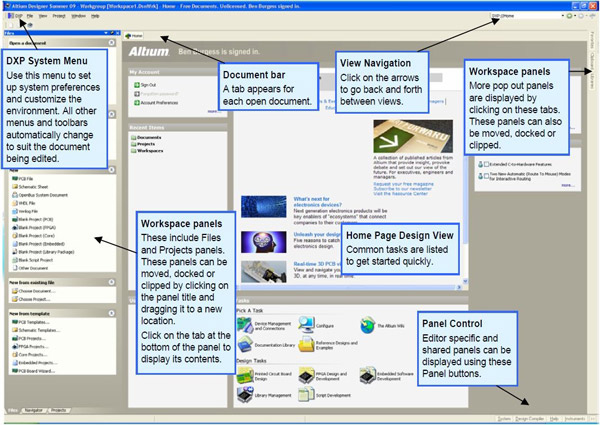
Cuando seleccionasTodos los programas > Altium Designerdesde el menú Inicio de Windows para ejecutar Altium Designer, en realidad estás iniciando DXP.EXE. La plataforma DXP es la base de Altium Designer y admite cada uno de los editores que utilizas para crear tu diseño.
El entorno de Altium Designer consta de dos elementos principales:
• El área principal de edición de documentos de Altium Designer, que se muestra en el lado derecho de la Figura 1.
• Los paneles del espacio de trabajo. Hay varios paneles en Altium Designer; de forma predeterminada, algunos están acoplados en el lado izquierdo de la aplicación, algunos están disponibles en modo emergente en el lado derecho, otros están flotantes y otros están ocultos.
Entonces, trabajemos con proyectos y documentos
1. Crear un nuevo proyecto
1). Desde el menú principal, seleccioneArchivo > Nuevo > Proyecto > Proyecto PCB. Puedes notar que habrá un PCB Project1 detrás del cual aparece "No Document Added".
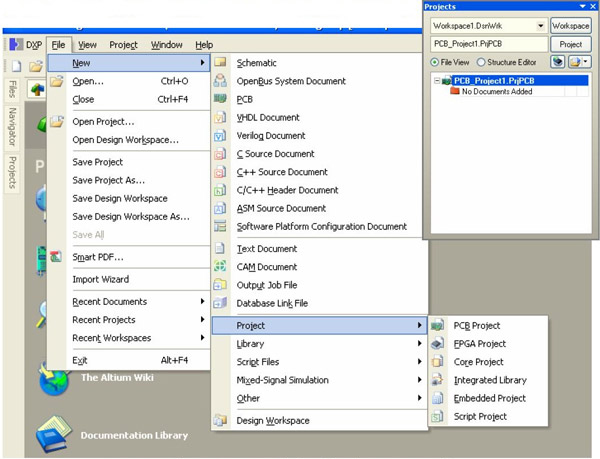
2). Volver a laArchivo, seleccionarNuevo > Esquemático.
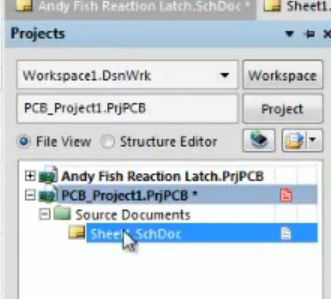
3). De vuelta a laArchivode nuevo, seleccionarNuevo > PCB.
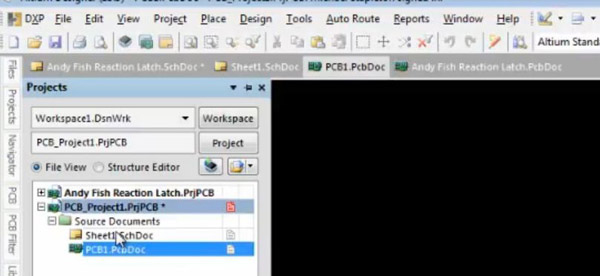
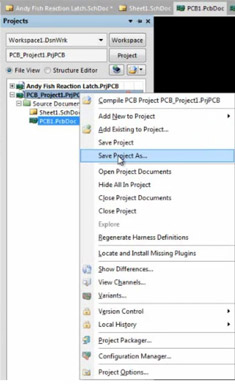
4). Para guardar tu proyecto, simplemente haz clic derechoProyecto PCB1 > Guardar proyecto como•••y puedes guardar el proyecto en el lugar correcto con el nombre que quieras.
2. Colocar partes esquemáticas
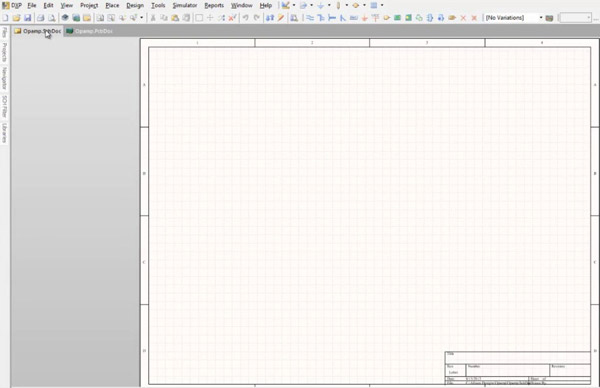
1). Abra su archivo de esquema guardado.
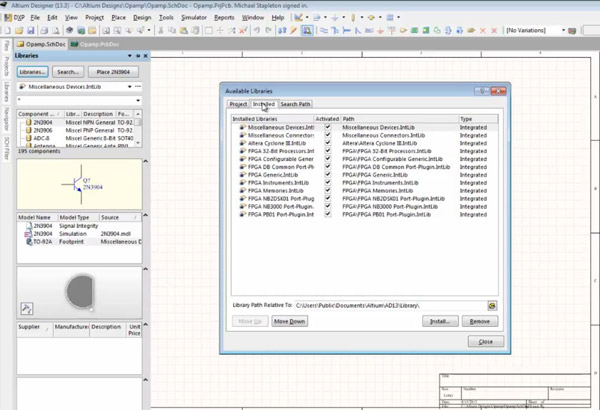
2). En la parte izquierda, haz clicBar de bibliotecas, seleccionarBibliotecasy verás los componentes que necesitas en tu diseño.
3). Seleccione los componentes y haga clicLugar ***barra para quitarla sobre el papel blanco de la derecha. Ajústalas en cualquier dirección según tus necesidades.
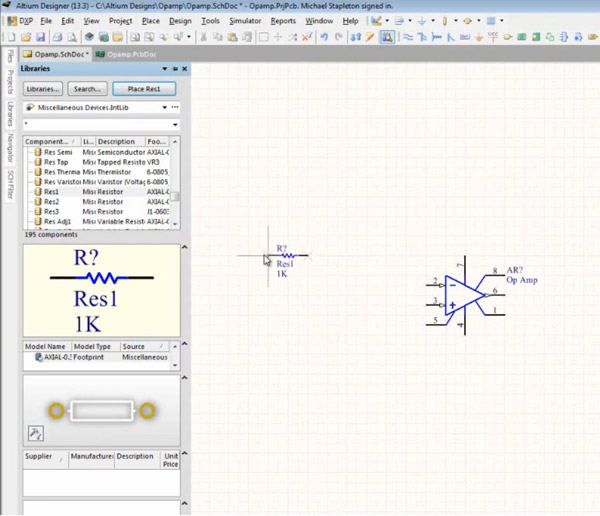
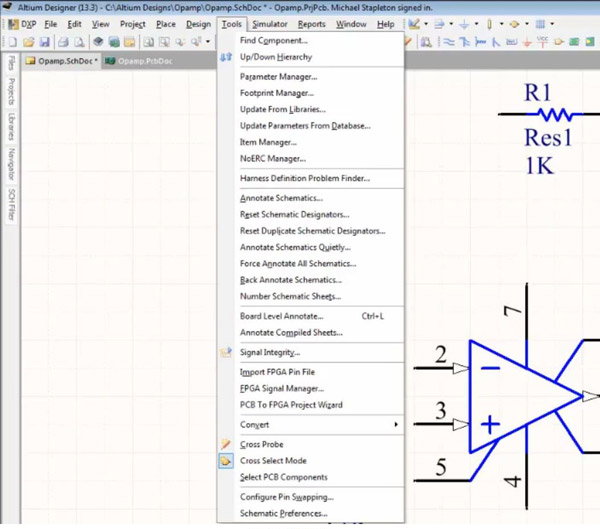
ClicHerramientasbar, hay muchas herramientas para la modificación de esquemas.
3. Actualizar la PCB a partir del esquema
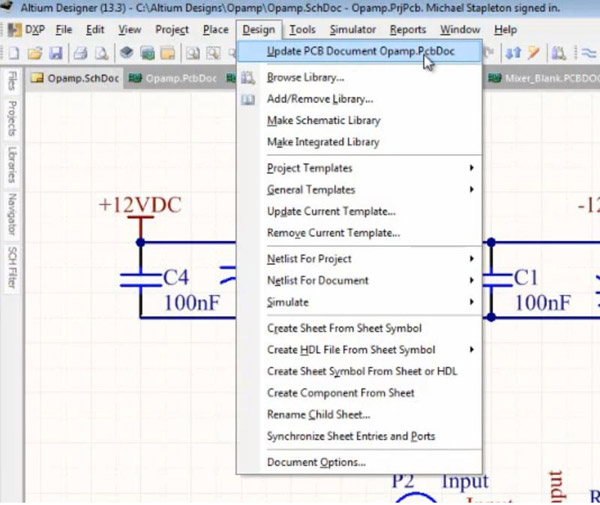
1). Después de modificar el esquema, es momento de actualizar la PCB a partir del esquema. SeleccioneDiseño > Actualizar documento de PCB***.
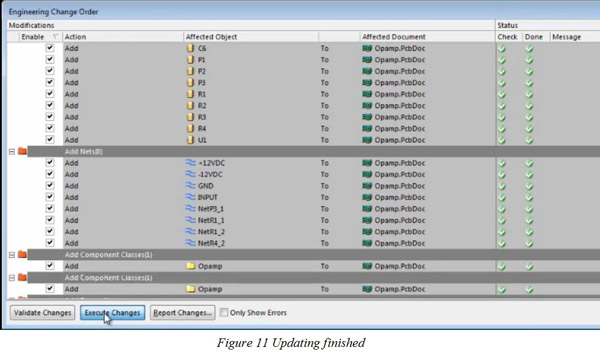
CuandoOrden de Cambio de Ingenieríaaparece, haz clicValidar cambiosyEjecutar cambiosrespectivamente. Cuando aparecen marcas en el lado derecho deComprobaryHechocolumna, indica que no hay ningún problema en cuanto a tu diseño esquemático.
2). Aquí está el gráfico básico del diseño de PCB.
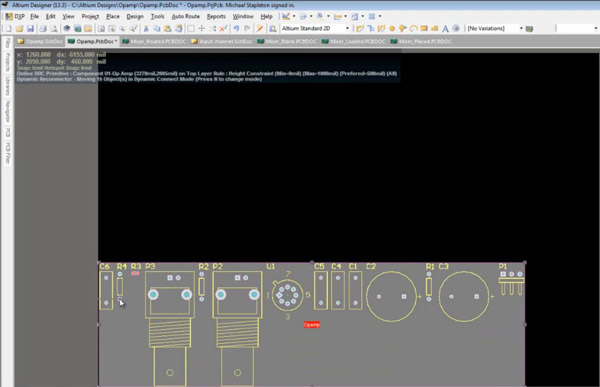
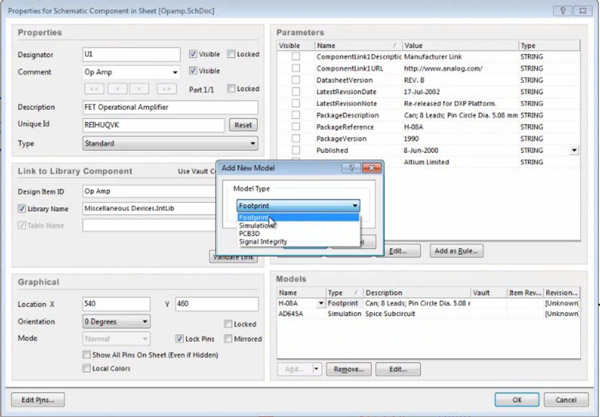
3). Para utilizarlo de forma más conveniente y hacer que siga los hábitos comunes de los ingenieros, es necesario cambiar este gráfico a la vista de huella. Vuelve al esquema, haz doble clic en cualquier componente, en elModelos, seleccionarHuellay luegoAgregar.
4). En elModelo de PCB, haga clicNavegarpestaña y selecciona la vista de huella de componente correcta.
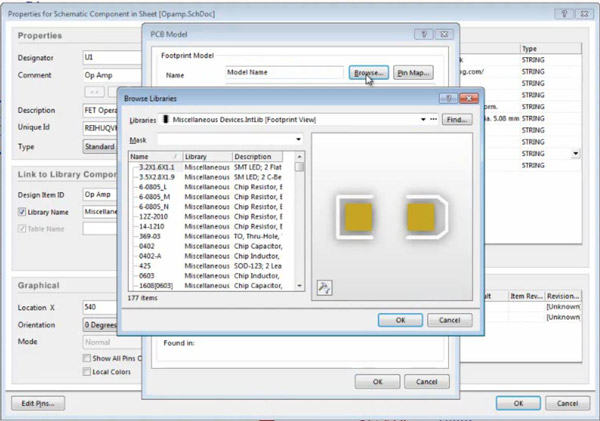
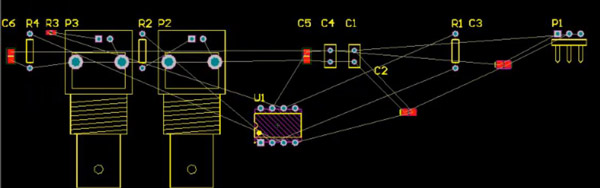
Luego, la vista del componente es así.
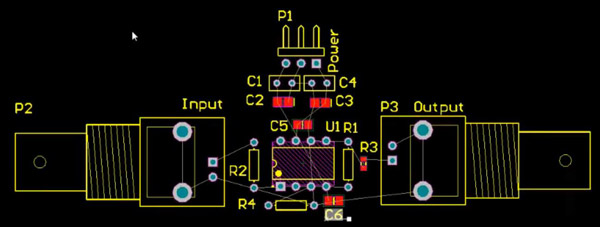
5). Luego puede quitar estas pantallas según sus requisitos de diseño para que se vea claro y ordenado.
4. Forma y capa de la placa
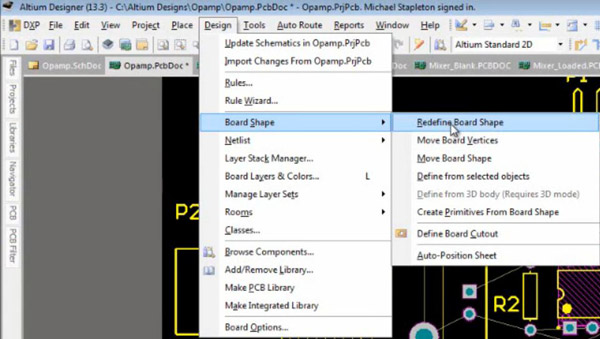
1). El diseño de la placa de circuito debe completarse dentro de un cierto límite, por lo que la forma de la placa debe redefinirse. Haga clicDiseñoy seleccionarForma del tablero > Redefinir forma del tablero.
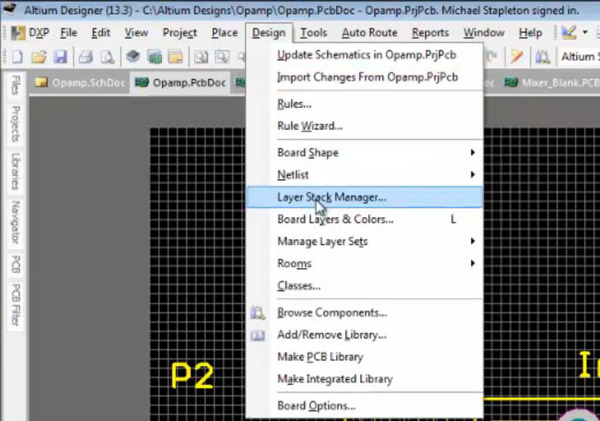
2). Normalmente una PCB tiene varias capas. En el proceso, tenemos que definir la capa específica para los componentes en la PCB personalizada. Haga clicDiseñoy seleccionarAdministrador de pila de capas.
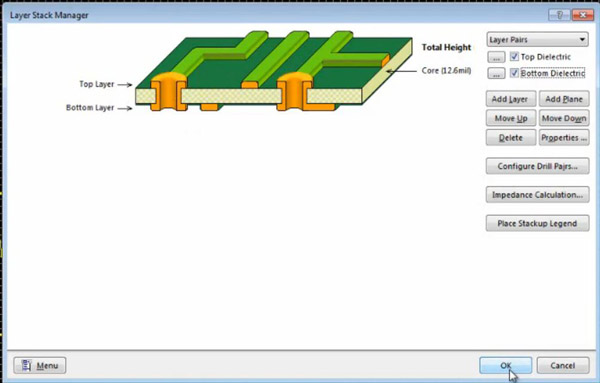
Dieléctrico superioryDieléctrico inferiordebe marcarse si la PCB tiene dos capas.
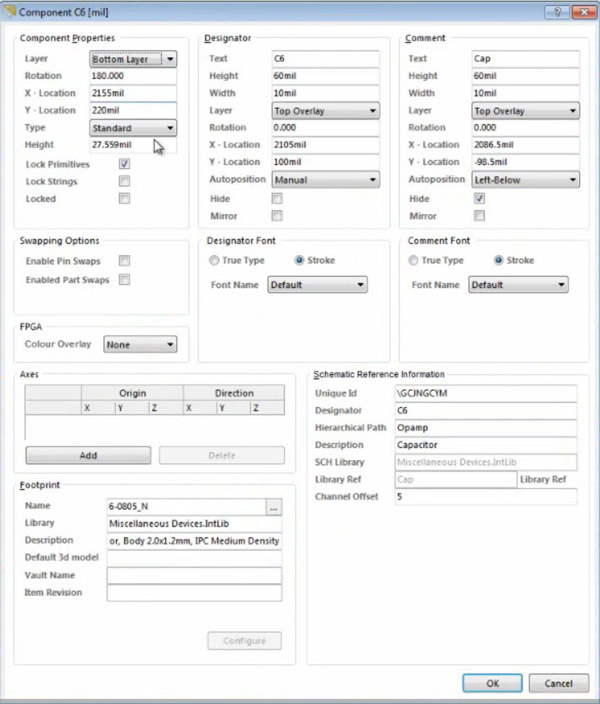
Si un componente está en la capa inferior de una PCB, haz doble clic en la visualización del componente y establece suCapaenPropiedades del componente. Luego, la situación de la capa de este componente se mostrará en el gráfico de diseño de PCB.
5. Reglas y Enrutamiento
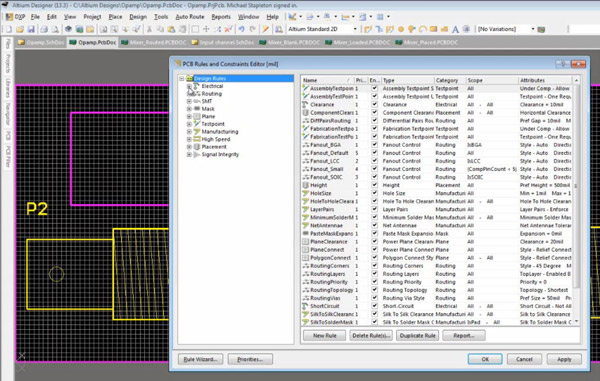
1). Hacer clicDiseño, seleccionarRegla...y puedes elegir el tipo de reglas.
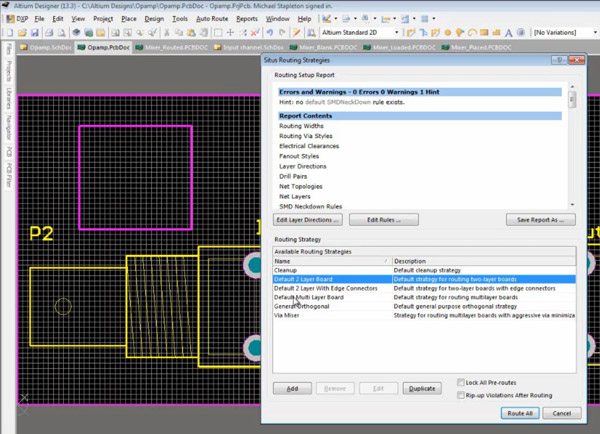
2). Hay una manera fácil de configurar rutas. Haz clicRuta automáticay luego seleccionaTodo...
3). Las rutas automáticas básicamente no son la mejor manera. Hay otra forma de enrutar. Haz clicEnrutar conexiones de forma interactivay puedes configurar tus rutas como desees.

6. Planos internos y capas de señal
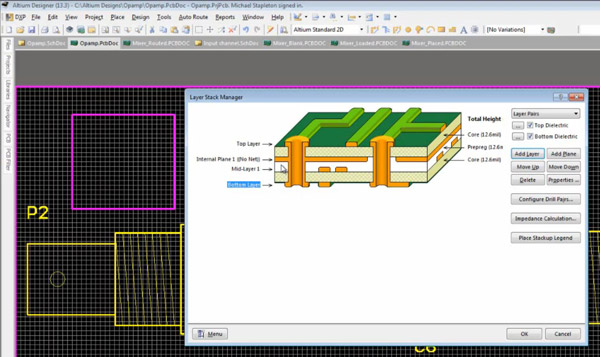
ClicDiseñoy seleccionaAdministrador de pila de capas. Aquí puedes hacer clicAgregar capayAgregar planopara añadir un plano o una capa a tu PCB.
7. Orificios de montaje y generación de archivos
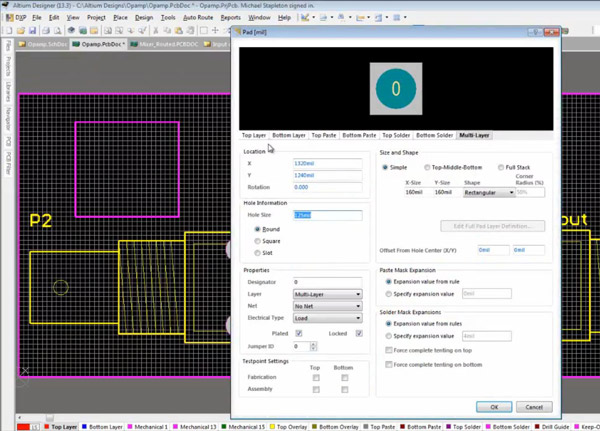
1). Haz clic en el agujero amarillo de la parte superior.

2). Aquí puedes configurar el tamaño del orificio, la forma, la red, etc.
3). Puedes añadir una cadena a tu PCB. Haz clicLugary seleccionarCadena.
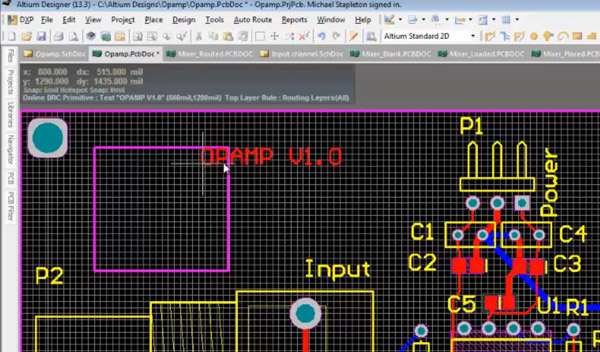
Puede editar el contenido de la cadena y colocarlo en cualquier capa de su PCB.
Hasta ahora, has terminado la mayor parte del diseño de tu PCB. Por supuesto, la implementación de funciones en este tutorial se encuentra dentro del rango básico. Todavía hay más funciones para mejorar tus PCB en Altium Designer. Todo depende de tu práctica y utilización.
¿Necesita servicio de fabricación de PCB? ¡PCBCart está aquí para ayudarle!




