Altium Designer est l’un des logiciels de conception de circuits imprimés (PCB) haut de gamme les plus populaires sur le marché aujourd’hui. Il est développé et commercialisé par Altium Limited. Intégrant un module de schéma, un module PCB, ainsi qu’un autorouteur et des fonctions de routage de paires différentielles, il prend en charge l’ajustement de la longueur des pistes et la modélisation 3D.
Altium Designer inclut des outils pour tousconception de circuitstâches : de la saisie de conception schématique et HDL, la simulation de circuits, l’analyse de l’intégrité du signal, la conception de PCB et la conception et le développement de systèmes embarqués basés sur FPGA. De plus, l’environnement Altium Designer peut être personnalisé pour répondre à une grande variété d’exigences des utilisateurs.
Lorsque vous sélectionnezTous les programmes > Altium Designerà partir du menu Démarrer de Windows pour exécuter Altium Designer, vous lancez en réalité DXP.EXE. La plateforme DXP est à la base d’Altium Designer, prenant en charge chacun des éditeurs que vous utilisez pour créer votre conception.
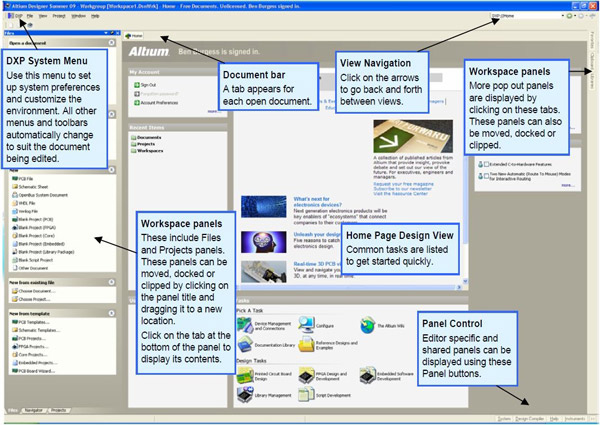
L’environnement Altium Designer se compose de deux éléments principaux :
• La zone principale d’édition de documents d’Altium Designer, affichée sur le côté droit de la Figure 1.
• Les panneaux de l’espace de travail. Il existe un certain nombre de panneaux dans Altium Designer ; par défaut, certains sont ancrés sur le côté gauche de l’application, d’autres sont disponibles en mode escamotable sur le côté droit, certains sont flottants et d’autres sont masqués.
Alors, travaillons avec des projets et des documents
1. Créer un nouveau projet
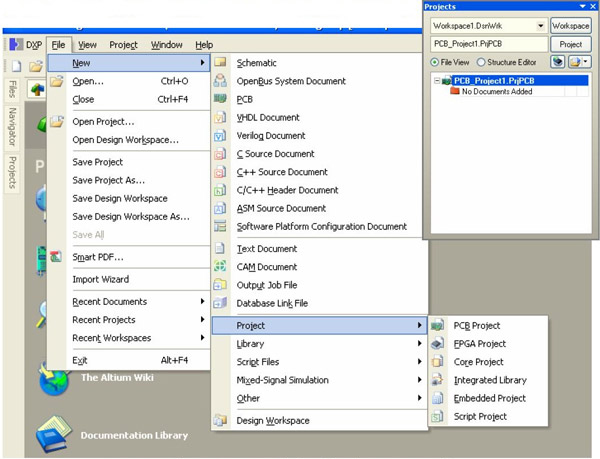
1). Dans le menu principal, sélectionnezFichier > Nouveau > Projet > Projet PCB. Vous pouvez remarquer qu’il y aura un projet de circuit imprimé Project1 derrière lequel figure « Aucun document ajouté ».
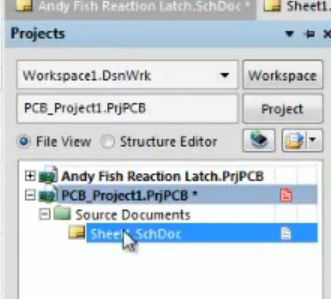
2). Retour à laFichier, sélectionnerNouveau > Schéma.
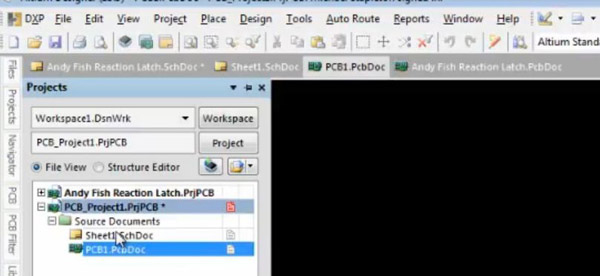
3). Retour à laFichierencore, sélectionnerNouveau > PCB.
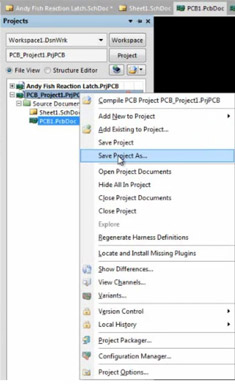
4). Pour enregistrer votre projet, faites simplement un clic droitProjet PCB1 > Enregistrer le projet sous•••et vous pouvez enregistrer le projet au bon endroit avec le nom que vous souhaitez.
2. Placer les parties schématiques
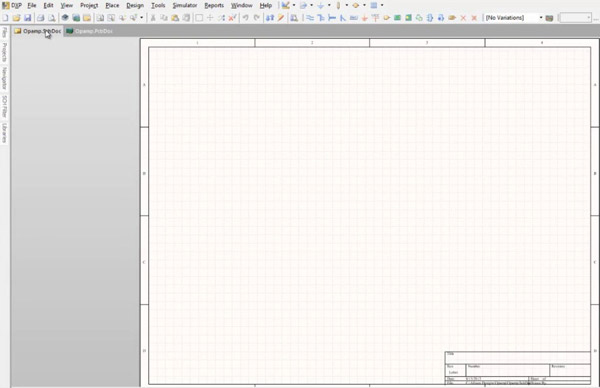
1). Ouvrez votre fichier de schéma enregistré.
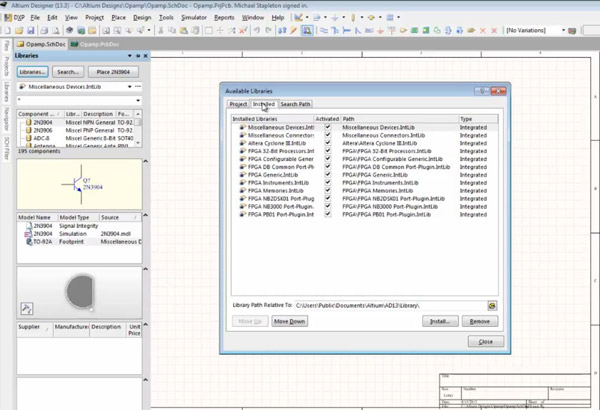
2). Sur la partie gauche, cliquezBar des bibliothèques, sélectionnerBibliothèqueset vous verrez les composants dont vous avez besoin dans votre conception.
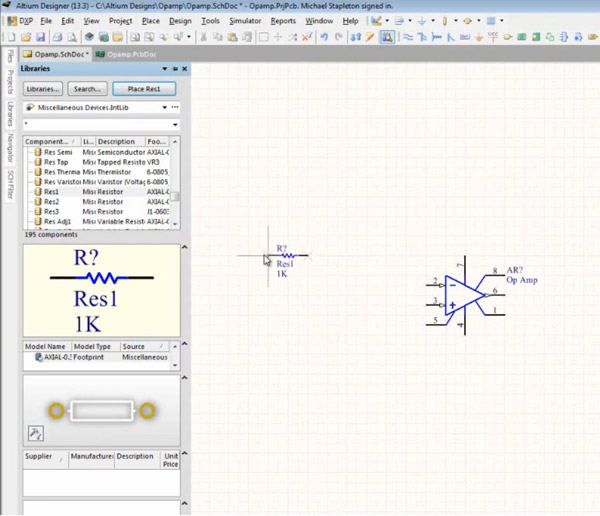
3). Sélectionnez les composants et cliquezLieu ***barre pour la retirer sur la feuille blanche à droite. Réglez-les dans n’importe quelle direction selon vos besoins.
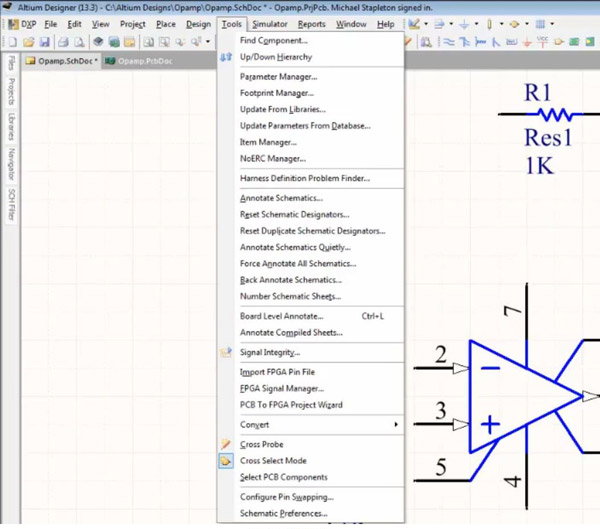
CliquezOutilsbar, il existe de nombreux outils pour la modification de schémas.
3. Mettre à jour le PCB à partir du schéma
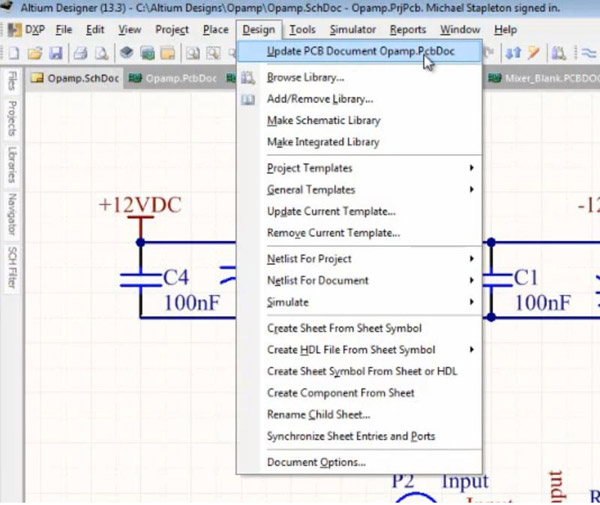
1). Après la modification du schéma, il est temps de mettre à jour le PCB à partir du schéma. SélectionnezConception > Mettre à jour le document PCB***.
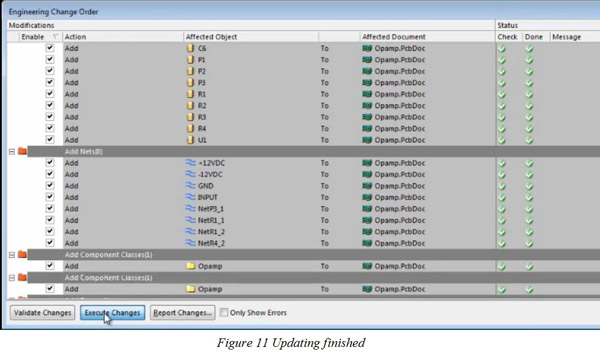
QuandOrdre de modification techniqueapparaît, cliquezValider les modificationsetExécuter les modificationsrespectivement. Lorsque des coches apparaissent sur le côté droit deVérifieretTerminédans la colonne, cela indique qu’il n’y a aucun problème au niveau de votre conception schématique.
2). Voici le schéma de base de la conception de PCB.
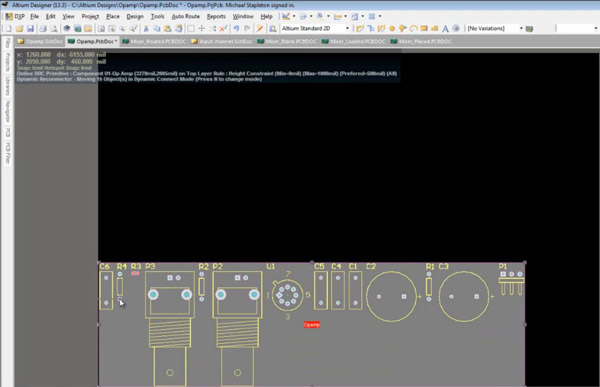
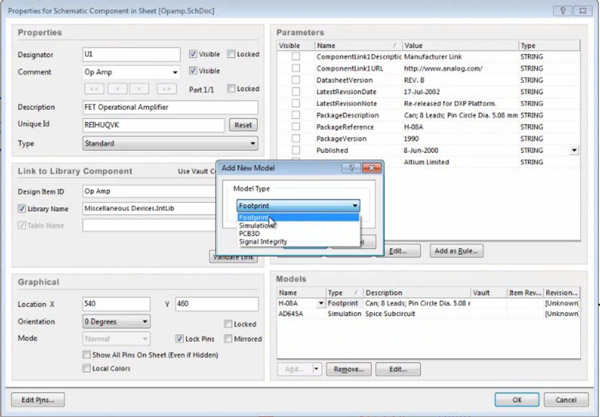
3). Afin de l’utiliser plus facilement et de le conformer aux habitudes courantes des ingénieurs, il est nécessaire de transformer ce graphique en vue d’empreinte. Retournez au schéma, double-cliquez sur n’importe quel composant, dans leModèles, sélectionnerEmpreinteet puisAjouter.
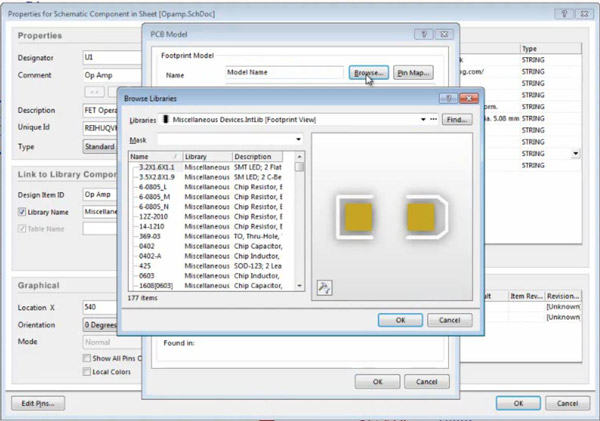
4). Dans leModèle de PCB, cliquezParcourironglet et sélectionnez la vue d’empreinte de composant appropriée.
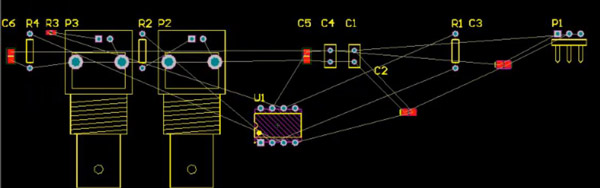
Ensuite, la vue du composant est comme ceci.
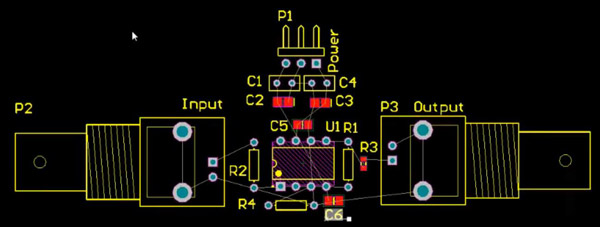
5). Vous pouvez ensuite retirer ces affichages selon vos exigences de conception afin de le rendre clair et net.
4. Forme et couche de la carte
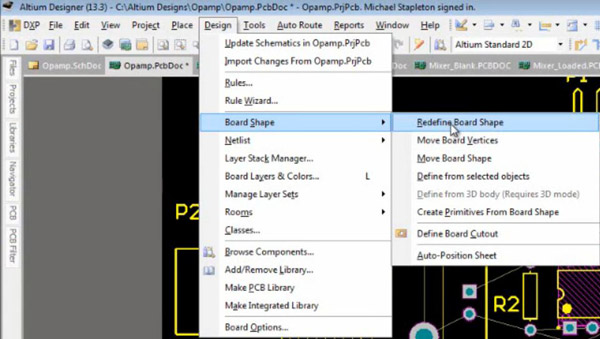
1). La conception du circuit imprimé doit être réalisée avec une certaine limite, de sorte que la forme de la carte doit être redéfinie. CliquezConceptionet sélectionnerForme du circuit imprimé > Redéfinir la forme du circuit imprimé.
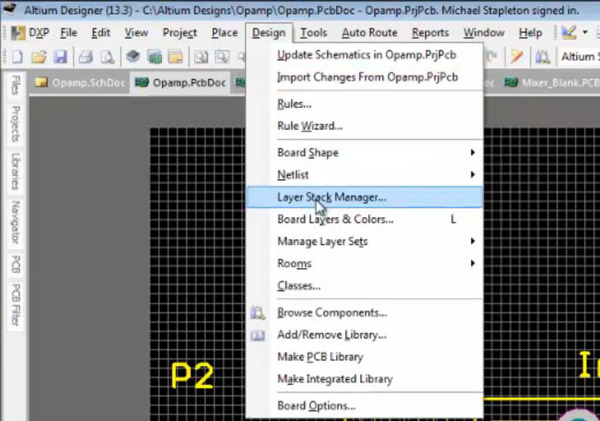
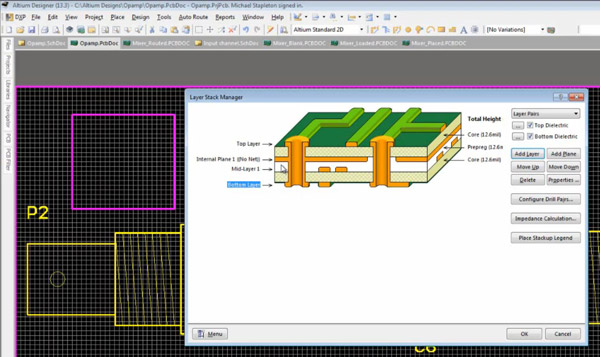
2). Habituellement, un PCB comporte plusieurs couches. Dans le processus, nous devons définir la couche spécifique pour les composants sur le PCB personnalisé. CliquezConceptionet sélectionnerGestionnaire de pile de couches.
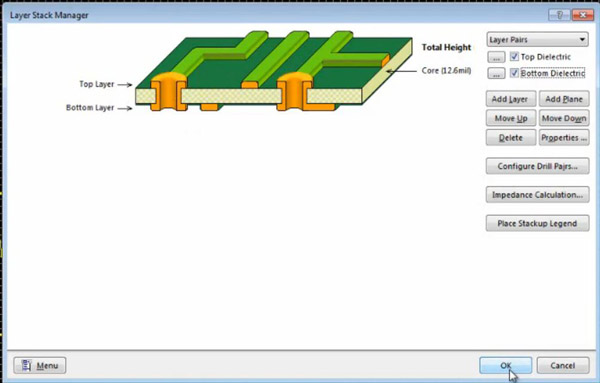
Diélectrique supérieuretDiélectrique inférieurdoit être coché si le PCB comporte deux couches.
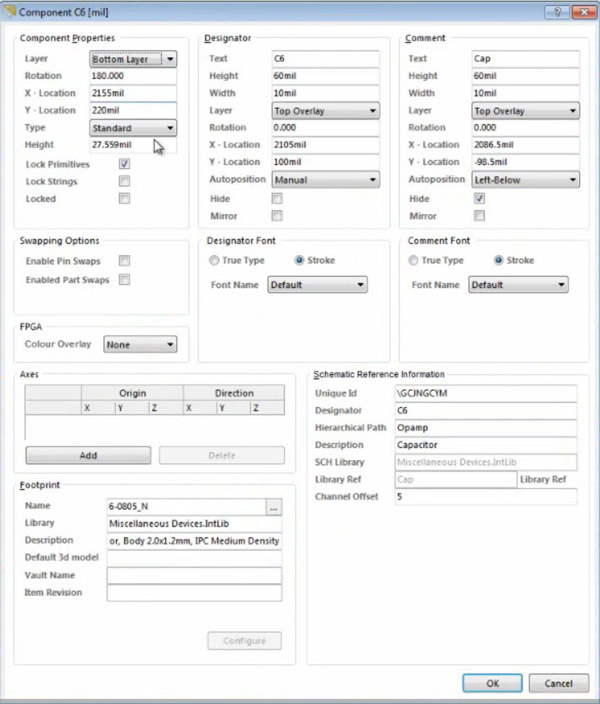
Si un composant se trouve sur la couche inférieure d’un PCB, double-cliquez sur l’affichage du composant et définissez sonCouchedansPropriétés du composant. Ensuite, la situation des couches de ce composant sera affichée dans le graphique de conception du PCB.
5. Règles et Routage
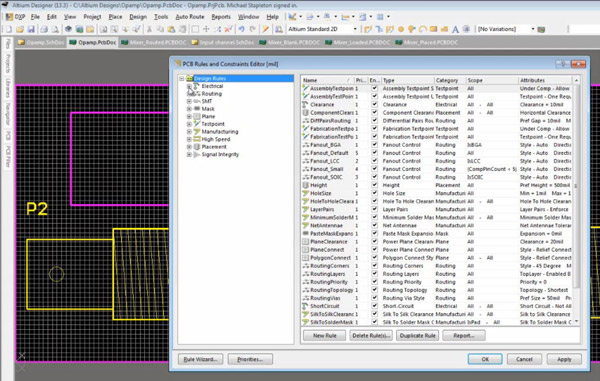
1). CliquezConception, sélectionnerRègle...et vous pouvez choisir le type de règles.
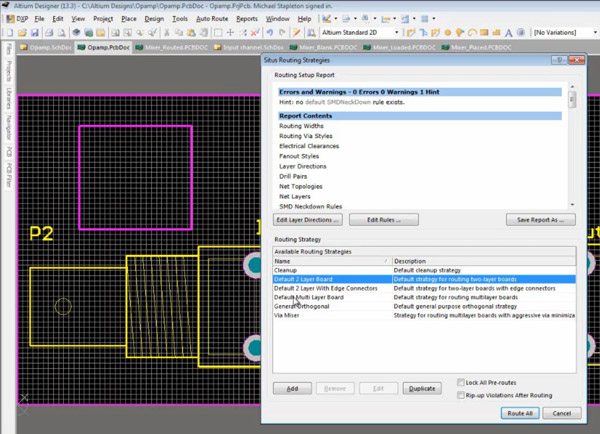
2). Il existe un moyen simple de définir des itinéraires. CliquezItinéraire automatique, puis sélectionnezTout...
3). L’auto-routage n’est fondamentalement pas la meilleure méthode. Il existe une autre façon de router. CliquezAcheminer les connexions de manière interactiveet vous pouvez définir vos itinéraires comme vous le souhaitez.

6. Plans internes et couches de signal
CliquerConceptionet sélectionnerGestionnaire de pile de couches. Ici, vous pouvez cliquerAjouter un calqueetAjouter un planpour ajouter un plan ou une couche à votre PCB.
7. Trous de montage et génération de fichiers
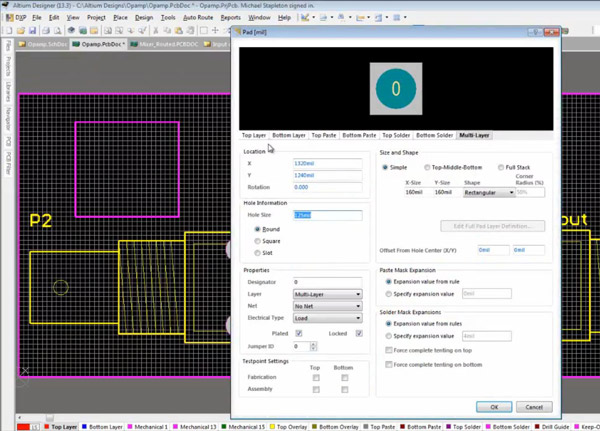
1). Cliquez sur le trou jaune en haut.

2). Ici, vous pouvez définir la taille du trou, sa forme, le réseau, etc.
3). Vous pouvez ajouter une chaîne à votre PCB. CliquezLieuet sélectionnerChaîne.
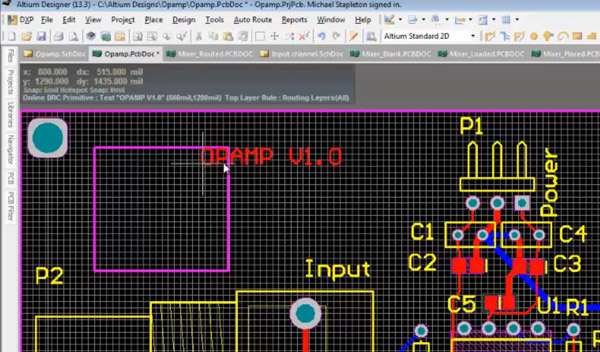
Vous pouvez modifier le contenu de la chaîne et définir son emplacement sur n’importe quelle couche de votre PCB.
Jusqu’à présent, vous avez terminé la majeure partie de la conception de votre PCB. Bien sûr, la réalisation des fonctions dans ce tutoriel reste dans un cadre de base. Il existe encore de nombreuses fonctionnalités permettant d’améliorer vos PCB dans Altium Designer. Tout dépend de votre pratique et de votre utilisation.
Vous avez besoin d’un service de fabrication de circuits imprimés ? PCBCart est là pour vous aider !




