Altium Designer è uno dei più diffusi pacchetti software di progettazione PCB di fascia alta oggi sul mercato. È sviluppato e commercializzato da Altium Limited. Comprendendo uno schema elettrico, un modulo PCB, un autorouter e funzionalità di instradamento di coppie differenziali, supporta la regolazione della lunghezza delle piste e la modellazione 3D.
Altium Designer include strumenti per tuttiprogettazione di circuitiattività: dalla cattura dello schema e del progetto HDL, simulazione dei circuiti, analisi dell’integrità del segnale, progettazione PCB e progettazione e sviluppo di sistemi embedded basati su FPGA. Inoltre, l’ambiente Altium Designer può essere personalizzato per soddisfare un’ampia varietà di esigenze degli utenti.
Quando selezioniTutti i programmi > Altium Designerdal menu Start di Windows per eseguire Altium Designer, in realtà stai avviando DXP.EXE. La piattaforma DXP è alla base di Altium Designer, supportando ciascuno degli editor che utilizzi per creare il tuo progetto.
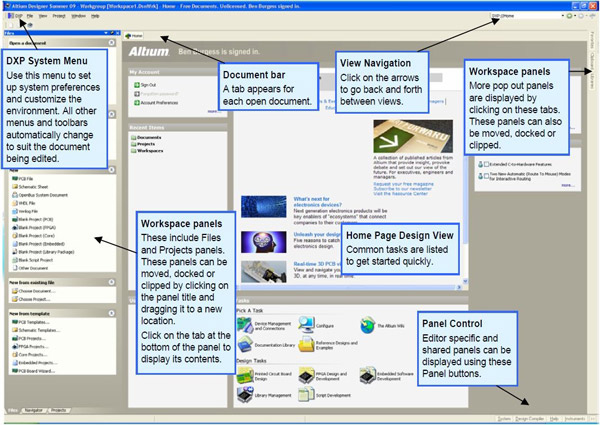
L'ambiente di Altium Designer è composto da due elementi principali:
• L'area principale di modifica dei documenti di Altium Designer, mostrata sul lato destro nella Figura 1.
• I pannelli dell'area di lavoro. In Altium Designer sono presenti numerosi pannelli: per impostazione predefinita, alcuni sono ancorati sul lato sinistro dell'applicazione, alcuni sono disponibili in modalità a comparsa sul lato destro, altri sono flottanti e altri ancora sono nascosti.
Allora, lavoriamo con progetti e documenti
1. Crea un nuovo progetto
1). Dal menu principale, selezionaFile > Nuovo > Progetto > Progetto PCB. Puoi notare che ci sarà un PCB Project1 dietro il quale compare "Nessun documento aggiunto".
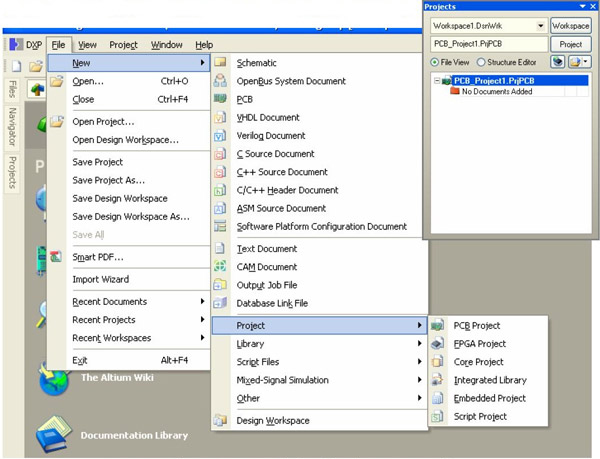
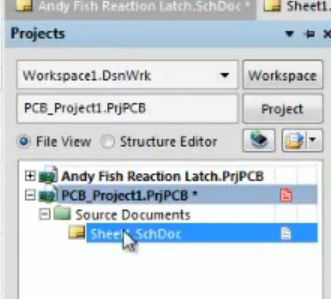
2). Torna alFile, selezionaNuovo > Schema.
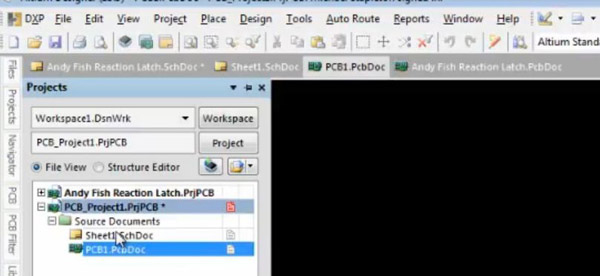
3). Torna alFiledi nuovo, selezionaNuovo > PCB.
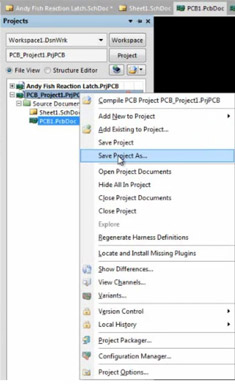
4). Per salvare il tuo progetto, fai semplicemente clic con il tasto destroProgetto PCB1 > Salva progetto con nome•••e puoi salvare il progetto nel posto giusto con il nome che desideri.
2. Posizionare le parti dello schema
1). Apri il file dello schema che hai salvato.
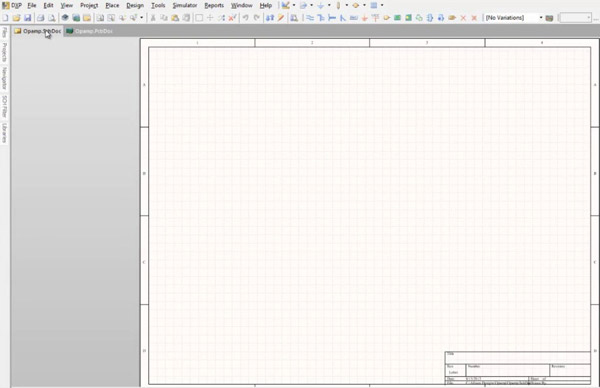
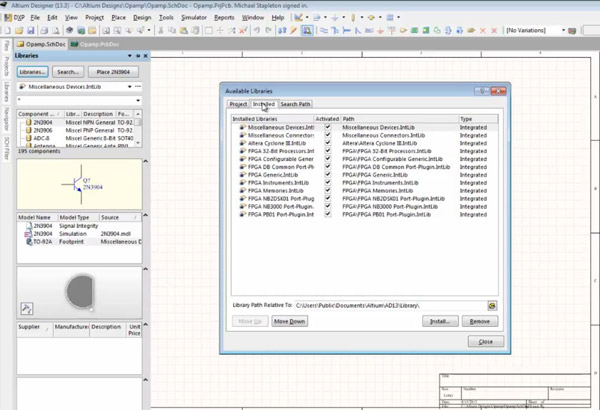
2). Nella parte sinistra, fai clicBar delle biblioteche, selezionaBibliotechee vedrai i componenti di cui hai bisogno nel tuo progetto.
3). Seleziona i componenti e fai clicLuogo ***barra per rimuoverlo sul foglio bianco a destra. Impostali in qualsiasi direzione in base alle tue esigenze.
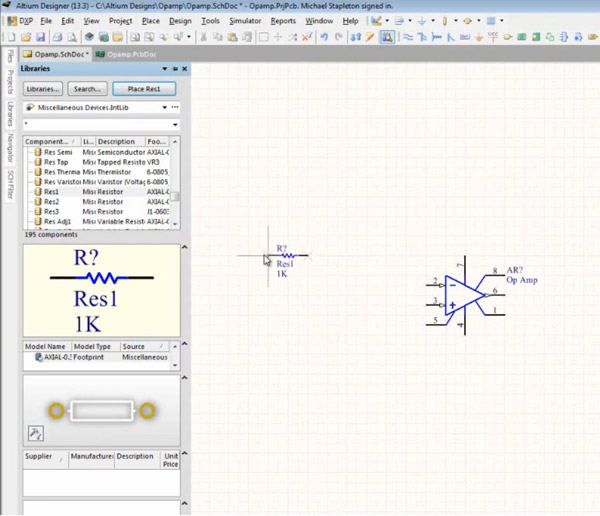
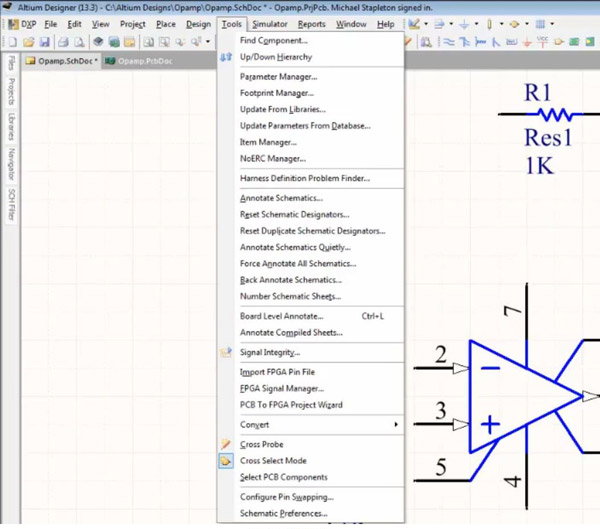
ClicStrumentibar, ci sono molti strumenti per la modifica degli schemi.
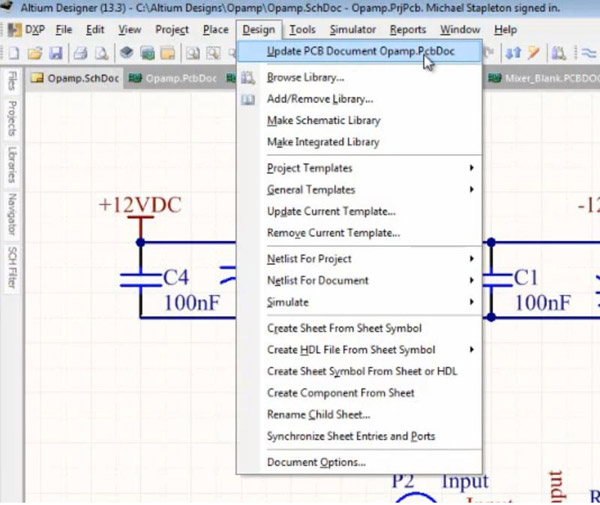
3. Aggiorna il PCB dallo schema
1). Dopo la modifica dello schema, è il momento di aggiornare il PCB dallo schema. SelezionareProgettazione > Aggiorna documento PCB***.
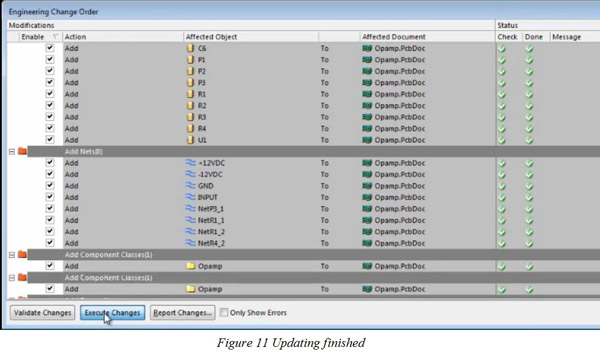
QuandoOrdine di modifica tecnicaappare, fai clicConvalida modificheeEsegui modificherispettivamente. Quando i segni di spunta compaiono sul lato destro diControllaeFattocolonna, indica che non c'è alcun problema per quanto riguarda il tuo progetto schematico.
2). Ecco il grafico di base del design PCB.
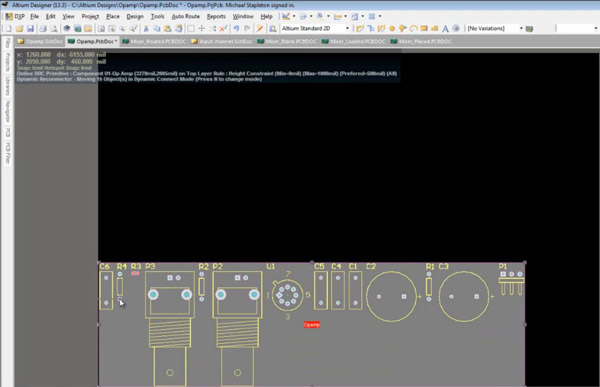
3). Per utilizzarlo in modo più pratico e farlo aderire alle abitudini comuni degli ingegneri, è necessario trasformare questa grafica in una vista footprint. Torna allo schema, fai doppio clic su qualsiasi componente, nelModelli, selezionaImprontae poiAggiungi.
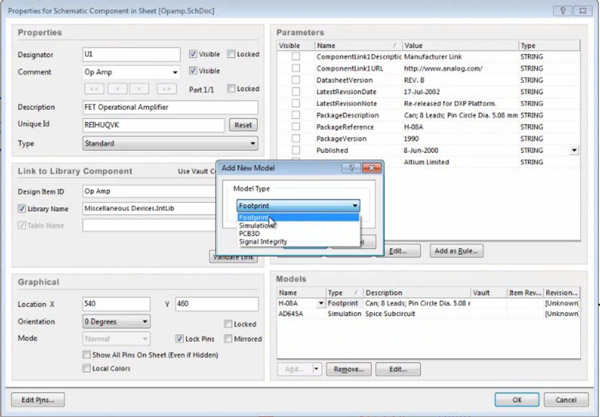
4). NelModello PCB, fai clicSfogliascheda e seleziona la vista corretta dell’ingombro del componente.
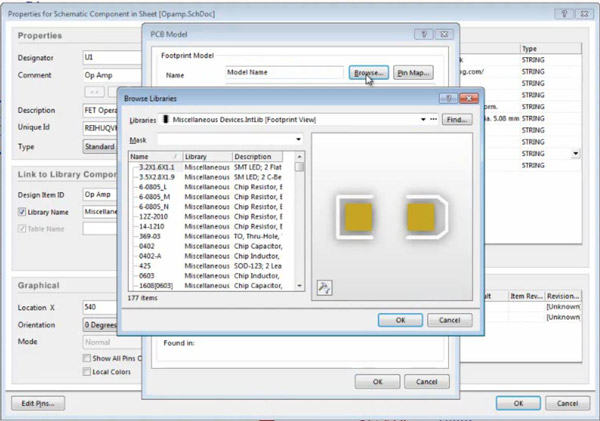
Quindi, la vista del componente è così.
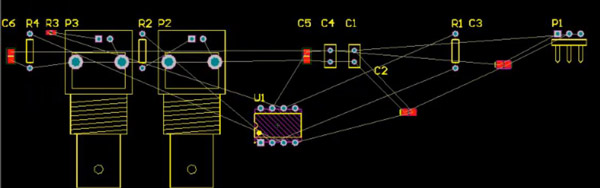
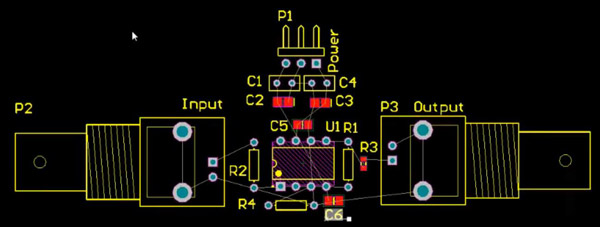
5). Quindi puoi rimuovere questi display in base alle tue esigenze di progettazione per farlo apparire chiaro e ordinato.
4. Forma e Strato della Scheda
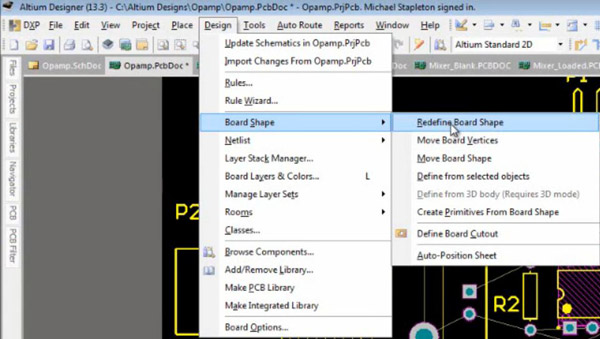
1). La progettazione del circuito stampato deve essere completata entro un determinato limite, quindi la forma della scheda deve essere ridefinita. Fare clicDesigne selezionaForma della scheda > Ridefinisci forma della scheda.
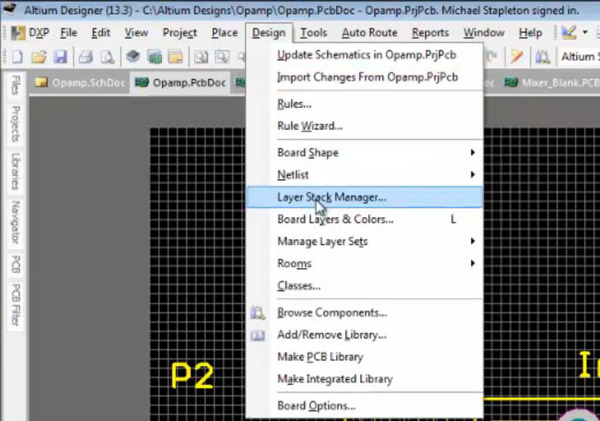
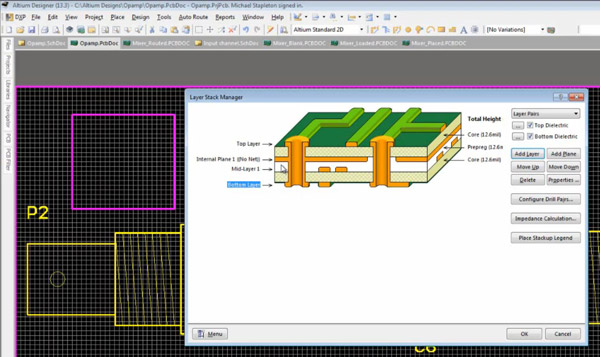
2). Di solito un PCB ha diversi strati. Nel processo, dobbiamo definire lo strato specifico per i componenti sul PCB personalizzato. CliccaDesigne selezionaGestore dello stack di livelli.
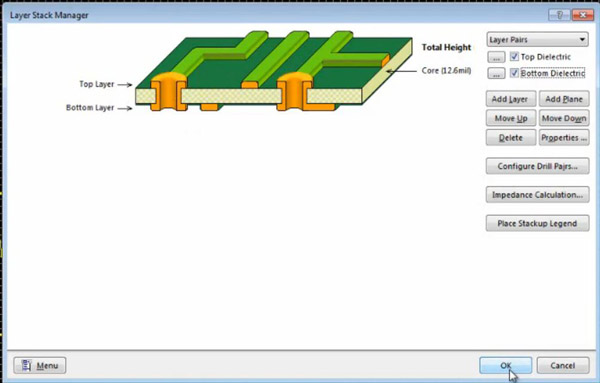
Dielettrico superioreeDielettrico inferioredeve essere selezionato se il PCB ha due strati.
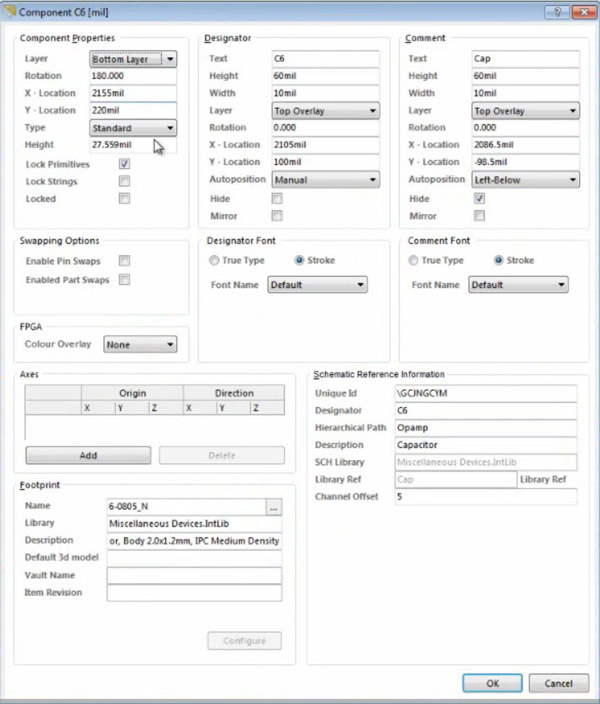
Se un componente si trova sul layer inferiore di un PCB, fai doppio clic sulla visualizzazione del componente e imposta il suoStratoinProprietà del componente. Quindi, la situazione degli strati di questo componente verrà mostrata nel grafico di progettazione del PCB.
5. Regole e instradamento
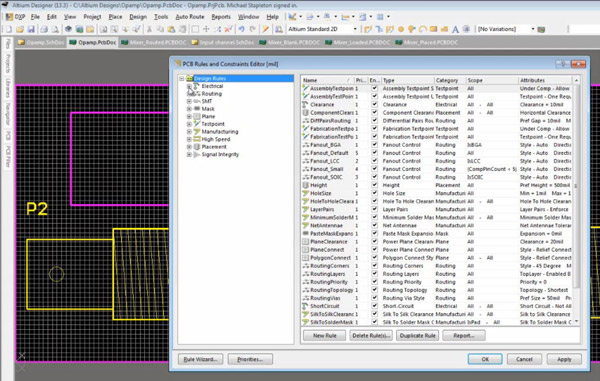
1). ClicDesign, selezionaRegola...e puoi scegliere il tipo di regole.
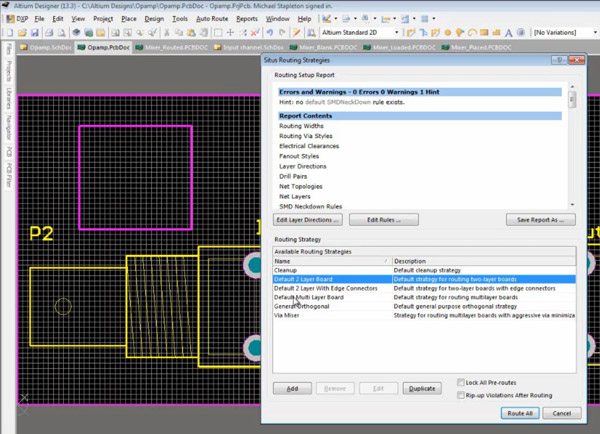
2). C'è un modo semplice per impostare i percorsi. CliccaPercorso automaticoe quindi selezionaTutto...
3). Il routing automatico in pratica non è il modo migliore. C'è un altro modo per instradare. Fai clicInstradare interattivamente le connessionie puoi impostare le tue rotte come desideri.

6. Piani interni e strati di segnale
ClicDesigne selezionaGestore dello stack di livelli. Qui puoi fare clicAggiungi livelloeAggiungi pianoper aggiungere un piano o uno strato al tuo PCB.
7. Fori di montaggio e generazione dei file
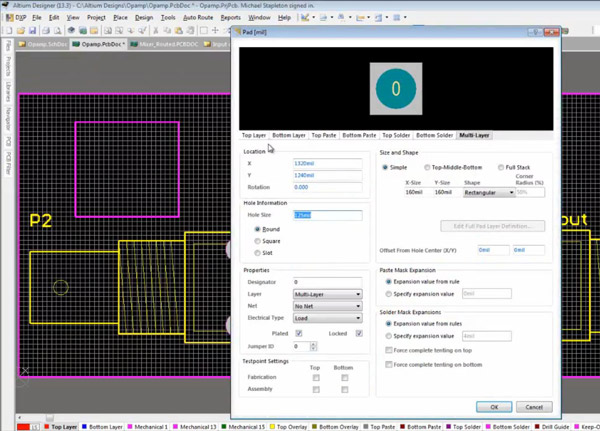
1). Clicca sul foro giallo in alto.

2). Qui puoi impostare la dimensione del foro, la forma, la rete e così via.
3). Puoi aggiungere una stringa al tuo PCB. CliccaLuogoe selezionaString.
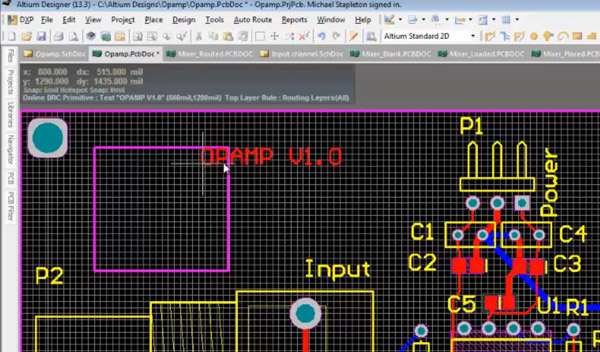
Puoi modificare il contenuto della stringa e impostarla in modo che sia posizionata su qualsiasi layer del tuo PCB.
Finora hai completato la maggior parte del tuo progetto PCB. Naturalmente, la realizzazione delle funzioni in questo tutorial rientra nell’ambito di base. In Altium Designer ci sono ancora molte altre funzioni per migliorare i tuoi PCB. Tutto dipende dalla tua pratica e dal tuo utilizzo.
Hai bisogno di un servizio di fabbricazione PCB? PCBCart è qui per aiutarti!




