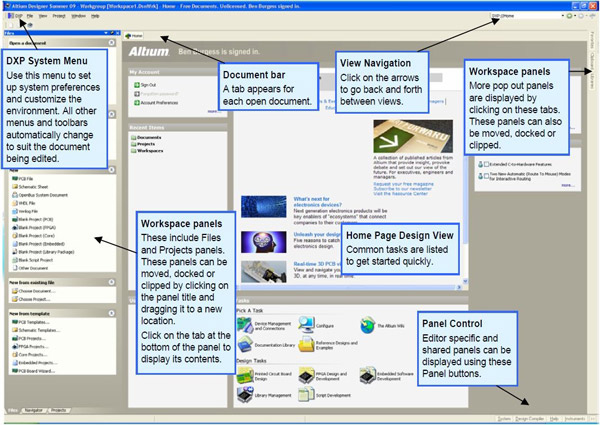
Altium Designer は、現在市場に出回っているハイエンド PCB 設計ソフトウェアパッケージの中で最も人気のある製品の一つです。Altium Limited によって開発および販売されています。回路図、PCB モジュール、自動配線機能および差動ペアルーティング機能を備えており、配線長の調整や 3D モデリングをサポートします。
Altium Designer には、すべてのためのツールが含まれています回路設計タスク:回路図および HDL 設計入力、回路シミュレーション、シグナルインテグリティ解析、PCB 設計、さらに FPGA ベースの組み込みシステムの設計および開発までを含みます。加えて、Altium Designer 環境は、さまざまなユーザーの要件を満たすようにカスタマイズすることができます。
選択するとすべてのプログラム > Altium DesignerWindows のスタートメニューから Altium Designer を実行すると、実際には DXP.EXE を起動しています。DXP プラットフォームは Altium Designer の基盤となっており、設計を作成する際に使用する各エディタをサポートします。
Altium Designer の環境は、主に次の 2 つの要素で構成されています。
・図1の右側に示されている、Altium Designer のメイン文書編集エリア。
• ワークスペースパネル。Altium Designer には多数のパネルがあり、デフォルトでは、いくつかはアプリケーションの左側にドッキングされ、いくつかは右側でポップアウトモードとして利用でき、いくつかはフローティング表示され、その他は非表示になっています。
それでは、プロジェクトとドキュメントを扱いましょう
1. 新しいプロジェクトを作成する
1). メインメニューから、次を選択しますファイル > 新規作成 > プロジェクト > PCBプロジェクト. PCB Project1 の後ろに「No Document Added」と表示されていることに気付くでしょう。
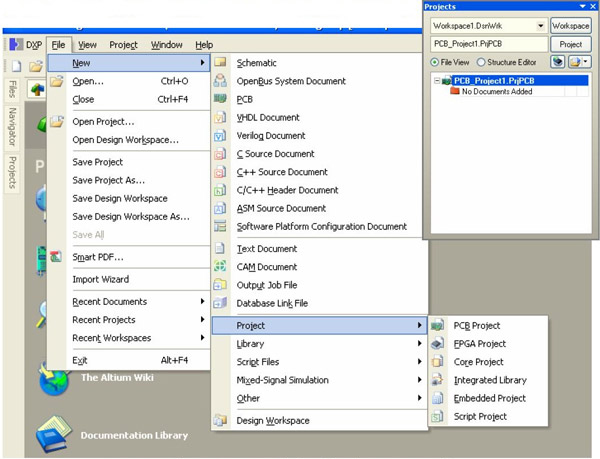
2). 戻るファイル、選択新規 > 回路図.
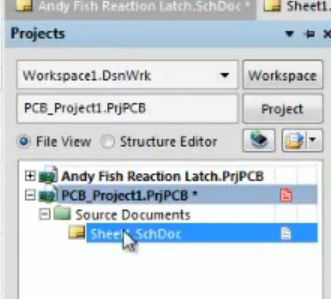
3). 戻るファイル再度、選択新規 > PCB。
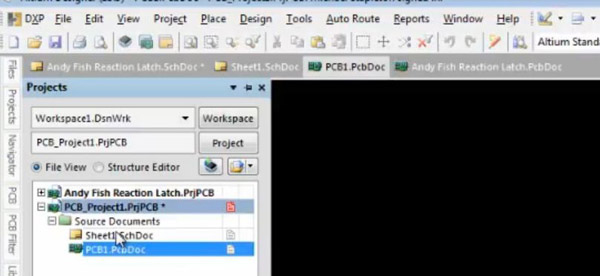
4). プロジェクトを保存するには、右クリックするだけですPCB プロジェクト1 > プロジェクトを名前を付けて保存•••そして、任意の名前を付けて、プロジェクトを適切な場所に保存できます。
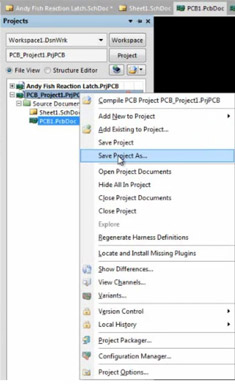
2. 回路図部品を配置する
1). 保存した回路図ファイルを開きます。
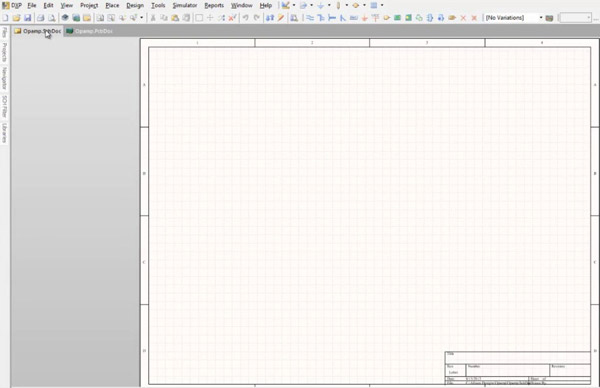
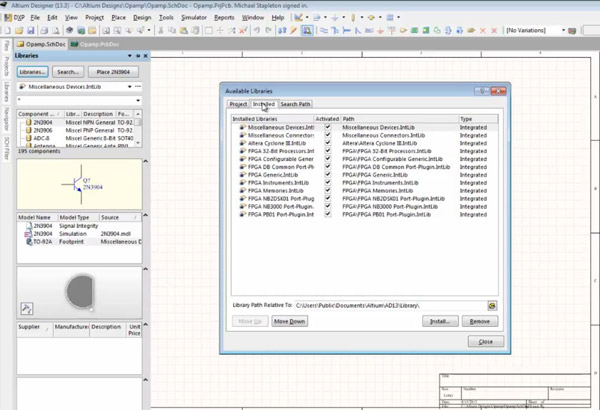
2). 左側の部分でクリックライブラリバー、選択ライブラリすると、あなたのデザインに必要なコンポーネントが表示されます。
3). コンポーネントを選択してクリック場所 ***右側の白い用紙の上に移動して取り外します。必要に応じて、任意の方向に設定してください。
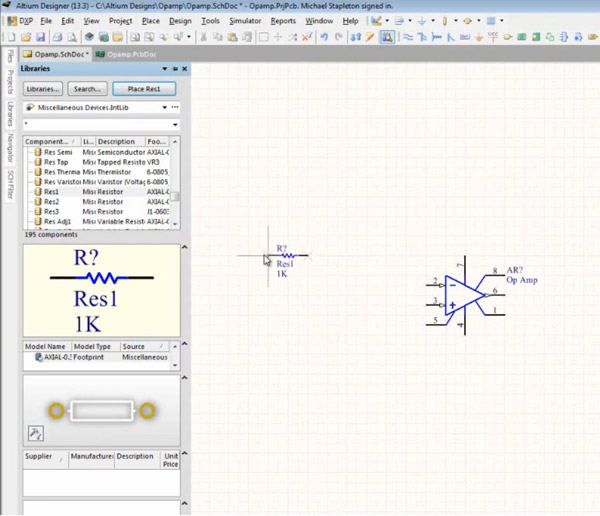
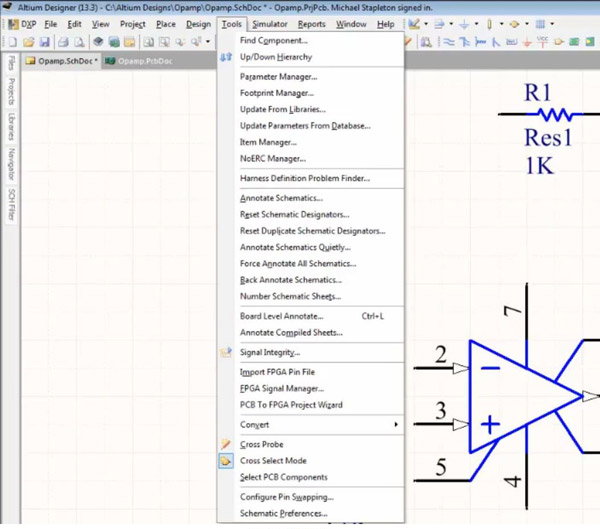
クリックツールバーでは、回路図を修正するためのツールがたくさんあります。
3. 回路図からPCBを更新する
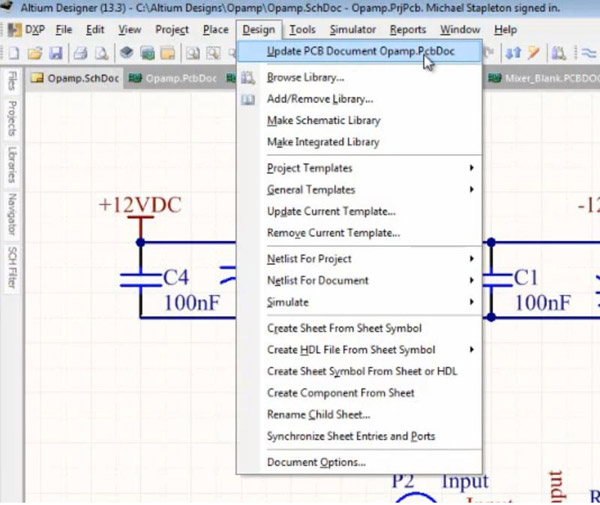
1). 回路図の修正が完了したら、回路図からPCBを更新します。選択しますデザイン > PCB ドキュメントを更新***。
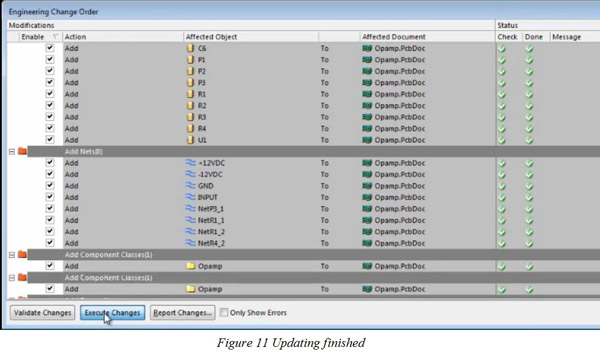
いつエンジニアリング変更指示書表示されて、クリック変更を検証そして変更を実行それぞれ。目盛りが右側に表示されるときはチェックそして完了列の場合、回路図設計の面では問題がないことを示しています。
2). こちらがPCB設計の基本的な図です。
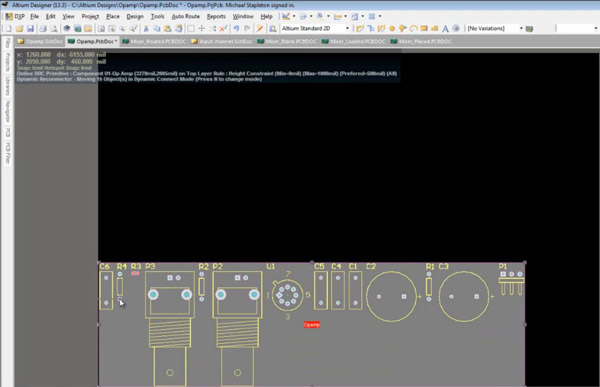
3). これをより便利に使用し、エンジニアの一般的な習慣に従わせるためには、このグラフィックをフットプリントビューに変更する必要があります。回路図に戻り、任意のコンポーネントをダブルクリックし、モデル、選択フットプリントそしてその後追加。
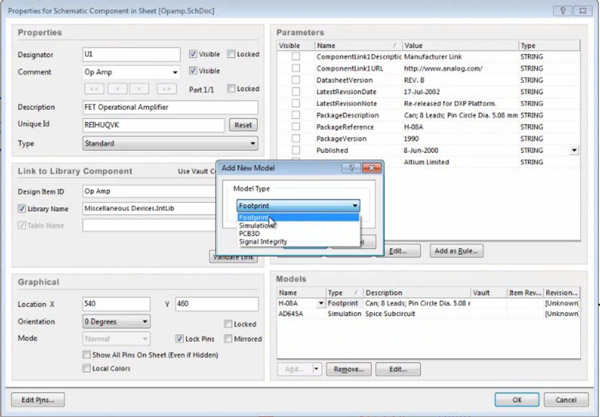
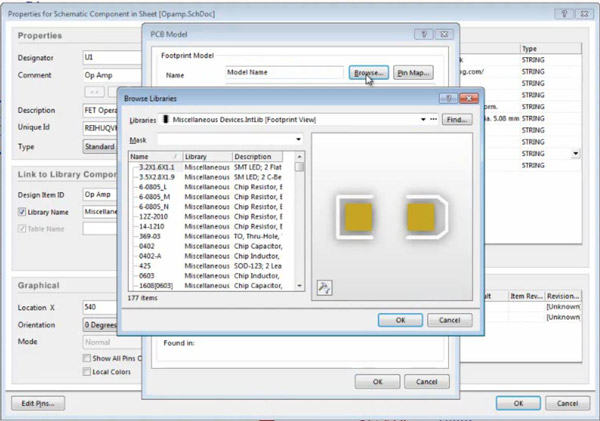
4). その中でPCBモデル、クリック閲覧タブを開き、正しいコンポーネントのフットプリントビューを選択してください。
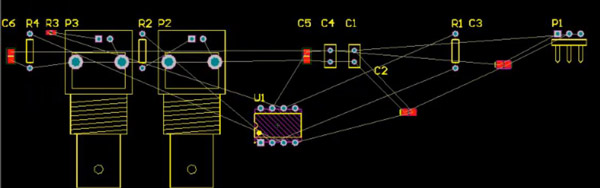
次に、コンポーネントビューはこのようになります。
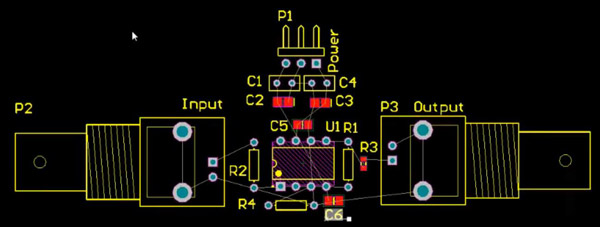
5). その後、デザイン要件に応じてこれらのディスプレイを取り外し、見た目をすっきりと整えることができます。
4. ボード形状と層構成
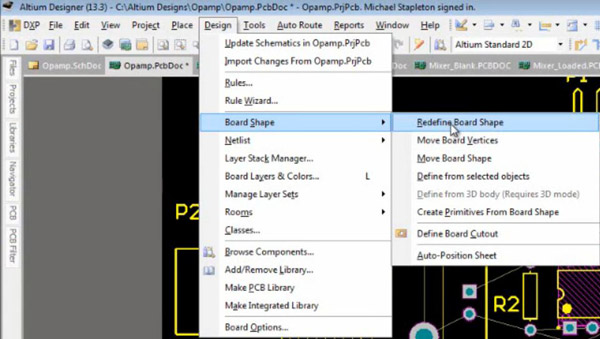
1). 回路基板の設計は、所定の境界内で完了する必要があるため、基板形状を再定義しなければなりません。クリックデザインそして選択しますボード形状 > ボード形状を再定義。
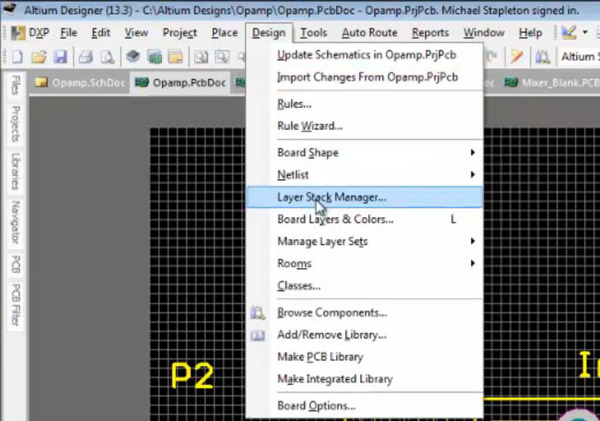
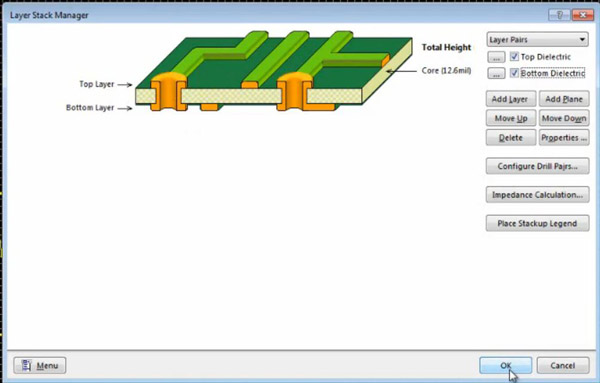
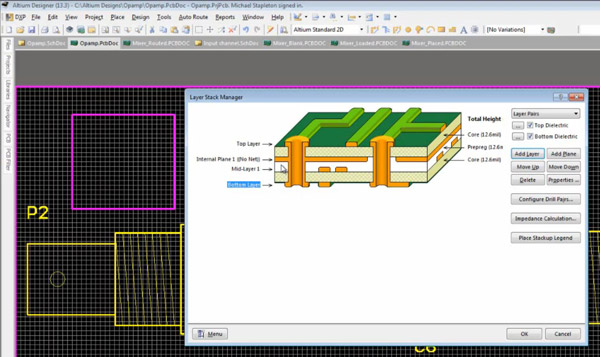
2). 通常、PCB にはいくつかの層があります。作業の過程で、カスタム PCB 上の部品に対して特定の層を定義する必要があります。クリックデザインそして選択レイヤースタックマネージャー。
トップ誘電体そしてボトム誘電体PCB が 2 層の場合は、必ずチェックを入れてください。
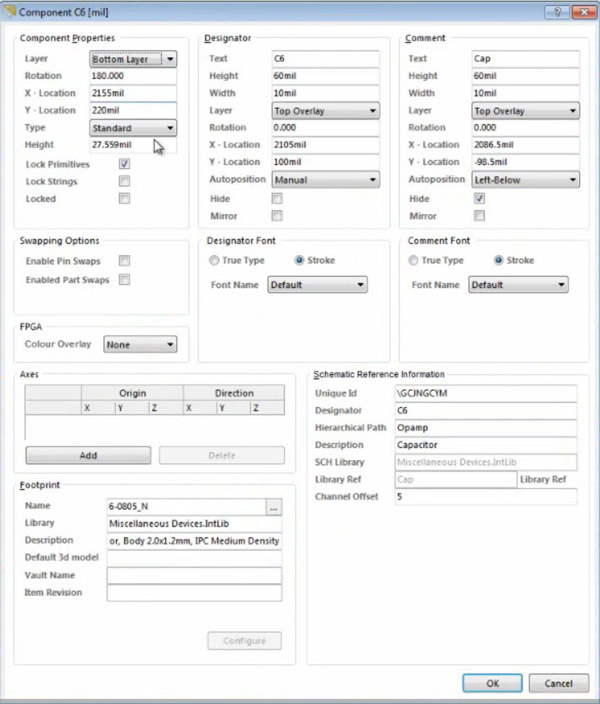
PCB のボトム層にコンポーネントがある場合は、そのコンポーネント表示をダブルクリックして、そのレイヤー中コンポーネントのプロパティその後、このコンポーネントのレイヤー状況が PCB 設計グラフィックに表示されます。
5. ルールとルーティング
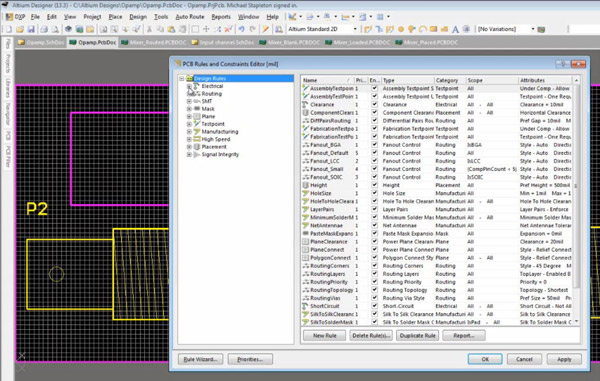
1). クリックデザイン、選択ルール...そして、ルールの種類を選択できます。
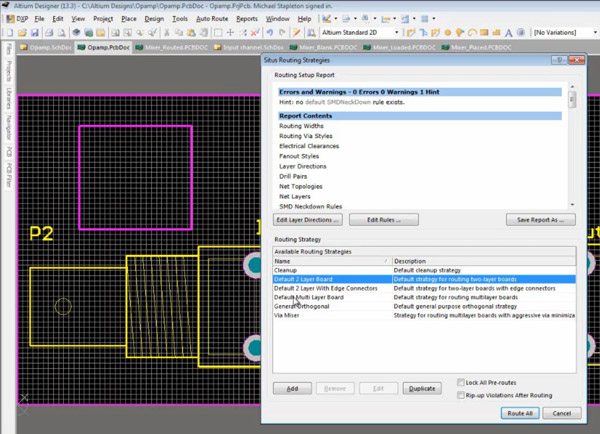
2). ルートを設定する簡単な方法があります。クリックしてくださいオートルートその後、選択しますすべて…
3). オートルートは基本的に最良の方法ではありません。別のルーティング方法があります。クリックしてくださいインタラクティブに接続をルーティングそして、ルートは自由に設定できます。

6. 内層プレーンおよび信号層
クリックデザインそして選択レイヤースタックマネージャー. ここをクリックできますレイヤーを追加そして平面を追加PCB にプレーンまたはレイヤーを追加するには。
7. 取付穴とファイル生成
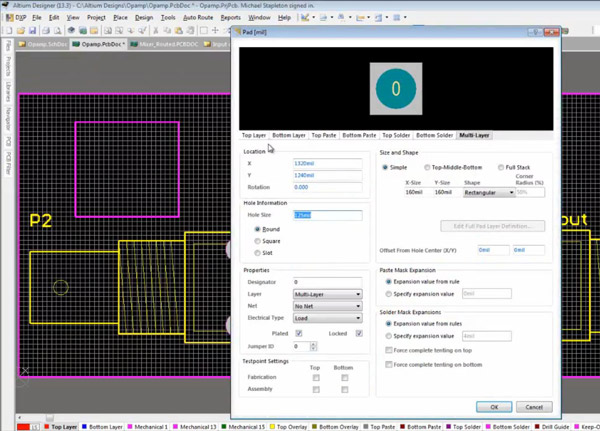
1). 上部の黄色い穴をクリックしてください。

2). ここでは、穴のサイズや形状、ネットなどを設定できます。
3). PCB に文字列を追加できます。クリック場所そして選択します文字列。
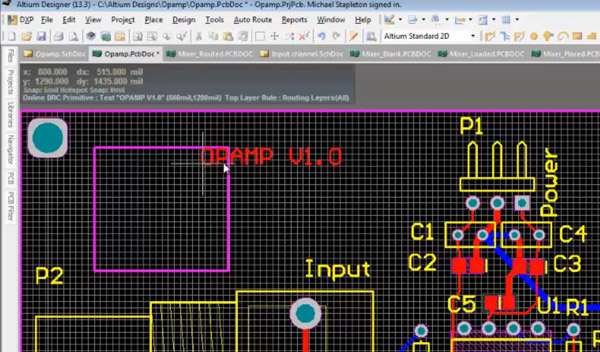
文字列の内容を編集し、PCB の任意の層に配置するよう設定できます。
ここまでで、PCB 設計の大部分は完了しています。もちろん、このチュートリアルで実現した機能は基礎的な範囲にとどまります。Altium Designer には、PCB をさらに高度化するための多くの機能がまだあります。それらはすべて、あなたの実践と活用次第です。
PCB製造サービスが必要ですか?PCBCartがお手伝いします!