Altium Designer ialah salah satu perisian reka bentuk PCB berkelas tinggi yang paling popular di pasaran hari ini. Ia dibangunkan dan dipasarkan oleh Altium Limited. Termasuk skematik, modul PCB, serta ciri penghala automatik dan penghalaan pasangan pembezaan, ia menyokong penalaan panjang jejak dan pemodelan 3D.
Altium Designer merangkumi alat untuk semuareka bentuk litartugas: daripada penangkapan reka bentuk skematik dan HDL, simulasi litar, analisis keutuhan isyarat, reka bentuk PCB, serta reka bentuk dan pembangunan sistem terbenam berasaskan FPGA. Di samping itu, persekitaran Altium Designer boleh disesuaikan untuk memenuhi pelbagai keperluan pengguna.
Apabila anda memilihSemua Program > Altium Designerdaripada menu Mula Windows untuk menjalankan Altium Designer, anda sebenarnya melancarkan DXP.EXE. Platform DXP menjadi asas kepada Altium Designer, menyokong setiap penyunting yang anda gunakan untuk mencipta reka bentuk anda.
Persekitaran Altium Designer terdiri daripada dua elemen utama:
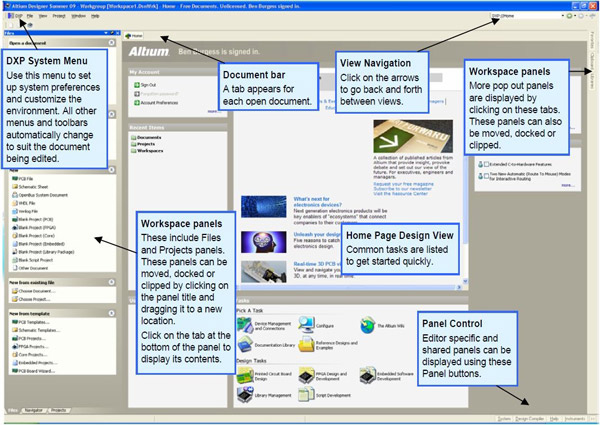
• Kawasan utama penyuntingan dokumen Altium Designer, yang ditunjukkan di sebelah kanan dalam Rajah 1.
• Panel Ruang Kerja. Terdapat sejumlah panel dalam Altium Designer, secara lalai ada yang didok pada bahagian kiri aplikasi, ada yang tersedia dalam mod timbul di bahagian kanan, ada yang terapung, dan selebihnya tersembunyi.
Kalau begitu, mari kita bekerja dengan projek dan dokumen
1. Cipta projek baharu
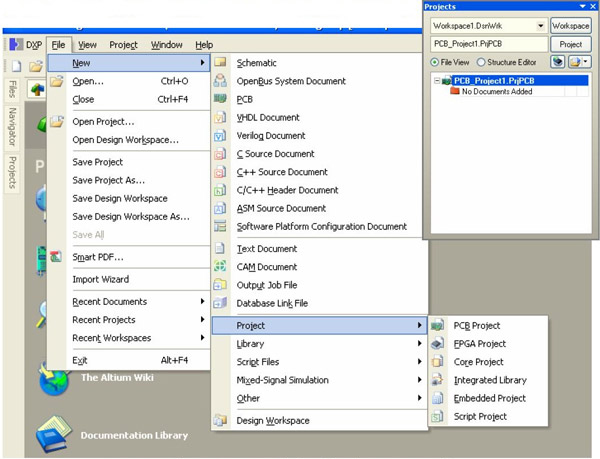
1). Dari Menu Utama, pilihFail > Baharu > Projek > Projek PCB. Anda boleh perasan akan ada PCB Project1 di belakang yang tertulis "Tiada Dokumen Ditambah".
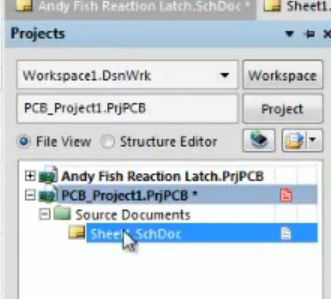
2). Kembali keFail, pilihBaru > Skematik.
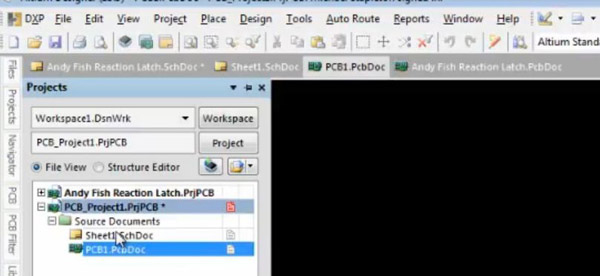
3). Kembali keFailsekali lagi, pilihBaru > PCB.
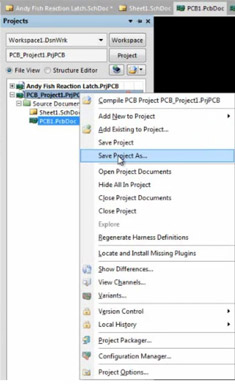
4). Untuk menyimpan projek anda, hanya klik kananProjek PCB1 > Simpan Projek Sebagai•••dan anda boleh menyimpan projek di tempat yang betul dengan nama yang anda inginkan.
2. Letakkan bahagian skematik
1). Buka fail skematik yang anda simpan.
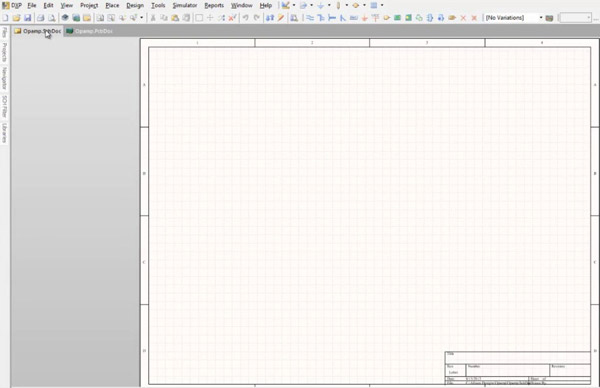
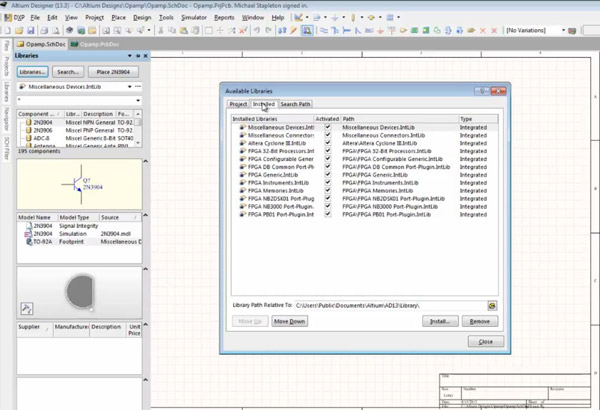
2). Di bahagian kiri, klikBar perpustakaan, pilihPerpustakaandan anda akan melihat komponen yang anda perlukan dalam reka bentuk anda.
3). Pilih komponen dan klikTempat ***bar untuk mengalihkannya ke atas kertas putih di sebelah kanan. Tetapkannya ke mana-mana arah mengikut keperluan anda.
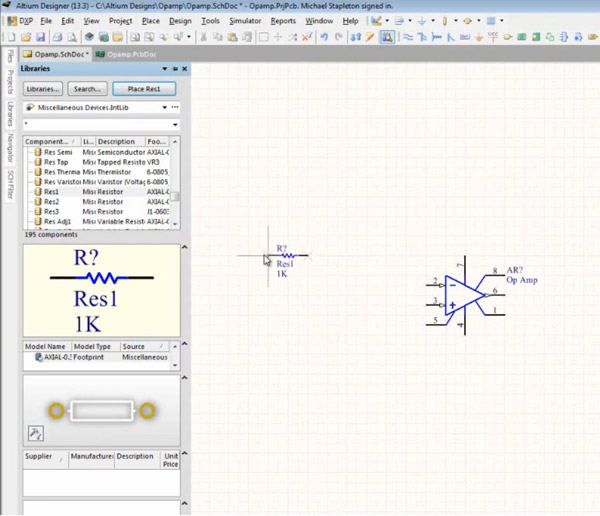
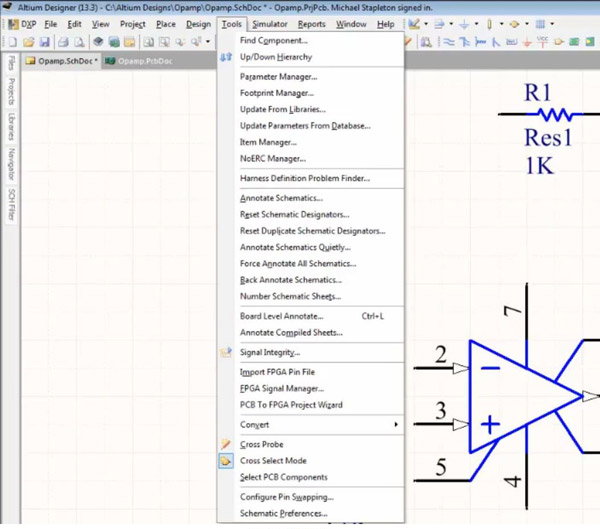
KlikAlatbar, terdapat banyak alat untuk pengubahsuaian skematik.
3. Kemas kini PCB daripada skematik
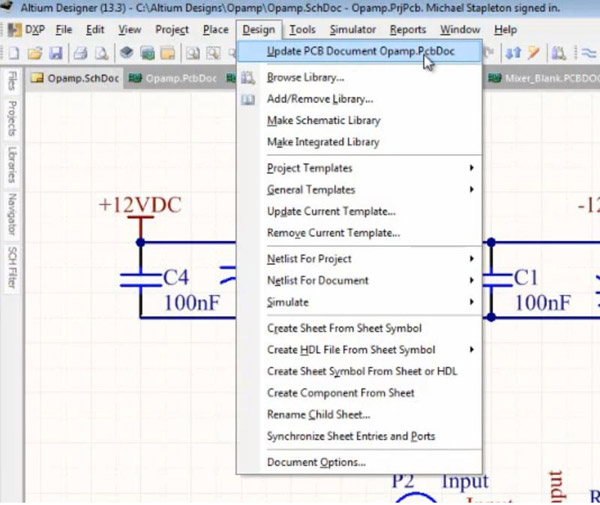
1). Selepas pengubahsuaian skematik, kini masanya untuk mengemas kini PCB daripada skematik. PilihReka bentuk > Kemas kini Dokumen PCB***.
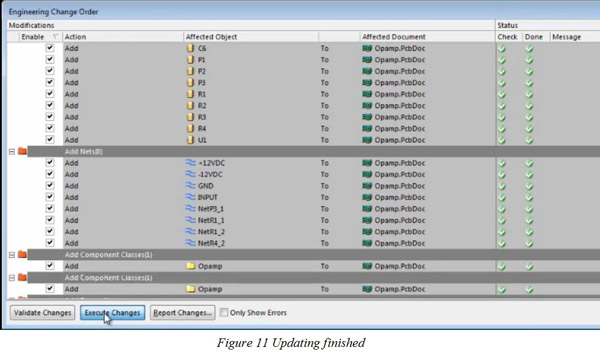
ApabilaPerintah Perubahan Kejuruteraanmuncul, klikSahkan PerubahandanLaksanakan Perubahanmasing-masing. Apabila tanda sengkang muncul di sebelah kananSemakdanSelesailajur, ini menunjukkan bahawa tiada masalah dari segi reka bentuk skematik anda.
2). Berikut ialah grafik asas reka bentuk PCB.
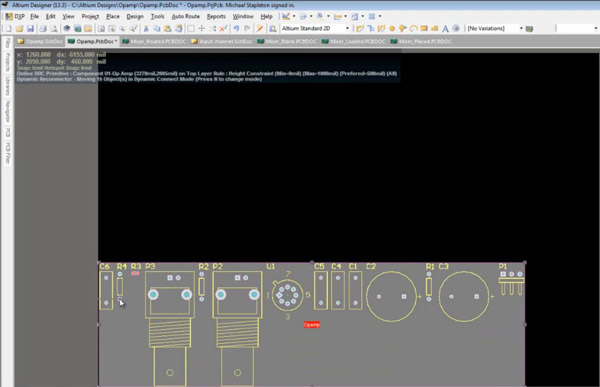
3). Untuk menggunakannya dengan lebih mudah dan menjadikannya selari dengan kebiasaan umum jurutera, adalah perlu untuk menukar grafik ini kepada paparan jejak (footprint). Kembali ke skematik, dwi-klik mana-mana komponen, dalamModel-model, pilihJejakdan kemudianTambah.
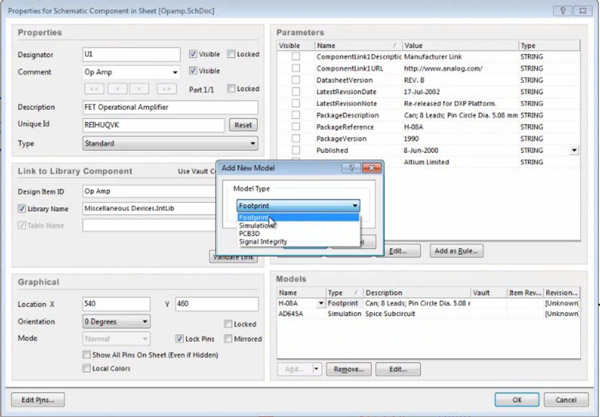
4). DalamModel PCB, klikLayaritab dan pilih paparan jejak komponen yang betul.
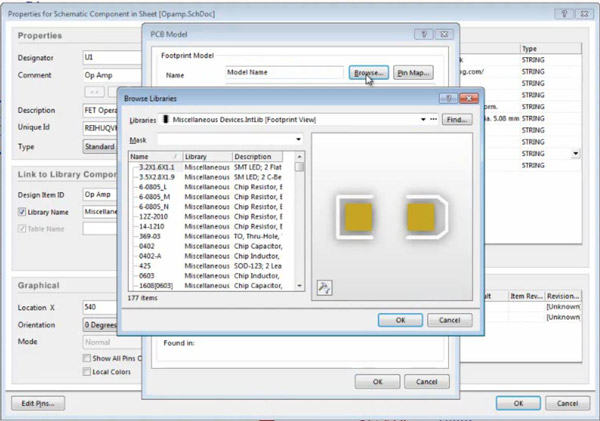
Kemudian, paparan komponen adalah seperti berikut.
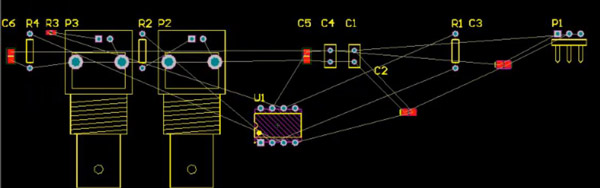
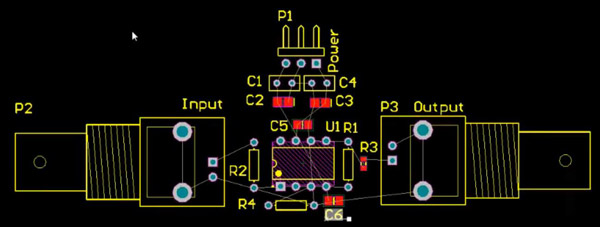
5). Kemudian anda boleh menanggalkan paparan ini mengikut keperluan reka bentuk anda supaya ia kelihatan jelas dan kemas.
4. Bentuk Papan dan Lapisan
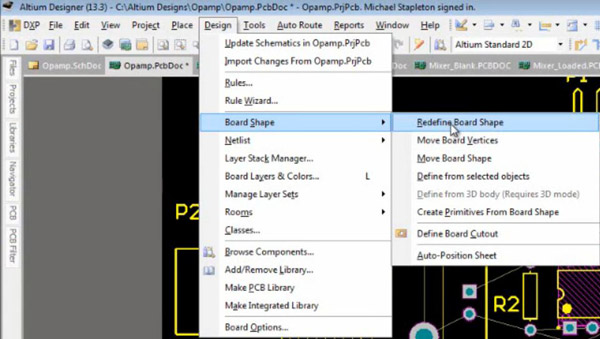
1). Reka bentuk papan litar hendaklah disiapkan dengan sempadan tertentu jadi bentuk papan mesti ditakrif semula. KlikReka bentukdan pilihBentuk Papan > Takrif Semula Bentuk Papan.
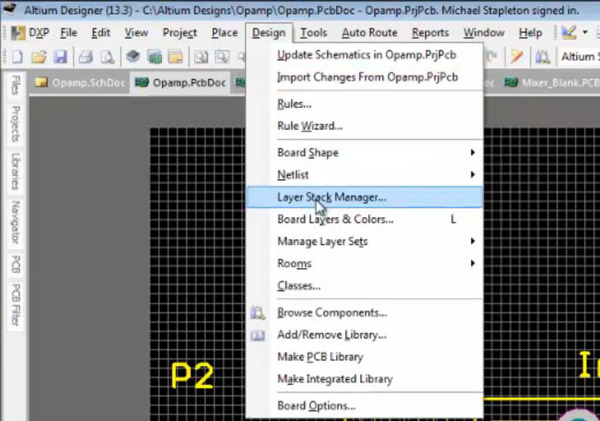
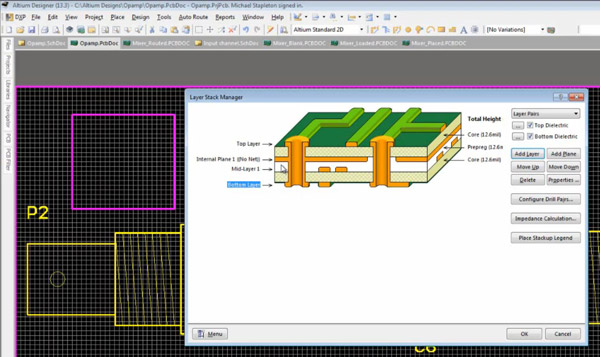
2). Biasanya PCB mempunyai beberapa lapisan. Dalam proses ini, kita perlu menentukan lapisan khusus untuk komponen pada PCB tersuai. KlikReka bentukdan pilihPengurus Susunan Lapisan.
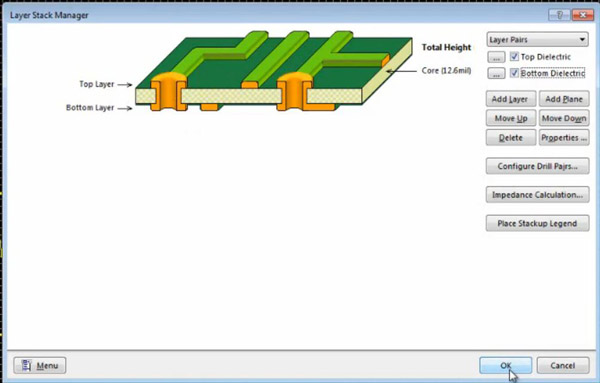
Dielektrik AtasdanDielektrik Bawahmesti ditanda jika PCB mempunyai dua lapisan.
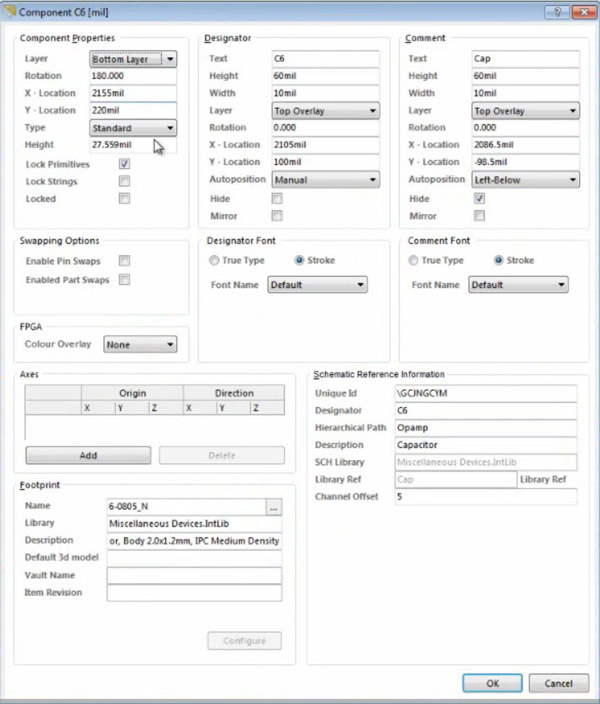
Jika satu komponen berada pada lapisan bawah PCB, dwiklik paparan komponen tersebut dan tetapkanLapisandalamSifat Komponen. Kemudian, keadaan lapisan komponen ini akan ditunjukkan dalam grafik reka bentuk PCB.
5. Peraturan dan Penghalaan
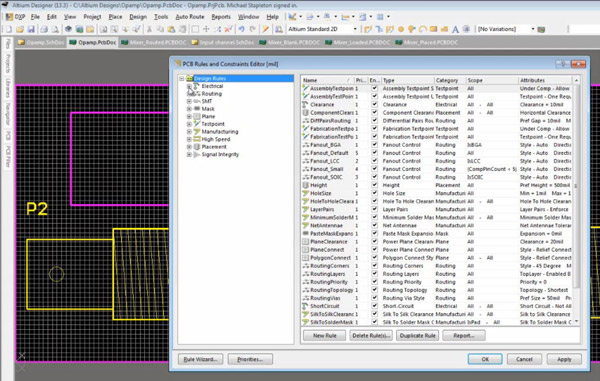
1). KlikReka Bentuk, pilihPeraturan...dan anda boleh memilih jenis peraturan.
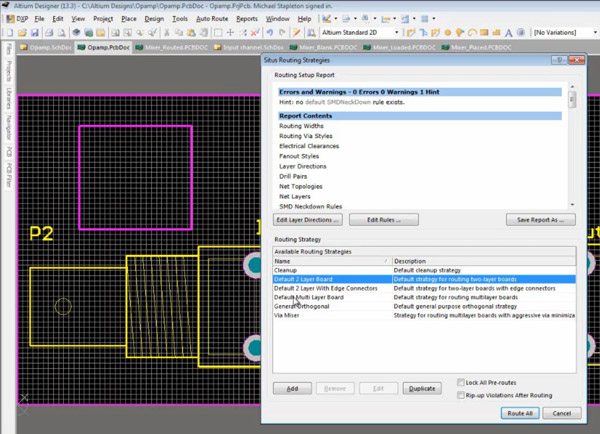
2). Terdapat cara mudah untuk menetapkan laluan. KlikLaluan Auto, dan kemudian pilihSemua...
3). Auto routs pada asasnya bukan cara yang terbaik. Ada cara lain untuk membuat laluan. KlikLaluan Sambungan Secara Interaktifdan anda boleh menetapkan laluan anda mengikut kehendak anda.

6. Satah dalaman dan lapisan isyarat
KlikReka Bentukdan pilihPengurus Susunan Lapisan. Di sini anda boleh klikTambah LapisandanTambah Pesawatuntuk menambah satu satah atau satu lapisan pada PCB anda.
7. Lubang Pemasangan dan Penjanaan Fail
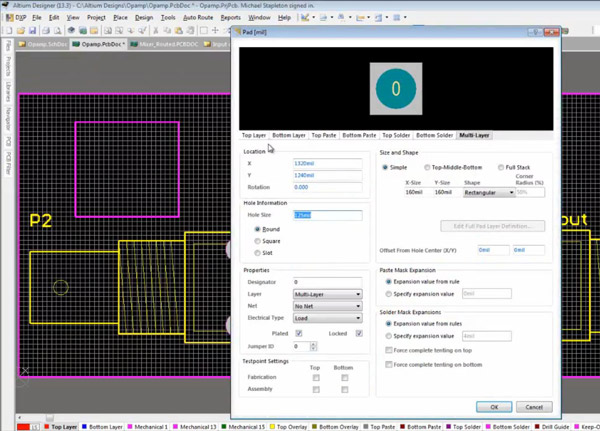
1). Klik lubang kuning di bahagian atas.

2). Di sini, anda boleh menetapkan saiz lubang, bentuk, net dan sebagainya.
3). Anda boleh menambah rentetan pada PCB anda. KlikTempatdan pilihRentetan.
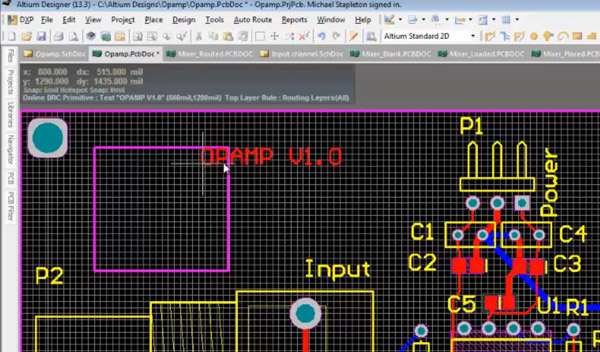
Anda boleh mengedit kandungan rentetan dan menetapkannya diletakkan pada sebarang lapisan PCB anda.
Sehingga kini, anda telah menyiapkan sebahagian besar reka bentuk PCB anda. Sudah tentu, pencapaian fungsi dalam tutorial ini masih dalam julat asas. Masih terdapat lebih banyak fungsi untuk menaik taraf PCB anda dalam Altium Designer. Semuanya bergantung pada latihan dan penggunaan anda.
Perlu Perkhidmatan Fabrikasi PCB? PCBCart sedia membantu anda!




