Altium Designer เป็นหนึ่งในซอฟต์แวร์ออกแบบ PCB ระดับไฮเอนด์ที่ได้รับความนิยมมากที่สุดในตลาดปัจจุบัน พัฒนาและจัดจำหน่ายโดยบริษัท Altium Limited โดยรวมทั้งโมดูลการเขียนแผนผังวงจร โมดูล PCB ฟังก์ชันการจัดวางลายวงจรอัตโนมัติ (auto-router) และการจัดวางลายวงจรแบบคู่ดิฟเฟอเรนเชียล รองรับการปรับจูนความยาวลายวงจรและการสร้างแบบจำลอง 3 มิติ
Altium Designer มีเครื่องมือสำหรับทั้งหมดการออกแบบวงจรงาน: ตั้งแต่การจับภาพการออกแบบเชิงสเกแมติกและ HDL, การจำลองวงจร, การวิเคราะห์ความสมบูรณ์ของสัญญาณ, การออกแบบ PCB และการออกแบบและพัฒนาระบบฝังตัวบน FPGA นอกจากนี้ สภาพแวดล้อมของ Altium Designer ยังสามารถปรับแต่งได้เพื่อตอบสนองความต้องการที่หลากหลายของผู้ใช้
เมื่อคุณเลือกโปรแกรมทั้งหมด > Altium Designerจากเมนูเริ่มของ Windows เพื่อรัน Altium Designer แท้จริงแล้วคุณกำลังเปิดใช้งาน DXP.EXE แพลตฟอร์ม DXP เป็นพื้นฐานของ Altium Designer โดยรองรับโปรแกรมแก้ไขแต่ละตัวที่คุณใช้ในการสร้างงานออกแบบของคุณ
สภาพแวดล้อมของ Altium Designer ประกอบด้วยองค์ประกอบหลักสองส่วน:
• พื้นที่แก้ไขเอกสารหลักของ Altium Designer ซึ่งแสดงทางด้านขวาในรูปที่ 1
• แผงพื้นที่ทำงาน (Workspace Panels) ใน Altium Designer มีแผงหลายแบบ โดยค่าเริ่มต้นบางแผงจะถูกตรึงไว้ทางด้านซ้ายของโปรแกรม บางแผงจะแสดงในโหมดป๊อปเอาต์ทางด้านขวา บางแผงลอยอิสระ และบางแผงถูกซ่อนไว้
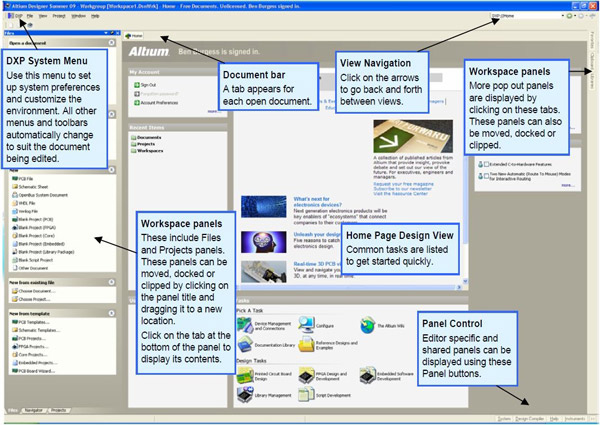
งั้นเรามาทำงานกับโปรเจกต์และเอกสารกันเถอะ
1. สร้างโปรเจกต์ใหม่
1). จากเมนูหลัก ให้เลือกไฟล์ > ใหม่ > โปรเจกต์ > โปรเจกต์ PCBคุณจะสังเกตได้ว่าจะมี PCB Project1 อยู่ด้านหลังซึ่งระบุว่า "ยังไม่ได้เพิ่มเอกสาร"
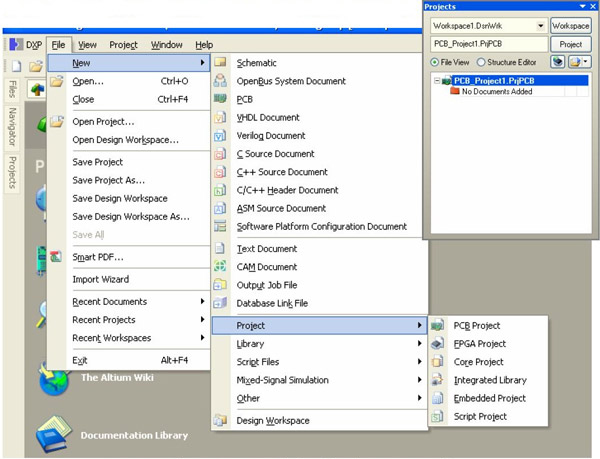
2). กลับไปที่ไฟล์เลือกใหม่ > แผนผังวงจร.
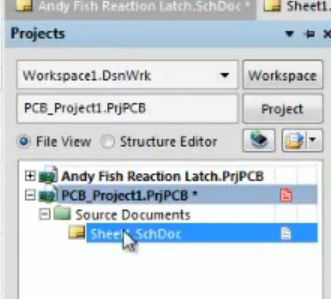
3). กลับไปที่ไฟล์อีกครั้ง เลือกใหม่ > PCB.
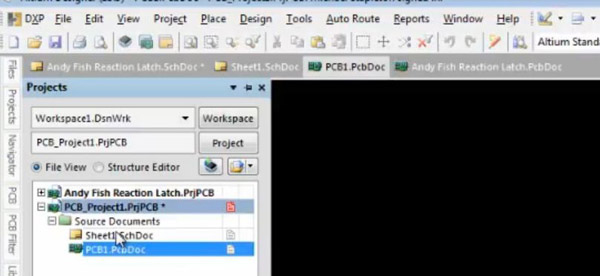
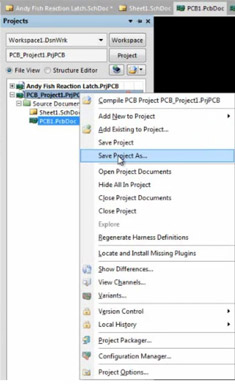
4). ในการบันทึกโปรเจกต์ของคุณ เพียงคลิกขวาโครงการ PCB1 > บันทึกโครงการเป็น•••และคุณสามารถบันทึกโปรเจกต์ไว้ในตำแหน่งที่ถูกต้องด้วยชื่อที่คุณต้องการ
2. วางชิ้นส่วนแผนผังวงจร
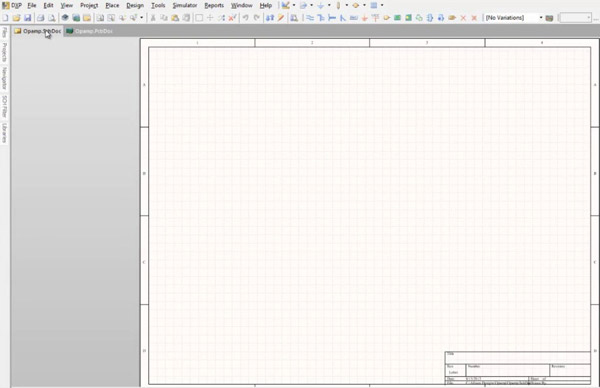
1). เปิดไฟล์สเกแมติกที่คุณบันทึกไว้
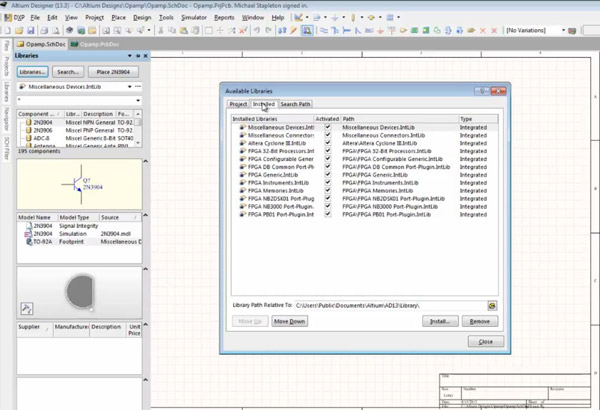
2). ที่ส่วนด้านซ้าย ให้คลิกบาร์ห้องสมุด, เลือกห้องสมุดและคุณจะเห็นส่วนประกอบที่คุณต้องการในงานออกแบบของคุณ
3). เลือกส่วนประกอบแล้วคลิกสถานที่ ***แถบเพื่อย้ายไปยังกระดาษสีขาวทางด้านขวา ตั้งค่าให้เป็นทิศทางใดก็ได้ตามความต้องการของคุณ
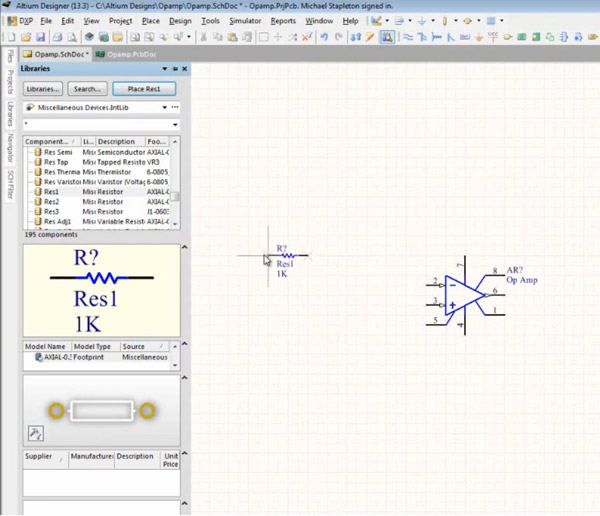
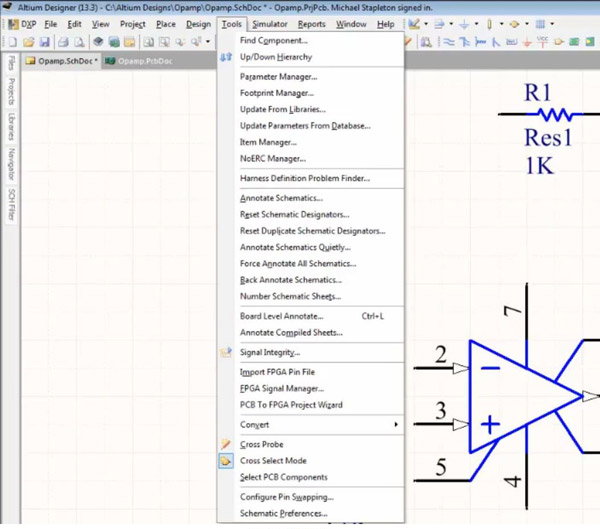
คลิกเครื่องมือบาร์ มีเครื่องมือมากมายสำหรับการแก้ไขแผนผัง
3. อัปเดตแผงวงจรพิมพ์จากแผนผังวงจร
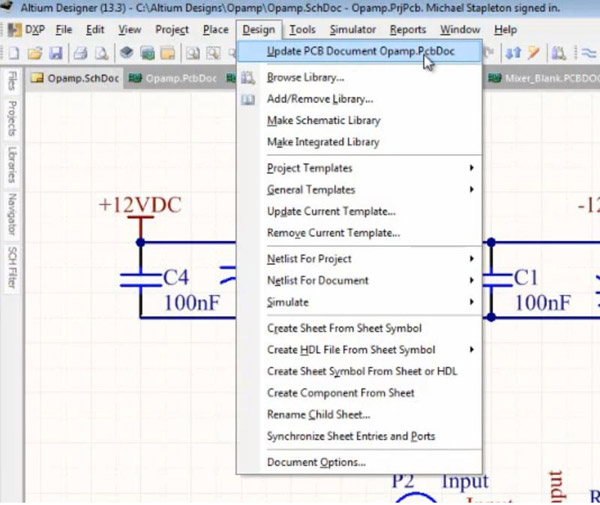
1). หลังจากแก้ไขแผงวงจรแล้ว ก็ถึงเวลาที่จะอัปเดต PCB จากแผงวงจร เลือกออกแบบ > อัปเดตเอกสาร PCB***.
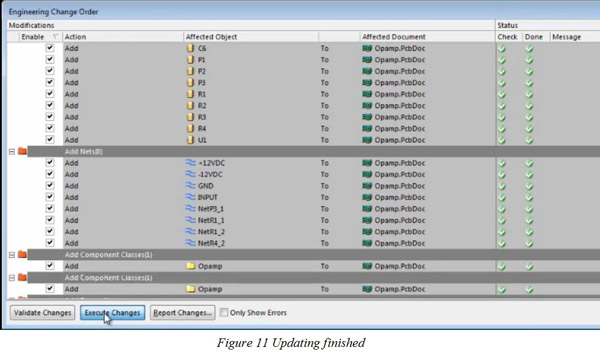
เมื่อคำสั่งเปลี่ยนแปลงทางวิศวกรรมปรากฏขึ้น, คลิกตรวจสอบการเปลี่ยนแปลงและดำเนินการเปลี่ยนแปลงตามลำดับ เมื่อมีเครื่องหมายถูกปรากฏที่ด้านขวาของตรวจสอบและเสร็จสิ้นคอลัมน์ แสดงว่าไม่มีปัญหาในแง่ของการออกแบบแผนผังของคุณ
2). นี่คือกราฟิกพื้นฐานของการออกแบบ PCB
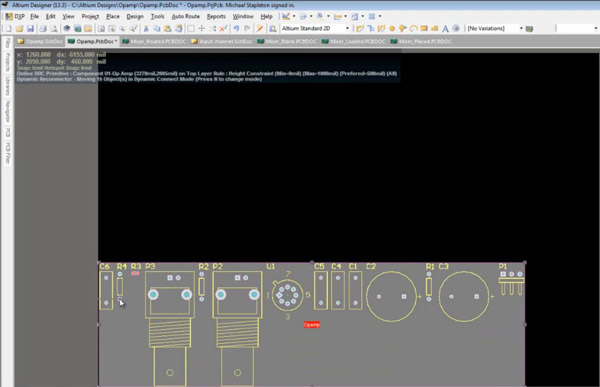
3). เพื่อให้ใช้งานได้สะดวกยิ่งขึ้นและให้เป็นไปตามนิสัยการใช้งานทั่วไปของวิศวกร จำเป็นต้องเปลี่ยนกราฟิกนี้ให้เป็นมุมมองฟุตพรินต์ กลับไปที่สเกแมติก ดับเบิลคลิกที่คอมโพเนนต์ใดก็ได้ ในโมเดล, เลือกรอยเท้าแล้วก็เพิ่ม.
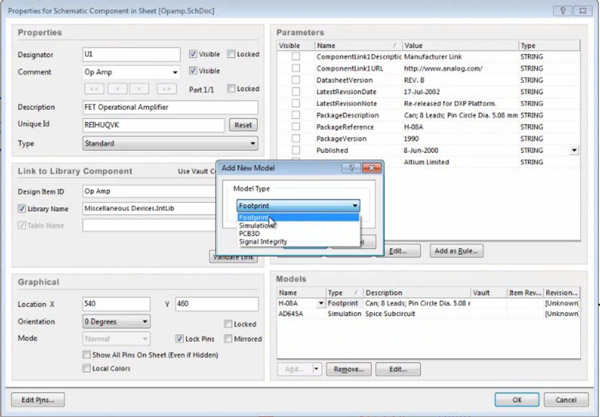
4). ในรุ่น PCBคลิกเรียกดูแท็บและเลือกมุมมองฟุตพริ้นต์คอมโพเนนต์ที่ถูกต้อง
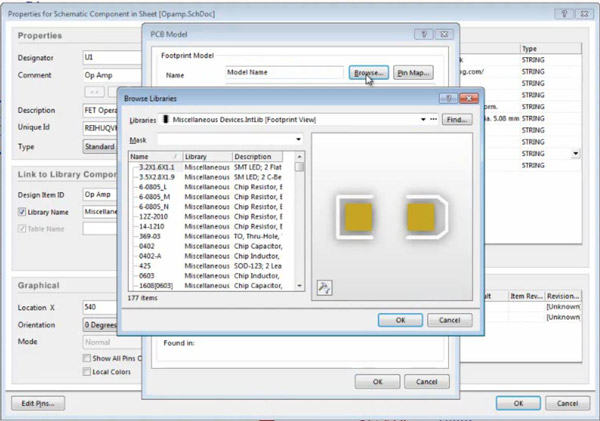
จากนั้น มุมมองของคอมโพเนนต์จะเป็นแบบนี้
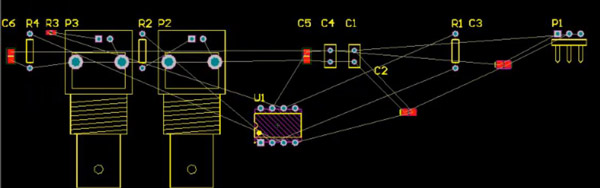
5). จากนั้นคุณสามารถถอดจอแสดงผลเหล่านี้ออกได้ตามความต้องการด้านการออกแบบของคุณ เพื่อให้ดูชัดเจนและเรียบร้อย
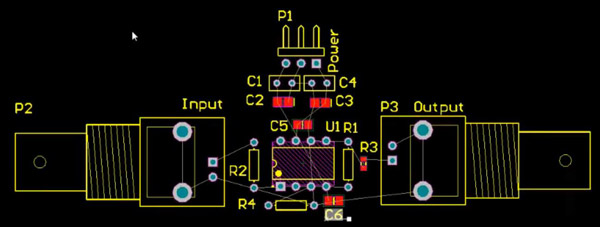
4. รูปร่างและชั้นของบอร์ด
1). การออกแบบแผงวงจรควรเสร็จสมบูรณ์ภายในขอบเขตที่กำหนด ดังนั้นจึงต้องกำหนดรูปร่างของแผงวงจรใหม่ คลิกออกแบบและเลือกรูปทรงกระดาน > กำหนดรูปทรงกระดานใหม่.
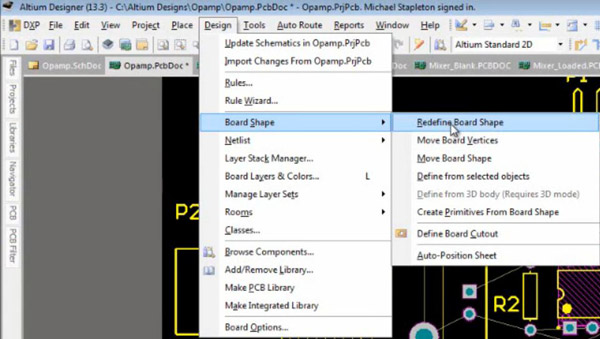
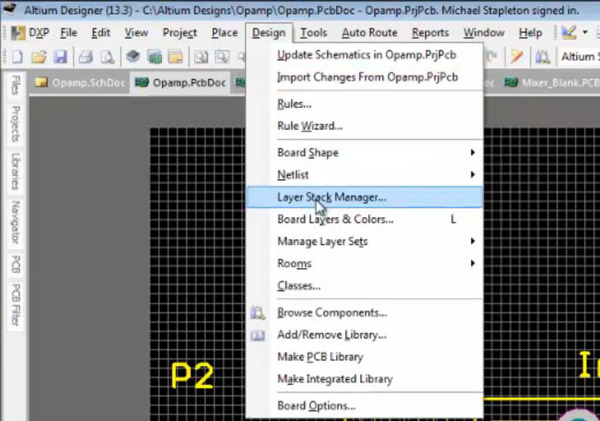
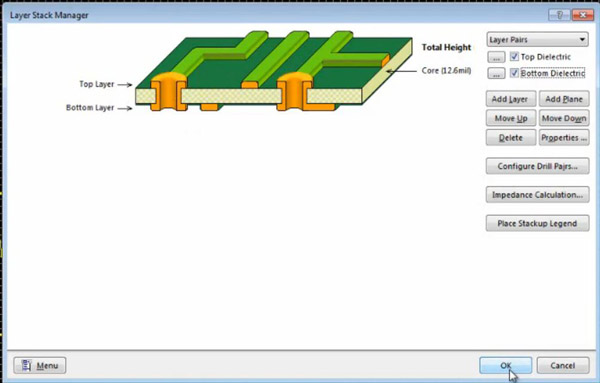
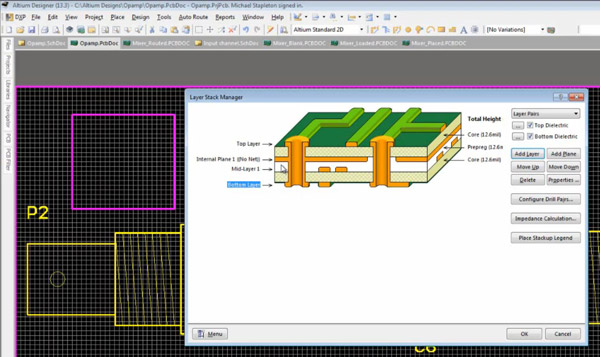
2). โดยปกติแล้วแผงวงจรพิมพ์ (PCB) จะมีหลายเลเยอร์ ในกระบวนการนี้ เราต้องกำหนดเลเยอร์เฉพาะสำหรับอุปกรณ์บนแผงวงจรพิมพ์แบบกำหนดเอง คลิกออกแบบและเลือกตัวจัดการสแต็กเลเยอร์.
ไดอิเล็กทริกชั้นบนสุดและไดอิเล็กทริกด้านล่างต้องทำเครื่องหมายหากแผงวงจรพิมพ์ (PCB) มีสองชั้น
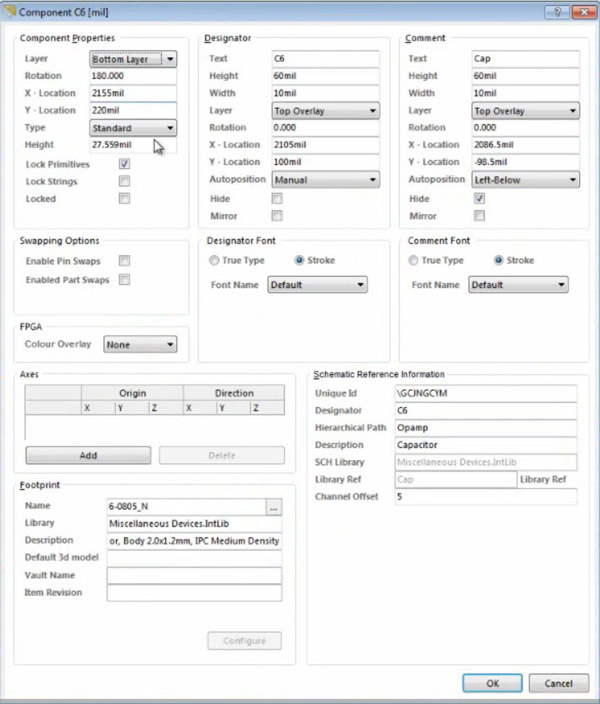
หากคอมโพเนนต์อยู่บนเลเยอร์ด้านล่างของแผงวงจรพิมพ์ (PCB) ให้ดับเบิลคลิกที่การแสดงคอมโพเนนต์และตั้งค่าเลเยอร์ในคุณสมบัติของคอมโพเนนต์จากนั้น สถานะเลเยอร์ของคอมโพเนนต์นี้จะแสดงในกราฟิกการออกแบบ PCB
5. กฎและการกำหนดเส้นทาง
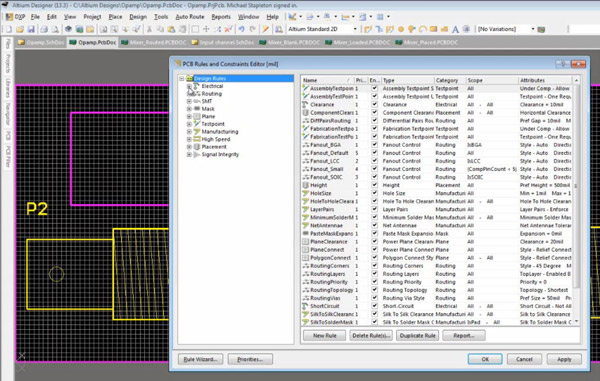
1). คลิกออกแบบเลือกกฎ...และคุณสามารถเลือกรูปแบบของกฎได้
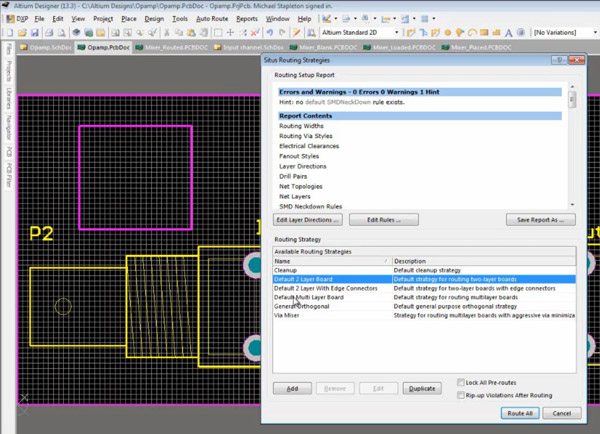
2). มีวิธีง่าย ๆ ในการตั้งค่าเส้นทาง คลิกเส้นทางอัตโนมัติแล้วเลือกทั้งหมด...
3). การกำหนดเส้นทางอัตโนมัติโดยพื้นฐานแล้วไม่ใช่วิธีที่ดีที่สุด ยังมีวิธีอื่นในการกำหนดเส้นทาง คลิกกำหนดเส้นทางการเชื่อมต่อแบบโต้ตอบและคุณสามารถกำหนดเส้นทางของคุณได้ตามต้องการ

6. ระนาบภายในและชั้นสัญญาณ
คลิกออกแบบและเลือกตัวจัดการสแต็กเลเยอร์. ที่นี่คุณสามารถคลิกเพิ่มเลเยอร์และเพิ่มเครื่องบินเพื่อเพิ่มระนาบหรือเลเยอร์ให้กับแผงวงจรพิมพ์ (PCB) ของคุณ
7. รูยึดและการสร้างไฟล์
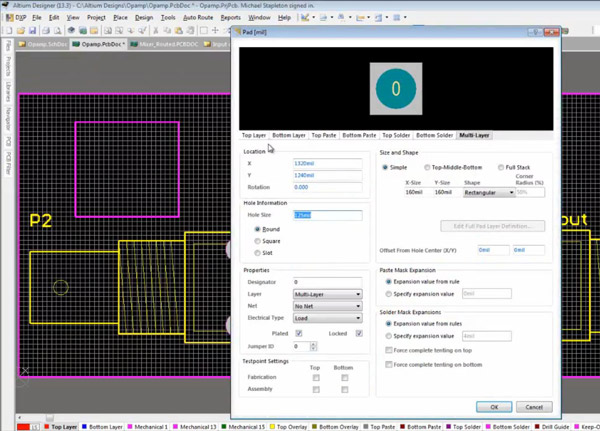
1). คลิกที่รูสีเหลืองด้านบน

2). ที่นี่คุณสามารถตั้งค่าขนาดรู รูปร่าง เน็ต เป็นต้น
3). คุณสามารถเพิ่มสตริงลงในแผงวงจรพิมพ์ (PCB) ของคุณได้ คลิกสถานที่และเลือกสตริง.
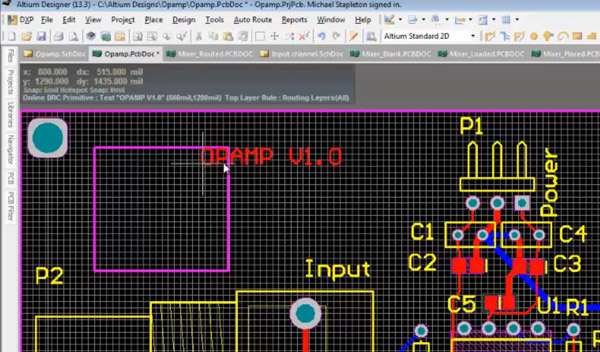
คุณสามารถแก้ไขเนื้อหาของสตริงและกำหนดให้วางไว้ที่เลเยอร์ใดก็ได้บนแผงวงจรพิมพ์ (PCB) ของคุณ
จนถึงตอนนี้ คุณได้ออกแบบ PCB ของคุณเสร็จไปแล้วเกือบทั้งหมด แน่นอนว่าการทำงานที่นำเสนอในบทเรียนนี้ยังอยู่ในระดับพื้นฐานเท่านั้น ยังมีฟังก์ชันอีกมากมายที่สามารถยกระดับ PCB ของคุณใน Altium Designer ได้ ซึ่งทั้งหมดนั้นขึ้นอยู่กับการฝึกฝนและการใช้งานของคุณเอง
ต้องการบริการผลิตแผงวงจรพิมพ์ (PCB) ใช่ไหม? PCBCart พร้อมให้ความช่วยเหลือ!




